> ## Documentation Index
> Fetch the complete documentation index at: https://docs.reelevant.com/llms.txt
> Use this file to discover all available pages before exploring further.
# Field Mapping
> Configurez comment les champs de données bruts sont associés aux types standardisés de Reelevant
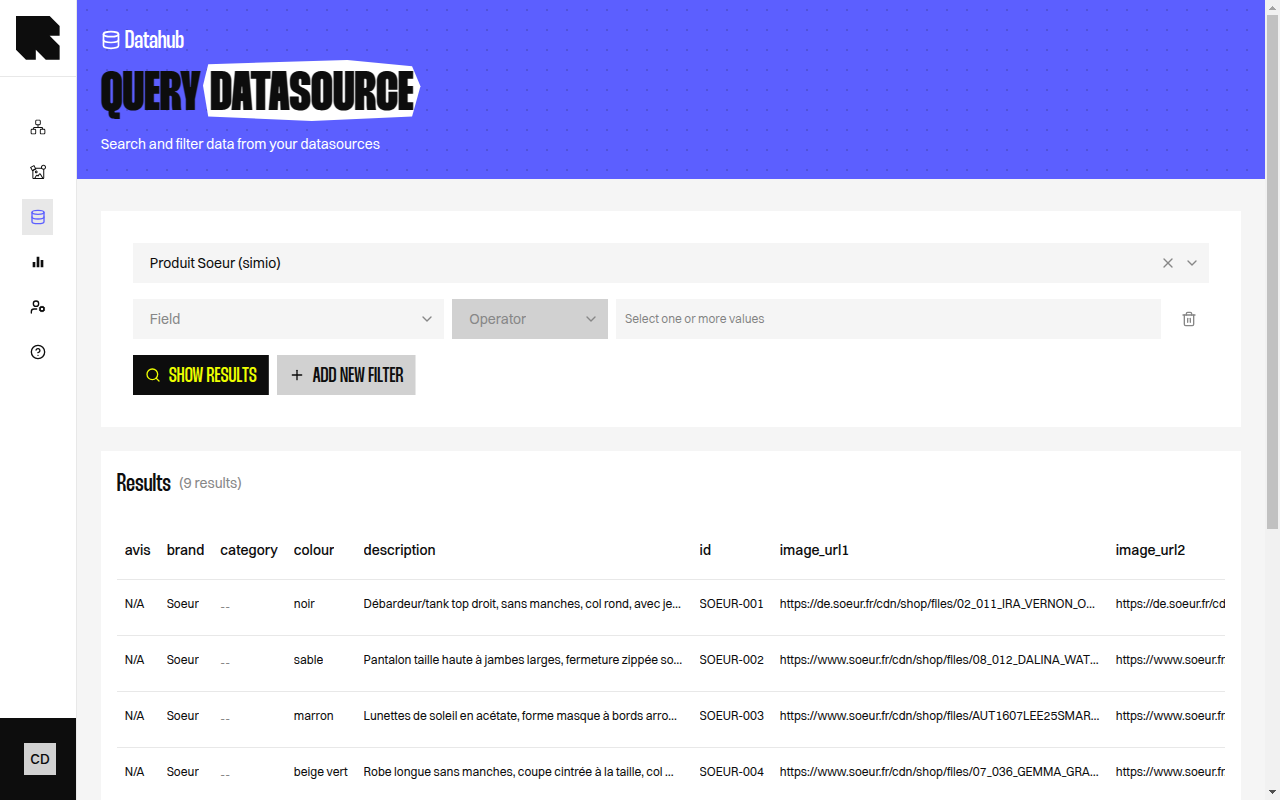 ## Présentation
Le Field Mapping définit comment les champs de données bruts de votre source sont associés aux types de champs standardisés de Reelevant. Cette étape est essentielle — elle détermine quels champs sont disponibles pour utilisation dans les [Workflows](/fr/product-guide/workflows/overview) et les [templates de Content](/fr/product-guide/contents/data-binding).
## Tableau de Field Mapping
Le tableau de mapping affiche tous les champs détectés avec les colonnes suivantes :
| Colonne | Description |
| ----------------- | ---------------------------------------------------- |
| **Name** | Le nom du champ tel qu'il apparaîtra dans Reelevant. |
| **Path** | Le chemin original depuis les données source. |
| **Type** | Le type de champ assigné. |
| **Selected** | Basculer pour inclure ou exclure le champ. |
| **Example value** | Une valeur d'exemple issue des données source. |
## Types de champs
Selon la catégorie de la Datasource, différents types de champs sont disponibles :
### Champs produit
| Type | Description |
| ---------------- | ------------------------------ |
| **Reference ID** | Identifiant unique du produit. |
| **Product ID** | ID du catalogue produit. |
| **Name** | Nom du produit. |
| **Description** | Description du produit. |
| **Price** | Prix du produit. |
| **URL** | URL de la page produit. |
| **Image URL** | URL de l'image du produit. |
| **Number** | Valeur numérique. |
| **Text** | Chaîne de texte. |
| **Video** | URL de la vidéo. |
### Champs de localisation
| Type | Description |
| --------------- | ----------------------- |
| **Address 1–4** | Lignes d'adresse. |
| **City** | Nom de la ville. |
| **Zipcode** | Code postal. |
| **Country** | Nom ou code du pays. |
| **Latitude** | Latitude géographique. |
| **Longitude** | Longitude géographique. |
## Règles de validation des champs
| Règle | Description |
| -------------------------- | ------------------------------------------------------------------ |
| Pas de caractères spéciaux | Les noms de champs ne peuvent pas contenir de caractères spéciaux. |
| Pas d'espaces | Les noms de champs ne peuvent pas contenir d'espaces. |
| Pas de lettres majuscules | Les noms de champs doivent être en minuscules. |
| Pas de chiffre au début | Les noms de champs ne peuvent pas commencer par un chiffre. |
| Maximum 64 champs | Une Datasource ne peut pas contenir plus de 64 champs. |
| Titre max 50 caractères | Le nom de la Datasource ne doit pas dépasser 50 caractères. |
Pour les Datasources de type **Location**, les champs requis dépendent de votre configuration. Vous pourriez avoir besoin de fournir address\_1, country, city, zipcode, ou latitude/longitude.
## Ajout et modification de champs
* Cliquez sur **Add field** pour mapper un champ source supplémentaire.
* Utilisez le champ **Search a field** pour trouver des champs spécifiques dans les jeux de données volumineux.
* Après la création, cliquez sur **Update fields** depuis les [actions de listing](/fr/product-guide/datahub/listing) pour modifier le mapping.
## Configuration de la hiérarchie
L'étape **Configure folder** vous permet d'organiser votre Datasource dans une hiérarchie de dossiers :
| Champ | Description |
| ---------- | ------------------------------------------------------------------- |
| **Folder** | Sélectionnez un niveau de dossier ou créez un nouveau sous-dossier. |
## Présentation
Le Field Mapping définit comment les champs de données bruts de votre source sont associés aux types de champs standardisés de Reelevant. Cette étape est essentielle — elle détermine quels champs sont disponibles pour utilisation dans les [Workflows](/fr/product-guide/workflows/overview) et les [templates de Content](/fr/product-guide/contents/data-binding).
## Tableau de Field Mapping
Le tableau de mapping affiche tous les champs détectés avec les colonnes suivantes :
| Colonne | Description |
| ----------------- | ---------------------------------------------------- |
| **Name** | Le nom du champ tel qu'il apparaîtra dans Reelevant. |
| **Path** | Le chemin original depuis les données source. |
| **Type** | Le type de champ assigné. |
| **Selected** | Basculer pour inclure ou exclure le champ. |
| **Example value** | Une valeur d'exemple issue des données source. |
## Types de champs
Selon la catégorie de la Datasource, différents types de champs sont disponibles :
### Champs produit
| Type | Description |
| ---------------- | ------------------------------ |
| **Reference ID** | Identifiant unique du produit. |
| **Product ID** | ID du catalogue produit. |
| **Name** | Nom du produit. |
| **Description** | Description du produit. |
| **Price** | Prix du produit. |
| **URL** | URL de la page produit. |
| **Image URL** | URL de l'image du produit. |
| **Number** | Valeur numérique. |
| **Text** | Chaîne de texte. |
| **Video** | URL de la vidéo. |
### Champs de localisation
| Type | Description |
| --------------- | ----------------------- |
| **Address 1–4** | Lignes d'adresse. |
| **City** | Nom de la ville. |
| **Zipcode** | Code postal. |
| **Country** | Nom ou code du pays. |
| **Latitude** | Latitude géographique. |
| **Longitude** | Longitude géographique. |
## Règles de validation des champs
| Règle | Description |
| -------------------------- | ------------------------------------------------------------------ |
| Pas de caractères spéciaux | Les noms de champs ne peuvent pas contenir de caractères spéciaux. |
| Pas d'espaces | Les noms de champs ne peuvent pas contenir d'espaces. |
| Pas de lettres majuscules | Les noms de champs doivent être en minuscules. |
| Pas de chiffre au début | Les noms de champs ne peuvent pas commencer par un chiffre. |
| Maximum 64 champs | Une Datasource ne peut pas contenir plus de 64 champs. |
| Titre max 50 caractères | Le nom de la Datasource ne doit pas dépasser 50 caractères. |
Pour les Datasources de type **Location**, les champs requis dépendent de votre configuration. Vous pourriez avoir besoin de fournir address\_1, country, city, zipcode, ou latitude/longitude.
## Ajout et modification de champs
* Cliquez sur **Add field** pour mapper un champ source supplémentaire.
* Utilisez le champ **Search a field** pour trouver des champs spécifiques dans les jeux de données volumineux.
* Après la création, cliquez sur **Update fields** depuis les [actions de listing](/fr/product-guide/datahub/listing) pour modifier le mapping.
## Configuration de la hiérarchie
L'étape **Configure folder** vous permet d'organiser votre Datasource dans une hiérarchie de dossiers :
| Champ | Description |
| ---------- | ------------------------------------------------------------------- |
| **Folder** | Sélectionnez un niveau de dossier ou créez un nouveau sous-dossier. |