> ## Documentation Index
> Fetch the complete documentation index at: https://docs.reelevant.com/llms.txt
> Use this file to discover all available pages before exploring further.
# Requêtes
> Recherchez, filtrez et parcourez les données stockées dans vos Datasources
 ## Présentation
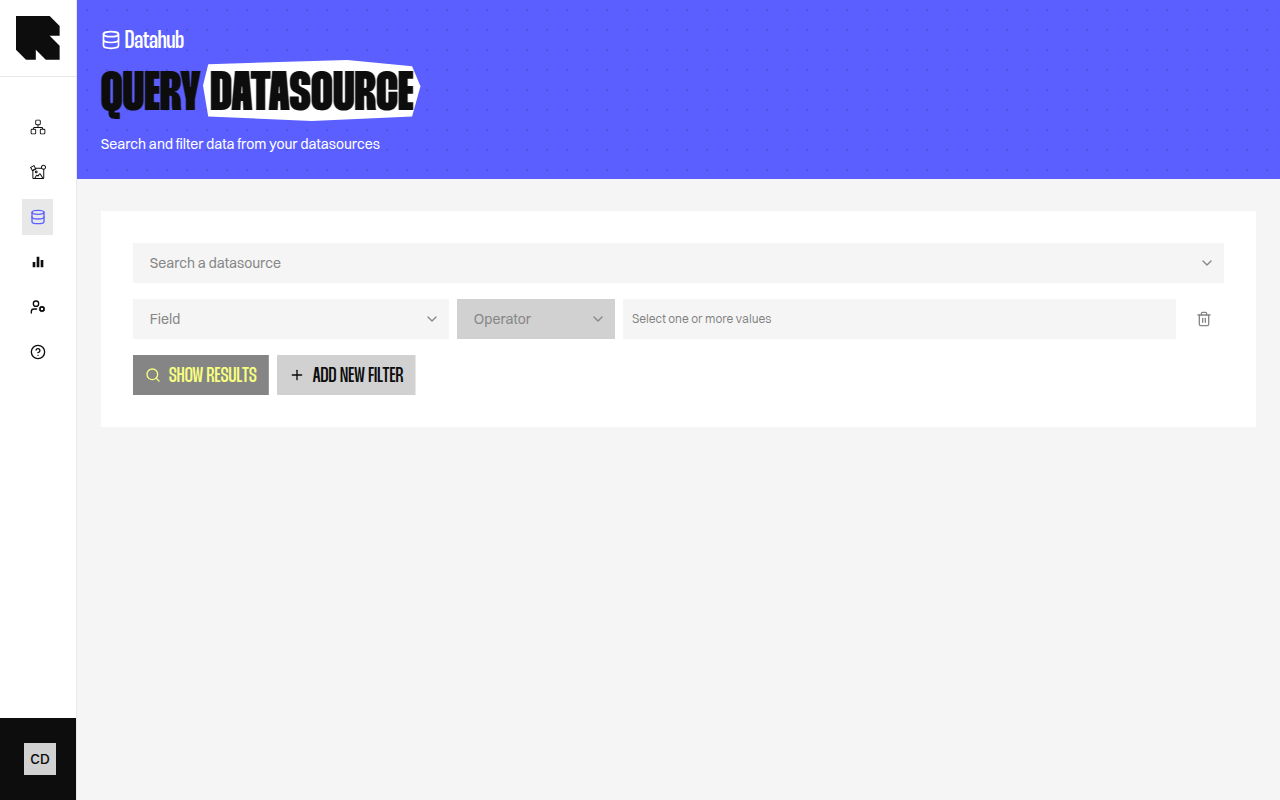
La page Requêtes vous permet de rechercher et parcourir les données stockées dans une Datasource. Utilisez-la pour vérifier que vos données ont été importées correctement, tester des filtres ou explorer des enregistrements spécifiques.
## Recherche
Sélectionnez une Datasource dans le menu déroulant pour charger ses données. Utilisez les contrôles de recherche pour trouver des enregistrements spécifiques :
| Contrôle | Description |
| ----------------------- | -------------------------------------------------------- |
| **Search a datasource** | Sélectionnez la Datasource à interroger. |
| **Show results** | Charger les données de la Datasource. |
| **Clear search** | Réinitialiser tous les filtres et critères de recherche. |
## Filtres
Cliquez sur **Add new filter** pour créer des règles de filtre :
| Champ | Description |
| ------------ | ---------------------------------------------------------------- |
| **Criteria** | Sélectionnez le champ sur lequel filtrer. |
| **Operator** | Choisissez un opérateur de comparaison (equals, contains, etc.). |
| **Value** | Saisissez la valeur de filtrage. |
Plusieurs filtres peuvent être combinés.
## Recherche d'adresse
Pour les Datasources de type **Location**, une recherche par adresse est disponible :
| Champ | Description |
| ----------------- | ------------------------------------------------------------------- |
| **Enter address** | Saisissez une adresse pour rechercher des emplacements à proximité. |
| **Distance** | Le rayon de recherche. |
## Résultats
Les résultats sont affichés en vue tableau ou en vue carte :
| Onglet | Description |
| --------- | ----------------------------------------------------------------------------------------------------- |
| **Table** | Un tableau paginé affichant tous les enregistrements correspondants avec leurs valeurs de champs. |
| **Map** | Une vue carte affichant les résultats géolocalisés (disponible pour les Datasources de localisation). |
Les résultats sont limités à 1 000 enregistrements. Si votre Datasource contient plus d'entrées, utilisez des filtres pour affiner les résultats.
### Annotations des résultats
Certains champs peuvent avoir des annotations spéciales :
| Annotation | Description |
| --------------------- | ----------------------------------------------------------------------- |
| **Transformed** | La valeur du champ a été transformée par Reelevant (par ex. géocodage). |
| **Renamed** | Le champ a été renommé depuis son nom source original. |
| **Merge aggregation** | Le champ a été ajouté depuis une Datasource fusionnée. |
| **Count aggregation** | Le champ a été calculé par Reelevant (par ex. nombre d'achats). |
## Datasources éditables
Pour les types de **Datasource éditable**, la page de requêtes inclut des contrôles supplémentaires :
| Action | Description |
| --------------- | -------------------------------------------------------------------------- |
| **Add row** | Ajouter manuellement une ligne de données. |
| **Import file** | Uploader un fichier pour importer des données en masse dans la Datasource. |
Le flux d'import de fichier comprend trois étapes : upload, vérification des données et envoi. Vous pouvez activer **Reset data** pour remplacer toutes les données existantes.
## Présentation
La page Requêtes vous permet de rechercher et parcourir les données stockées dans une Datasource. Utilisez-la pour vérifier que vos données ont été importées correctement, tester des filtres ou explorer des enregistrements spécifiques.
## Recherche
Sélectionnez une Datasource dans le menu déroulant pour charger ses données. Utilisez les contrôles de recherche pour trouver des enregistrements spécifiques :
| Contrôle | Description |
| ----------------------- | -------------------------------------------------------- |
| **Search a datasource** | Sélectionnez la Datasource à interroger. |
| **Show results** | Charger les données de la Datasource. |
| **Clear search** | Réinitialiser tous les filtres et critères de recherche. |
## Filtres
Cliquez sur **Add new filter** pour créer des règles de filtre :
| Champ | Description |
| ------------ | ---------------------------------------------------------------- |
| **Criteria** | Sélectionnez le champ sur lequel filtrer. |
| **Operator** | Choisissez un opérateur de comparaison (equals, contains, etc.). |
| **Value** | Saisissez la valeur de filtrage. |
Plusieurs filtres peuvent être combinés.
## Recherche d'adresse
Pour les Datasources de type **Location**, une recherche par adresse est disponible :
| Champ | Description |
| ----------------- | ------------------------------------------------------------------- |
| **Enter address** | Saisissez une adresse pour rechercher des emplacements à proximité. |
| **Distance** | Le rayon de recherche. |
## Résultats
Les résultats sont affichés en vue tableau ou en vue carte :
| Onglet | Description |
| --------- | ----------------------------------------------------------------------------------------------------- |
| **Table** | Un tableau paginé affichant tous les enregistrements correspondants avec leurs valeurs de champs. |
| **Map** | Une vue carte affichant les résultats géolocalisés (disponible pour les Datasources de localisation). |
Les résultats sont limités à 1 000 enregistrements. Si votre Datasource contient plus d'entrées, utilisez des filtres pour affiner les résultats.
### Annotations des résultats
Certains champs peuvent avoir des annotations spéciales :
| Annotation | Description |
| --------------------- | ----------------------------------------------------------------------- |
| **Transformed** | La valeur du champ a été transformée par Reelevant (par ex. géocodage). |
| **Renamed** | Le champ a été renommé depuis son nom source original. |
| **Merge aggregation** | Le champ a été ajouté depuis une Datasource fusionnée. |
| **Count aggregation** | Le champ a été calculé par Reelevant (par ex. nombre d'achats). |
## Datasources éditables
Pour les types de **Datasource éditable**, la page de requêtes inclut des contrôles supplémentaires :
| Action | Description |
| --------------- | -------------------------------------------------------------------------- |
| **Add row** | Ajouter manuellement une ligne de données. |
| **Import file** | Uploader un fichier pour importer des données en masse dans la Datasource. |
Le flux d'import de fichier comprend trois étapes : upload, vérification des données et envoi. Vous pouvez activer **Reset data** pour remplacer toutes les données existantes.