> ## Documentation Index
> Fetch the complete documentation index at: https://docs.reelevant.com/llms.txt
> Use this file to discover all available pages before exploring further.
# Vue d'ensemble
> Importez et utilisez des données externes dans vos Workflows avec les Data Nodes
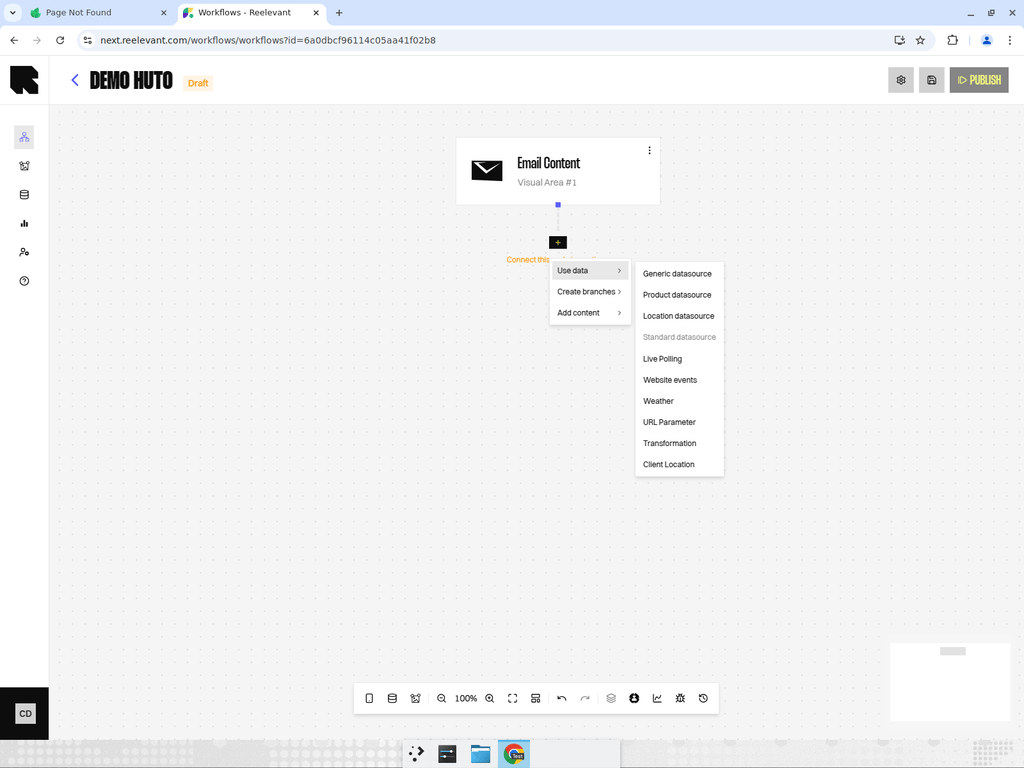 ## Que sont les Data Nodes ?
Les Data Nodes apportent des données externes dans votre Workflow. Ils récupèrent, filtrent et transforment les informations provenant de vos Datasources, paramètres d'URL, services de géolocalisation, API météo, et plus encore. Ces données sont ensuite disponibles pour les Nodes [logiques](/fr/product-guide/workflows/logic-nodes) et de [sortie](/fr/product-guide/workflows/output-nodes) en aval pour la personnalisation.
## Ajouter un Data Node
1. Survolez le bouton **Data** (icône de base de données) dans la barre d'outils inférieure.
2. Un menu apparaît listant tous les types de Data Nodes disponibles.
3. Cliquez sur le type souhaité pour ouvrir son panneau de configuration.
Vous pouvez également faire un clic droit sur un Node existant et sélectionner **Use data** pour ajouter un Data Node en aval.
## Types de Data Nodes
Connectez-vous aux données importées dans le DataHub — Datasources génériques, produits et localisation.
Capturez les valeurs transmises via l'URL lors de l'exécution du Workflow.
Résolvez la localisation géographique de l'utilisateur à partir de son adresse IP.
Récupérez les données météo actuelles pour la localisation de l'utilisateur.
Récupérez les données comportementales de l'utilisateur depuis votre tracking web.
Retournez la part de clics actuelle pour un Branch.
Appliquez des transformations de données aux valeurs provenant d'autres Nodes.
## Filtrage et tri
La plupart des Datasource Nodes prennent en charge les **filtres** et le **tri** :
### Filtres
Ajoutez une ou plusieurs règles de filtrage pour affiner les résultats :
* **Champ** — Sélectionnez le champ de la Datasource sur lequel filtrer.
* **Opérateur** — Choisissez un opérateur de comparaison (égal, contient, supérieur à, etc.).
* **Valeur** — Fournissez une valeur statique ou référencez des données provenant d'un autre Node du Workflow.
### Tri
Choisissez comment les résultats sont ordonnés :
* **Ordre par défaut** — Tel que stocké dans la Datasource.
* **Ascendant / Descendant** — Triez par un champ spécifique.
* **Changer toutes les 10 secondes pour tout le monde** — Randomisez les résultats périodiquement pour tous les utilisateurs.
* **Changer pour chaque personne** — Chaque utilisateur voit un ordre différent.
## Utiliser les données en aval
Une fois un Data Node configuré, ses champs de sortie deviennent disponibles pour tous les Nodes en aval via le **Variable Picker**. Le Variable Picker organise les données disponibles par source :
* **Context** — Données de contexte standard (utilisateur, appareil, heure).
* **Geolocation** — Données de localisation provenant du Node Geolocation.
* **Workflow data** — Données provenant des Data Nodes en amont, identifiées par le nom de la Datasource.
* **Import new data** — Ajoutez rapidement un nouveau Data Node si les données dont vous avez besoin ne sont pas encore disponibles.
## Que sont les Data Nodes ?
Les Data Nodes apportent des données externes dans votre Workflow. Ils récupèrent, filtrent et transforment les informations provenant de vos Datasources, paramètres d'URL, services de géolocalisation, API météo, et plus encore. Ces données sont ensuite disponibles pour les Nodes [logiques](/fr/product-guide/workflows/logic-nodes) et de [sortie](/fr/product-guide/workflows/output-nodes) en aval pour la personnalisation.
## Ajouter un Data Node
1. Survolez le bouton **Data** (icône de base de données) dans la barre d'outils inférieure.
2. Un menu apparaît listant tous les types de Data Nodes disponibles.
3. Cliquez sur le type souhaité pour ouvrir son panneau de configuration.
Vous pouvez également faire un clic droit sur un Node existant et sélectionner **Use data** pour ajouter un Data Node en aval.
## Types de Data Nodes
Connectez-vous aux données importées dans le DataHub — Datasources génériques, produits et localisation.
Capturez les valeurs transmises via l'URL lors de l'exécution du Workflow.
Résolvez la localisation géographique de l'utilisateur à partir de son adresse IP.
Récupérez les données météo actuelles pour la localisation de l'utilisateur.
Récupérez les données comportementales de l'utilisateur depuis votre tracking web.
Retournez la part de clics actuelle pour un Branch.
Appliquez des transformations de données aux valeurs provenant d'autres Nodes.
## Filtrage et tri
La plupart des Datasource Nodes prennent en charge les **filtres** et le **tri** :
### Filtres
Ajoutez une ou plusieurs règles de filtrage pour affiner les résultats :
* **Champ** — Sélectionnez le champ de la Datasource sur lequel filtrer.
* **Opérateur** — Choisissez un opérateur de comparaison (égal, contient, supérieur à, etc.).
* **Valeur** — Fournissez une valeur statique ou référencez des données provenant d'un autre Node du Workflow.
### Tri
Choisissez comment les résultats sont ordonnés :
* **Ordre par défaut** — Tel que stocké dans la Datasource.
* **Ascendant / Descendant** — Triez par un champ spécifique.
* **Changer toutes les 10 secondes pour tout le monde** — Randomisez les résultats périodiquement pour tous les utilisateurs.
* **Changer pour chaque personne** — Chaque utilisateur voit un ordre différent.
## Utiliser les données en aval
Une fois un Data Node configuré, ses champs de sortie deviennent disponibles pour tous les Nodes en aval via le **Variable Picker**. Le Variable Picker organise les données disponibles par source :
* **Context** — Données de contexte standard (utilisateur, appareil, heure).
* **Geolocation** — Données de localisation provenant du Node Geolocation.
* **Workflow data** — Données provenant des Data Nodes en amont, identifiées par le nom de la Datasource.
* **Import new data** — Ajoutez rapidement un nouveau Data Node si les données dont vous avez besoin ne sont pas encore disponibles.