> ## Documentation Index
> Fetch the complete documentation index at: https://docs.reelevant.com/llms.txt
> Use this file to discover all available pages before exploring further.
# Paramètres du Workflow
> Configurez les catégories de Branch, les Variable Profiles et les JSON Templates pour vos Workflows
## Accéder aux paramètres du Workflow
Ouvrez l'application **Workflows** depuis la barre latérale, puis naviguez vers la page **Settings**. La page de paramètres comporte trois onglets :
* **Branch categories** — Gérez votre hiérarchie de catégories de Branch.
* **Variable profiles** — Configurez des templates réutilisables de paramètres d'URL.
* **JSON Templates** — Définissez et gérez les templates de sortie JSON pour les intégrations headless.
***
## Catégories de Branch
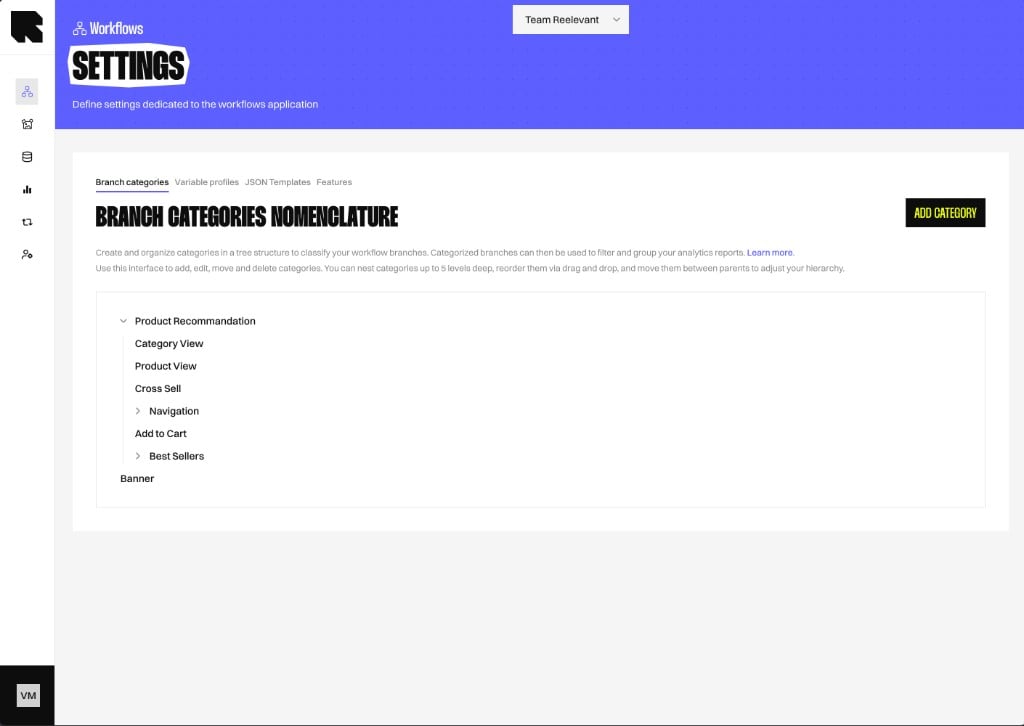 La section des catégories de Branch est un arbre hiérarchique de catégories utilisé pour **qualifier les Branches** dans tous vos Workflows. Elle fournit un vocabulaire partagé pour votre équipe et alimente le filtrage Analytics par catégorie.
### Visualiser l'arbre de catégories
L'onglet **Branch categories** affiche votre arbre de catégories sous forme de hiérarchie interactive et dépliable. Chaque catégorie affiche :
* **Nom** — Le libellé de la catégorie.
* **Niveau** — Sa profondeur dans l'arbre.
* **Enfants** — Les sous-catégories imbriquées en dessous.
### Créer une catégorie
Cliquez sur le bouton **Add** pour ouvrir le panneau de création de catégorie.
* **Nom** — Un nom descriptif pour la catégorie (ex. : « Product Recommendation »).
* **Parent** — Sélectionnez optionnellement une catégorie parente pour imbriquer celle-ci en dessous.
Cliquez sur **Save** pour ajouter la catégorie à l'arbre.
### Modifier une catégorie
Cliquez sur une catégorie existante dans l'arbre pour ouvrir le panneau de modification. Vous pouvez mettre à jour le nom ou la déplacer sous un autre parent.
### Supprimer une catégorie
La suppression d'une catégorie la retire de tous les Workflows où elle est utilisée. Les Branches qui référençaient la catégorie supprimée perdront leur qualification.
1. Sélectionnez la catégorie dans l'arbre.
2. Cliquez sur le bouton **Delete**.
3. Confirmez la suppression dans la modale de confirmation.
### Bonnes pratiques
* **Concevez pour l'Analytics** — Structurez votre arbre de catégories autour des dimensions que vous souhaitez analyser (ex. : par type de stratégie, par catégorie de contenu, par segment d'audience).
* **Restez suffisamment plat** — Un arbre trop profond est plus difficile à parcourir. Visez 2-3 niveaux maximum.
* **Nommez clairement** — Utilisez des noms descriptifs que n'importe quel membre de l'équipe peut comprendre sans contexte.
***
## Variable Profiles
La section des catégories de Branch est un arbre hiérarchique de catégories utilisé pour **qualifier les Branches** dans tous vos Workflows. Elle fournit un vocabulaire partagé pour votre équipe et alimente le filtrage Analytics par catégorie.
### Visualiser l'arbre de catégories
L'onglet **Branch categories** affiche votre arbre de catégories sous forme de hiérarchie interactive et dépliable. Chaque catégorie affiche :
* **Nom** — Le libellé de la catégorie.
* **Niveau** — Sa profondeur dans l'arbre.
* **Enfants** — Les sous-catégories imbriquées en dessous.
### Créer une catégorie
Cliquez sur le bouton **Add** pour ouvrir le panneau de création de catégorie.
* **Nom** — Un nom descriptif pour la catégorie (ex. : « Product Recommendation »).
* **Parent** — Sélectionnez optionnellement une catégorie parente pour imbriquer celle-ci en dessous.
Cliquez sur **Save** pour ajouter la catégorie à l'arbre.
### Modifier une catégorie
Cliquez sur une catégorie existante dans l'arbre pour ouvrir le panneau de modification. Vous pouvez mettre à jour le nom ou la déplacer sous un autre parent.
### Supprimer une catégorie
La suppression d'une catégorie la retire de tous les Workflows où elle est utilisée. Les Branches qui référençaient la catégorie supprimée perdront leur qualification.
1. Sélectionnez la catégorie dans l'arbre.
2. Cliquez sur le bouton **Delete**.
3. Confirmez la suppression dans la modale de confirmation.
### Bonnes pratiques
* **Concevez pour l'Analytics** — Structurez votre arbre de catégories autour des dimensions que vous souhaitez analyser (ex. : par type de stratégie, par catégorie de contenu, par segment d'audience).
* **Restez suffisamment plat** — Un arbre trop profond est plus difficile à parcourir. Visez 2-3 niveaux maximum.
* **Nommez clairement** — Utilisez des noms descriptifs que n'importe quel membre de l'équipe peut comprendre sans contexte.
***
## Variable Profiles
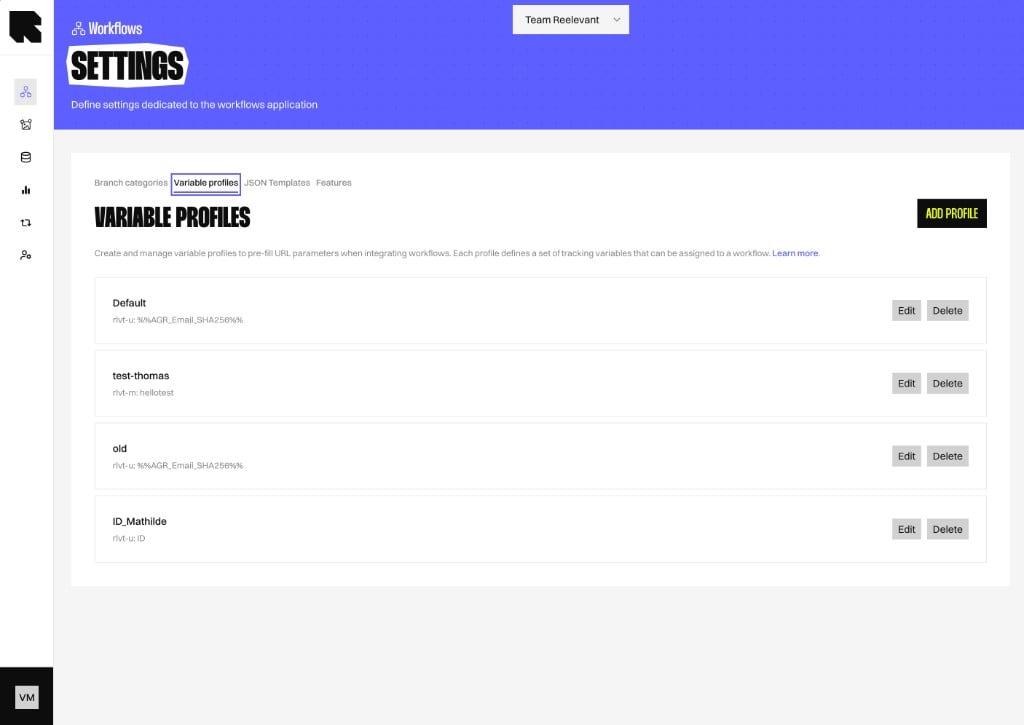 Les Variable Profiles sont des **templates réutilisables de paramètres d'URL** qui sont appliqués lors de l'[intégration](/fr/product-guide/workflows/integration) du Workflow. Ils vous font gagner du temps lorsque vous avez un ensemble standard de paramètres de tracking (tags UTM, identifiants utilisateur, etc.) utilisés dans plusieurs Workflows.
### Visualiser les profils
L'onglet Variable Profiles affiche un tableau de tous les profils configurés avec leurs noms et paramètres.
### Créer un Variable Profile
Cliquez sur le bouton **Add** pour ouvrir le panneau de création de Variable Profile.
* **Nom** — Un nom descriptif (ex. : « Standard Email Tracking », « Web Campaign UTM »).
* **Paramètres** — Définissez les paramètres d'URL inclus dans ce profil :
* **Nom du paramètre** — La clé du paramètre de requête URL (ex. : `utm_source`, `user_id`).
* **Valeur par défaut** — Une valeur par défaut optionnelle pour le paramètre.
Cliquez sur **Save** pour créer le profil. Il sera disponible pour sélection lors de l'intégration du Workflow.
### Modifier un profil
Cliquez sur un profil dans le tableau pour ouvrir le panneau de modification. Mettez à jour le nom ou les paramètres selon vos besoins.
### Supprimer un profil
1. Cliquez sur l'action **Delete** sur la ligne du profil.
2. Confirmez la suppression.
La suppression d'un Variable Profile n'affecte pas les intégrations de Workflow déjà déployées. Cependant, les futures intégrations ne pourront plus sélectionner ce profil.
### Conseils
* Créez des profils séparés pour les différents canaux (email vs web) car ils utilisent généralement des paramètres de tracking différents.
* Standardisez les noms de paramètres au sein de votre équipe pour assurer des données Analytics cohérentes.
* Les Variable Profiles complètent les Nodes URL Parameter dans les Workflows — le profil fournit la structure des paramètres, et le Node URL Parameter lit la valeur au moment de l'exécution.
***
## JSON Templates
Les Variable Profiles sont des **templates réutilisables de paramètres d'URL** qui sont appliqués lors de l'[intégration](/fr/product-guide/workflows/integration) du Workflow. Ils vous font gagner du temps lorsque vous avez un ensemble standard de paramètres de tracking (tags UTM, identifiants utilisateur, etc.) utilisés dans plusieurs Workflows.
### Visualiser les profils
L'onglet Variable Profiles affiche un tableau de tous les profils configurés avec leurs noms et paramètres.
### Créer un Variable Profile
Cliquez sur le bouton **Add** pour ouvrir le panneau de création de Variable Profile.
* **Nom** — Un nom descriptif (ex. : « Standard Email Tracking », « Web Campaign UTM »).
* **Paramètres** — Définissez les paramètres d'URL inclus dans ce profil :
* **Nom du paramètre** — La clé du paramètre de requête URL (ex. : `utm_source`, `user_id`).
* **Valeur par défaut** — Une valeur par défaut optionnelle pour le paramètre.
Cliquez sur **Save** pour créer le profil. Il sera disponible pour sélection lors de l'intégration du Workflow.
### Modifier un profil
Cliquez sur un profil dans le tableau pour ouvrir le panneau de modification. Mettez à jour le nom ou les paramètres selon vos besoins.
### Supprimer un profil
1. Cliquez sur l'action **Delete** sur la ligne du profil.
2. Confirmez la suppression.
La suppression d'un Variable Profile n'affecte pas les intégrations de Workflow déjà déployées. Cependant, les futures intégrations ne pourront plus sélectionner ce profil.
### Conseils
* Créez des profils séparés pour les différents canaux (email vs web) car ils utilisent généralement des paramètres de tracking différents.
* Standardisez les noms de paramètres au sein de votre équipe pour assurer des données Analytics cohérentes.
* Les Variable Profiles complètent les Nodes URL Parameter dans les Workflows — le profil fournit la structure des paramètres, et le Node URL Parameter lit la valeur au moment de l'exécution.
***
## JSON Templates
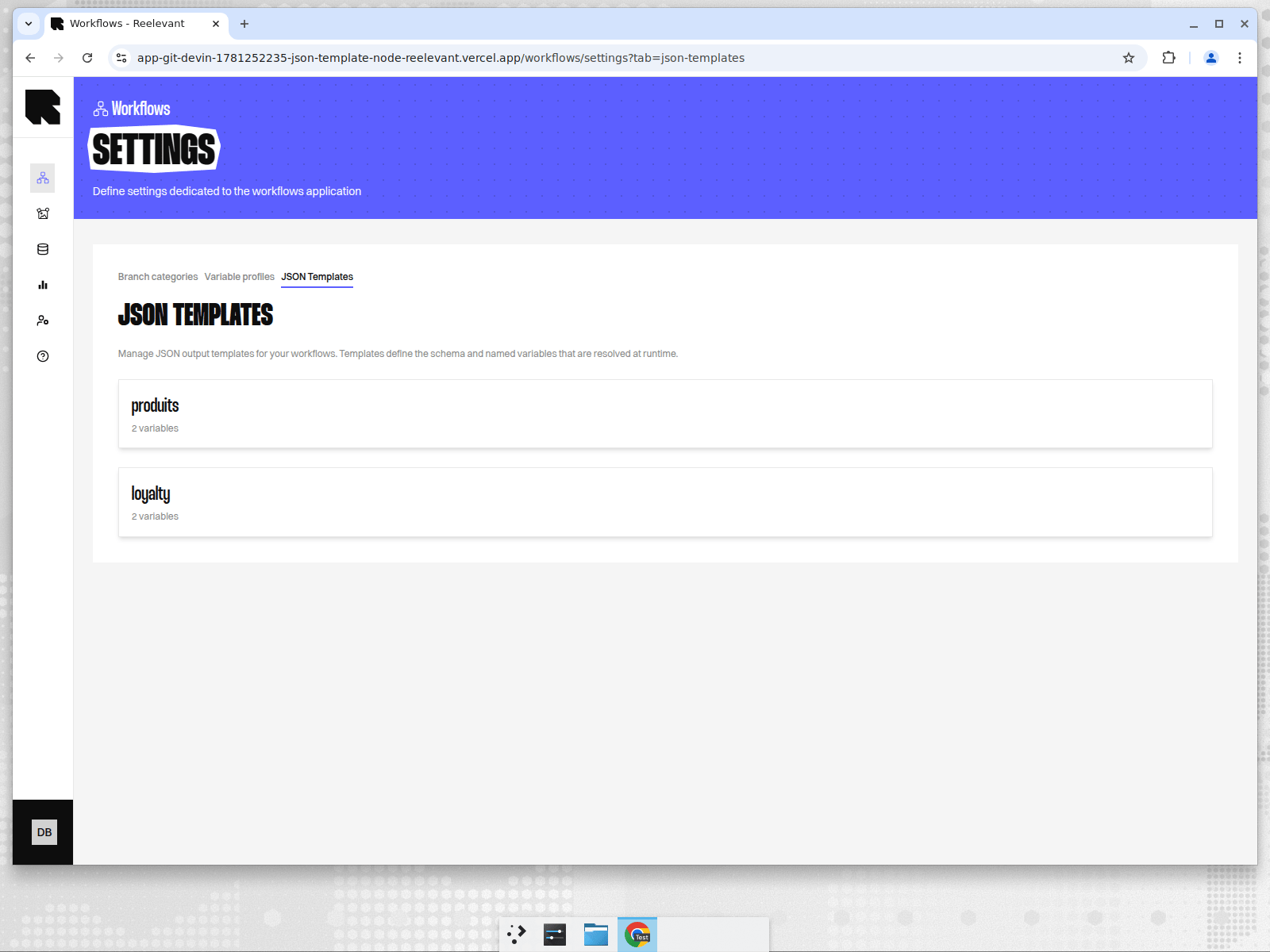 Les JSON Templates définissent la **structure et le contrat** des payloads JSON retournés par les [Output Nodes JSON Template](/fr/product-guide/workflows/output-nodes/json-template). Ils sont la source unique de vérité pour ce que vos consommateurs d'API (applications mobiles, frontends, intégrations tierces) recevront.
Cette section est destinée aux **équipes engineering et contrat** qui définissent le schéma API. Les équipes marketing utilisent les templates résultants dans l'éditeur de Workflow — voir [Output Node JSON Template](/fr/product-guide/workflows/output-nodes/json-template) pour les instructions d'utilisation.
### Pourquoi utiliser les JSON Templates ?
Les JSON Templates séparent la **définition du schéma** du **binding de données** :
* **L'engineering** définit la forme (quels champs existent, lesquels sont statiques, lesquels sont des variables dynamiques).
* **Le marketing** décide quelles données remplissent chaque variable en connectant les champs de Datasource dans le Workflow.
Cette séparation signifie que votre frontend peut s'appuyer sur un contrat stable — les champs ne changent jamais de manière inattendue — tandis que le marketing conserve le contrôle total sur les données personnalisées exposées.
### Visualiser les templates
L'onglet **JSON Templates** affiche tous les templates configurés avec leur nom et nombre de variables. Cliquez sur un template pour ouvrir son panneau de modification.
### Créer un template
Cliquez sur le bouton **Create** dans le coin supérieur droit de l'onglet JSON Templates. Un panneau s'ouvre sur la droite.
Saisissez un nom descriptif (ex. : « Product Recommendations », « Loyalty Dashboard »).
Sélectionnez une ou plusieurs **Teams** qui doivent avoir accès à ce template. Cela contrôle la visibilité — seuls les Workflows appartenant aux Teams correspondantes verront ce template dans la configuration de leur Node.
Utilisez l'**éditeur JSON** pour écrire la définition du template. Chaque champ est une paire clé-valeur où la valeur décrit comment il sera résolu :
* **Champs statiques** — `{ "type": "static", "value": }` — Valeurs codées en dur qui ne changent jamais à l'exécution.
* **Champs dependency** — `{ "type": "dependency", "variable": "" }` — Emplacements dynamiques liés aux champs de Datasource par l'équipe marketing.
```json theme={"theme":{"light":"github-light","dark":"github-dark"}}
{
"headline": { "type": "static", "value": "Recommended for you" },
"productName": { "type": "dependency", "variable": "productName" },
"loyaltyPoints": { "type": "dependency", "variable": "loyaltyPoints" }
}
```
À l'exécution, les valeurs statiques sont retournées telles quelles et les valeurs dependency sont remplacées par les données réelles de la Datasource liée.
Pour chaque champ dependency dans la définition, ajoutez une entrée **variable** :
* **Nom** — Doit correspondre exactement à la valeur `variable` dans la définition (ex. : `productName`).
* **Description** — Optionnel ; aide le marketing à comprendre ce que la variable représente.
* **Value** — Choisissez comment la variable résout ses données :
* **Array** — récupérer toutes les valeurs de la Datasource (ex. : une liste de produits).
* **Scalar** — récupérer une seule valeur, choisie automatiquement (ex. : un score de fidélité unique).
* **Datasource item #1 … #20** — toujours récupérer une position fixe dans la Datasource (ex. : toujours le 2e produit).
Cliquez sur **Save** pour créer le template. Il devient immédiatement disponible pour sélection dans les Output Nodes JSON Template de vos Workflows.
### Modifier un template
Cliquez sur un template dans la liste pour ouvrir son panneau de modification. Vous pouvez mettre à jour le nom, la définition JSON et les variables. Les changements prennent effet lors de la **prochaine publication** de tout Workflow utilisant ce template.
Modifier le schéma (ajouter/supprimer des champs ou renommer des variables) peut casser les intégrations existantes. Coordonnez-vous avec les frontends consommateurs avant d'effectuer des changements structurels.
### Supprimer un template
1. Ouvrez le panneau de modification du template.
2. Cliquez sur le bouton **Delete**.
3. Confirmez la suppression dans la modale.
La suppression d'un template fera échouer la validation de publication de tout Workflow le référençant. Assurez-vous qu'aucun Workflow actif ne dépend du template avant de le supprimer.
### Bonnes pratiques pour la définition JSON
* **Restez plat quand c'est possible.** Les objets imbriqués sont supportés mais les schémas plats sont plus faciles à consommer pour les équipes frontend.
* **Utilisez des noms de clés significatifs.** Des clés comme `productName`, `loyaltyScore`, `recommendedItems` sont auto-documentées.
* **Fournissez des valeurs statiques par défaut réalistes.** Utilisez des valeurs qui reflètent le type attendu (ex. : `{ "type": "static", "value": "default text" }` pour les chaînes, `{ "type": "static", "value": 0 }` pour les nombres).
* **Documentez le contrat en externe.** Partagez la forme de sortie à l'exécution (avec les variables résolues) avec votre équipe frontend/mobile pour qu'elle puisse construire des clients typés en s'appuyant dessus.
### Configuration des variables
Chaque variable représente un **emplacement dynamique** dans le payload JSON :
| Propriété | Description |
| --------------- | ------------------------------------------------------------------------------------------------------------------------------------------------------------------------------------------------------------------------------------------ |
| **Nom** | Doit correspondre exactement à une clé dans la définition JSON. Sensible à la casse. |
| **Description** | Explication lisible affichée au marketing dans l'éditeur de Workflow. |
| **Value** | Comment la variable résout ses données. **Array** itère sur toutes les lignes de la Datasource. **Scalar** renvoie une seule valeur choisie automatiquement. **Datasource item #N** renvoie toujours une position fixe (élément #1 à #20). |
### Validation à la publication
Lorsqu'un Workflow avec des Output Nodes JSON Template est publié, le système valide :
1. **Le template existe** — L'ID de template référencé doit pointer vers un template existant.
2. **Cohérence inter-Branches** — Tous les Nodes JSON Template de tous les Branches doivent référencer le **même template**. Cela garantit que chaque Branch produit la même forme JSON.
Si la validation échoue, la publication est bloquée avec un message d'erreur clair indiquant quel Node ou Branch présente une incohérence.
Les JSON Templates définissent la **structure et le contrat** des payloads JSON retournés par les [Output Nodes JSON Template](/fr/product-guide/workflows/output-nodes/json-template). Ils sont la source unique de vérité pour ce que vos consommateurs d'API (applications mobiles, frontends, intégrations tierces) recevront.
Cette section est destinée aux **équipes engineering et contrat** qui définissent le schéma API. Les équipes marketing utilisent les templates résultants dans l'éditeur de Workflow — voir [Output Node JSON Template](/fr/product-guide/workflows/output-nodes/json-template) pour les instructions d'utilisation.
### Pourquoi utiliser les JSON Templates ?
Les JSON Templates séparent la **définition du schéma** du **binding de données** :
* **L'engineering** définit la forme (quels champs existent, lesquels sont statiques, lesquels sont des variables dynamiques).
* **Le marketing** décide quelles données remplissent chaque variable en connectant les champs de Datasource dans le Workflow.
Cette séparation signifie que votre frontend peut s'appuyer sur un contrat stable — les champs ne changent jamais de manière inattendue — tandis que le marketing conserve le contrôle total sur les données personnalisées exposées.
### Visualiser les templates
L'onglet **JSON Templates** affiche tous les templates configurés avec leur nom et nombre de variables. Cliquez sur un template pour ouvrir son panneau de modification.
### Créer un template
Cliquez sur le bouton **Create** dans le coin supérieur droit de l'onglet JSON Templates. Un panneau s'ouvre sur la droite.
Saisissez un nom descriptif (ex. : « Product Recommendations », « Loyalty Dashboard »).
Sélectionnez une ou plusieurs **Teams** qui doivent avoir accès à ce template. Cela contrôle la visibilité — seuls les Workflows appartenant aux Teams correspondantes verront ce template dans la configuration de leur Node.
Utilisez l'**éditeur JSON** pour écrire la définition du template. Chaque champ est une paire clé-valeur où la valeur décrit comment il sera résolu :
* **Champs statiques** — `{ "type": "static", "value": }` — Valeurs codées en dur qui ne changent jamais à l'exécution.
* **Champs dependency** — `{ "type": "dependency", "variable": "" }` — Emplacements dynamiques liés aux champs de Datasource par l'équipe marketing.
```json theme={"theme":{"light":"github-light","dark":"github-dark"}}
{
"headline": { "type": "static", "value": "Recommended for you" },
"productName": { "type": "dependency", "variable": "productName" },
"loyaltyPoints": { "type": "dependency", "variable": "loyaltyPoints" }
}
```
À l'exécution, les valeurs statiques sont retournées telles quelles et les valeurs dependency sont remplacées par les données réelles de la Datasource liée.
Pour chaque champ dependency dans la définition, ajoutez une entrée **variable** :
* **Nom** — Doit correspondre exactement à la valeur `variable` dans la définition (ex. : `productName`).
* **Description** — Optionnel ; aide le marketing à comprendre ce que la variable représente.
* **Value** — Choisissez comment la variable résout ses données :
* **Array** — récupérer toutes les valeurs de la Datasource (ex. : une liste de produits).
* **Scalar** — récupérer une seule valeur, choisie automatiquement (ex. : un score de fidélité unique).
* **Datasource item #1 … #20** — toujours récupérer une position fixe dans la Datasource (ex. : toujours le 2e produit).
Cliquez sur **Save** pour créer le template. Il devient immédiatement disponible pour sélection dans les Output Nodes JSON Template de vos Workflows.
### Modifier un template
Cliquez sur un template dans la liste pour ouvrir son panneau de modification. Vous pouvez mettre à jour le nom, la définition JSON et les variables. Les changements prennent effet lors de la **prochaine publication** de tout Workflow utilisant ce template.
Modifier le schéma (ajouter/supprimer des champs ou renommer des variables) peut casser les intégrations existantes. Coordonnez-vous avec les frontends consommateurs avant d'effectuer des changements structurels.
### Supprimer un template
1. Ouvrez le panneau de modification du template.
2. Cliquez sur le bouton **Delete**.
3. Confirmez la suppression dans la modale.
La suppression d'un template fera échouer la validation de publication de tout Workflow le référençant. Assurez-vous qu'aucun Workflow actif ne dépend du template avant de le supprimer.
### Bonnes pratiques pour la définition JSON
* **Restez plat quand c'est possible.** Les objets imbriqués sont supportés mais les schémas plats sont plus faciles à consommer pour les équipes frontend.
* **Utilisez des noms de clés significatifs.** Des clés comme `productName`, `loyaltyScore`, `recommendedItems` sont auto-documentées.
* **Fournissez des valeurs statiques par défaut réalistes.** Utilisez des valeurs qui reflètent le type attendu (ex. : `{ "type": "static", "value": "default text" }` pour les chaînes, `{ "type": "static", "value": 0 }` pour les nombres).
* **Documentez le contrat en externe.** Partagez la forme de sortie à l'exécution (avec les variables résolues) avec votre équipe frontend/mobile pour qu'elle puisse construire des clients typés en s'appuyant dessus.
### Configuration des variables
Chaque variable représente un **emplacement dynamique** dans le payload JSON :
| Propriété | Description |
| --------------- | ------------------------------------------------------------------------------------------------------------------------------------------------------------------------------------------------------------------------------------------ |
| **Nom** | Doit correspondre exactement à une clé dans la définition JSON. Sensible à la casse. |
| **Description** | Explication lisible affichée au marketing dans l'éditeur de Workflow. |
| **Value** | Comment la variable résout ses données. **Array** itère sur toutes les lignes de la Datasource. **Scalar** renvoie une seule valeur choisie automatiquement. **Datasource item #N** renvoie toujours une position fixe (élément #1 à #20). |
### Validation à la publication
Lorsqu'un Workflow avec des Output Nodes JSON Template est publié, le système valide :
1. **Le template existe** — L'ID de template référencé doit pointer vers un template existant.
2. **Cohérence inter-Branches** — Tous les Nodes JSON Template de tous les Branches doivent référencer le **même template**. Cela garantit que chaque Branch produit la même forme JSON.
Si la validation échoue, la publication est bloquée avec un message d'erreur clair indiquant quel Node ou Branch présente une incohérence.