> ## Documentation Index
> Fetch the complete documentation index at: https://docs.reelevant.com/llms.txt
> Use this file to discover all available pages before exploring further.
# Utilisateurs
> Invitez, modifiez et gérez les utilisateurs de la plateforme et leurs profils
 ## Listing des utilisateurs
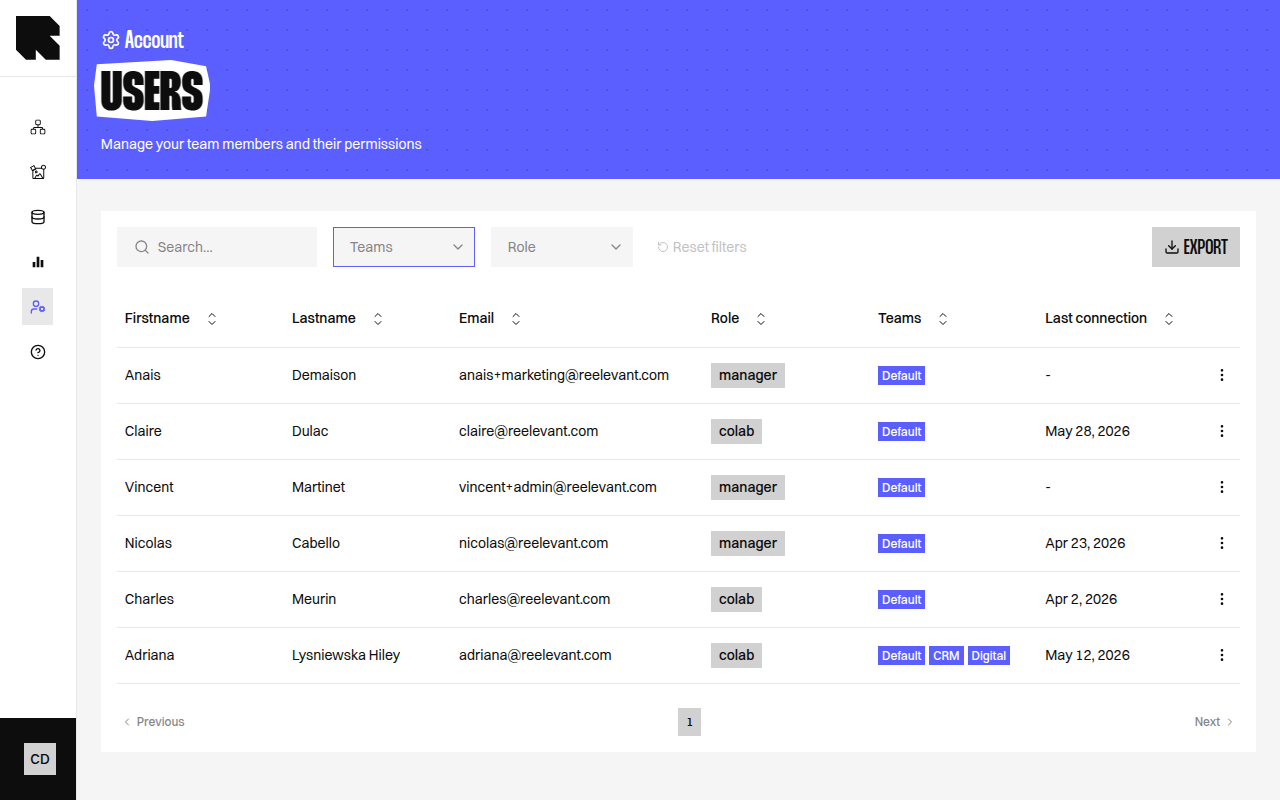
La page Utilisateurs affiche tous les utilisateurs de la plateforme dans un tableau :
| Colonne | Description |
| ---------------------- | ------------------------------------------------------- |
| **Prénom** | Le prénom de l'utilisateur. |
| **Nom** | Le nom de l'utilisateur. |
| **Email** | L'adresse email de l'utilisateur. |
| **Rôle** | Le rôle assigné. |
| **Teams** | Les Teams auxquels l'utilisateur appartient. |
| **Permissions** | Aperçu rapide du niveau de permission de l'utilisateur. |
| **Dernière connexion** | La dernière fois que l'utilisateur s'est connecté. |
Utilisez la barre de recherche pour trouver des utilisateurs par email.
## Inviter un utilisateur
Cliquez sur le bouton **Invite users** dans le coin supérieur droit.
| Champ | Description |
| --------- | ------------------------------------------------------ |
| **Email** | L'adresse email de l'utilisateur à inviter. |
| **Rôle** | Sélectionnez un rôle parmi les rôles disponibles. |
| **Teams** | Sélectionnez un ou plusieurs Teams pour l'utilisateur. |
Cliquez sur **Create** pour générer l'invitation. La fenêtre affichera l'un des éléments suivants :
* **Registration URL** — Partagez cette URL avec l'utilisateur pour qu'il finalise son inscription (pour les comptes email/mot de passe).
* **SSO Login URL** — Partagez cette URL avec l'utilisateur pour qu'il se connecte via SSO (si le SSO est configuré).
Cliquez sur **Copy and close** pour copier l'URL dans votre presse-papiers.
## Modifier un utilisateur
Cliquez sur le menu d'actions sur la ligne d'un utilisateur et sélectionnez **Edit** pour ouvrir la fenêtre de modification :
| Champ | Description |
| ---------- | ---------------------------------------- |
| **Prénom** | Le prénom de l'utilisateur. |
| **Nom** | Le nom de l'utilisateur. |
| **Rôle** | Modifiez le rôle de l'utilisateur. |
| **Teams** | Mettez à jour les assignations de Teams. |
Cliquez sur **Save** pour appliquer les modifications.
## Modifier votre propre profil
Cliquez sur votre propre ligne d'utilisateur ou sur votre avatar pour ouvrir la fenêtre **Edit my profile** avec des options supplémentaires :
### Profil
| Champ | Description |
| ---------- | -------------------------------------------- |
| **Prénom** | Votre prénom. |
| **Nom** | Votre nom. |
| **Langue** | Langue de l'interface — anglais ou français. |
| **Thème** | Clair, Sombre ou Système. |
### Changer le mot de passe
| Champ | Description |
| ------------------------------------- | ------------------------------------- |
| **Mot de passe actuel** | Votre mot de passe actuel. |
| **Nouveau mot de passe** | Le nouveau mot de passe. |
| **Confirmer le nouveau mot de passe** | Ressaisissez le nouveau mot de passe. |
Cliquez sur **Change password** pour mettre à jour.
### Authentification à deux facteurs
Activez la 2FA pour renforcer la sécurité de votre compte :
Installez une application d'authentification comme Google Authenticator ou Authy sur votre téléphone.
Utilisez votre application d'authentification pour scanner le QR code affiché dans la fenêtre. Vous pouvez aussi saisir manuellement la clé **Secret**.
Saisissez le code à 6 chiffres de votre application d'authentification.
Cliquez sur **Complete setup** pour activer la 2FA. Un message de confirmation « Two-factor authentication enabled » apparaîtra.
## Supprimer un utilisateur
1. Cliquez sur le menu d'actions et sélectionnez **Delete**.
2. Une boîte de dialogue de confirmation vous demande de saisir un mot de confirmation.
3. Cliquez sur **Delete** pour supprimer définitivement l'utilisateur.
Supprimer un utilisateur est irréversible. L'utilisateur perdra immédiatement tout accès à la plateforme.
## Exporter les utilisateurs
Cliquez sur **Export users** pour télécharger la liste de tous les utilisateurs sous forme de fichier.
## Listing des utilisateurs
La page Utilisateurs affiche tous les utilisateurs de la plateforme dans un tableau :
| Colonne | Description |
| ---------------------- | ------------------------------------------------------- |
| **Prénom** | Le prénom de l'utilisateur. |
| **Nom** | Le nom de l'utilisateur. |
| **Email** | L'adresse email de l'utilisateur. |
| **Rôle** | Le rôle assigné. |
| **Teams** | Les Teams auxquels l'utilisateur appartient. |
| **Permissions** | Aperçu rapide du niveau de permission de l'utilisateur. |
| **Dernière connexion** | La dernière fois que l'utilisateur s'est connecté. |
Utilisez la barre de recherche pour trouver des utilisateurs par email.
## Inviter un utilisateur
Cliquez sur le bouton **Invite users** dans le coin supérieur droit.
| Champ | Description |
| --------- | ------------------------------------------------------ |
| **Email** | L'adresse email de l'utilisateur à inviter. |
| **Rôle** | Sélectionnez un rôle parmi les rôles disponibles. |
| **Teams** | Sélectionnez un ou plusieurs Teams pour l'utilisateur. |
Cliquez sur **Create** pour générer l'invitation. La fenêtre affichera l'un des éléments suivants :
* **Registration URL** — Partagez cette URL avec l'utilisateur pour qu'il finalise son inscription (pour les comptes email/mot de passe).
* **SSO Login URL** — Partagez cette URL avec l'utilisateur pour qu'il se connecte via SSO (si le SSO est configuré).
Cliquez sur **Copy and close** pour copier l'URL dans votre presse-papiers.
## Modifier un utilisateur
Cliquez sur le menu d'actions sur la ligne d'un utilisateur et sélectionnez **Edit** pour ouvrir la fenêtre de modification :
| Champ | Description |
| ---------- | ---------------------------------------- |
| **Prénom** | Le prénom de l'utilisateur. |
| **Nom** | Le nom de l'utilisateur. |
| **Rôle** | Modifiez le rôle de l'utilisateur. |
| **Teams** | Mettez à jour les assignations de Teams. |
Cliquez sur **Save** pour appliquer les modifications.
## Modifier votre propre profil
Cliquez sur votre propre ligne d'utilisateur ou sur votre avatar pour ouvrir la fenêtre **Edit my profile** avec des options supplémentaires :
### Profil
| Champ | Description |
| ---------- | -------------------------------------------- |
| **Prénom** | Votre prénom. |
| **Nom** | Votre nom. |
| **Langue** | Langue de l'interface — anglais ou français. |
| **Thème** | Clair, Sombre ou Système. |
### Changer le mot de passe
| Champ | Description |
| ------------------------------------- | ------------------------------------- |
| **Mot de passe actuel** | Votre mot de passe actuel. |
| **Nouveau mot de passe** | Le nouveau mot de passe. |
| **Confirmer le nouveau mot de passe** | Ressaisissez le nouveau mot de passe. |
Cliquez sur **Change password** pour mettre à jour.
### Authentification à deux facteurs
Activez la 2FA pour renforcer la sécurité de votre compte :
Installez une application d'authentification comme Google Authenticator ou Authy sur votre téléphone.
Utilisez votre application d'authentification pour scanner le QR code affiché dans la fenêtre. Vous pouvez aussi saisir manuellement la clé **Secret**.
Saisissez le code à 6 chiffres de votre application d'authentification.
Cliquez sur **Complete setup** pour activer la 2FA. Un message de confirmation « Two-factor authentication enabled » apparaîtra.
## Supprimer un utilisateur
1. Cliquez sur le menu d'actions et sélectionnez **Delete**.
2. Une boîte de dialogue de confirmation vous demande de saisir un mot de confirmation.
3. Cliquez sur **Delete** pour supprimer définitivement l'utilisateur.
Supprimer un utilisateur est irréversible. L'utilisateur perdra immédiatement tout accès à la plateforme.
## Exporter les utilisateurs
Cliquez sur **Export users** pour télécharger la liste de tous les utilisateurs sous forme de fichier.