> ## Documentation Index
> Fetch the complete documentation index at: https://docs.reelevant.com/llms.txt
> Use this file to discover all available pages before exploring further.
# Vue d'ensemble
> Visualisez les données de vos campagnes avec des tableaux de bord et des filtres prêts à l'emploi
 ## Vue d'ensemble
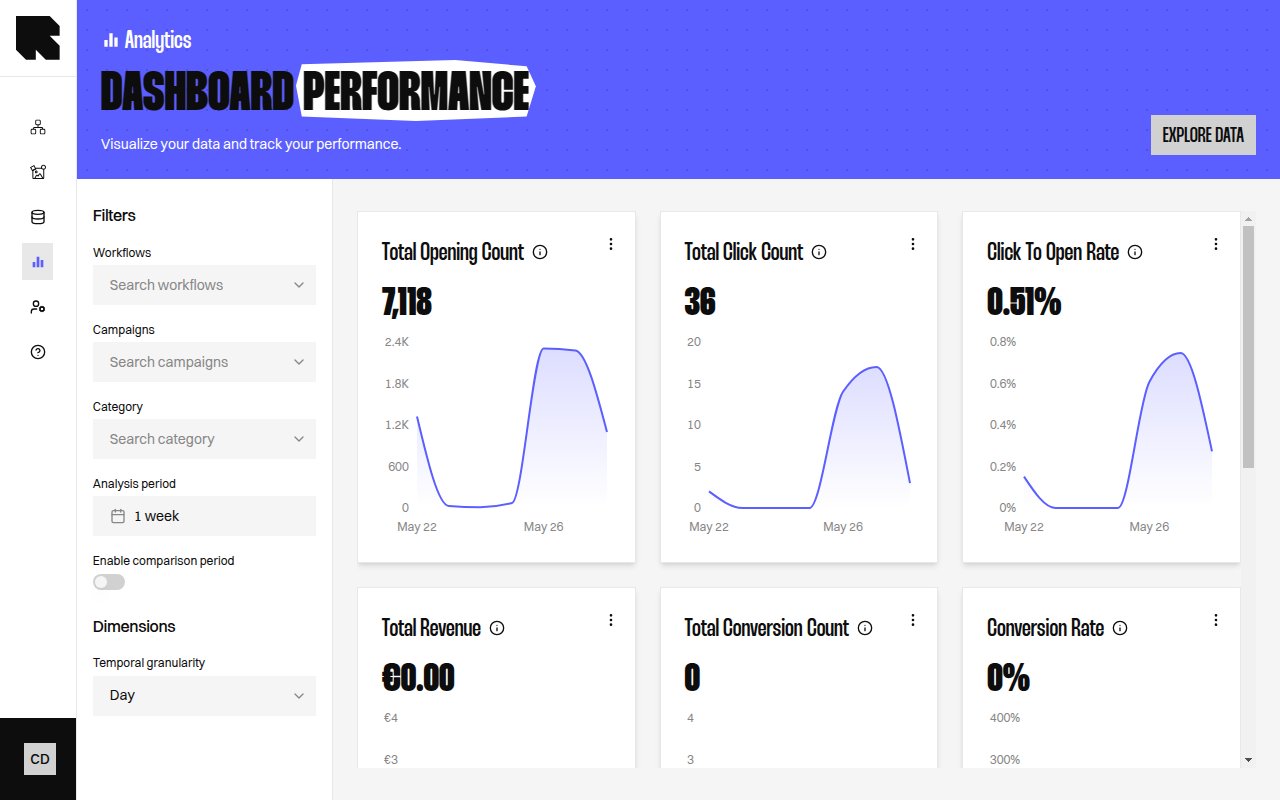
La page Tableaux de bord fournit des visualisations prêtes à l'emploi pour les données de vos campagnes. Chaque tableau de bord se concentre sur un aspect spécifique de la performance et peut être filtré par Workflow, campagne, catégorie de Branch et période.
## Filtres des tableaux de bord
Tous les tableaux de bord partagent une barre de filtres commune en haut :
| Filtre | Description |
| --------------------- | ------------------------------------------------------------------------------------------------ |
| **Workflows** | Sélectionnez un ou plusieurs Workflows pour filtrer les données. Recherchez par nom de Workflow. |
| **Campaigns** | Filtrez par campagne. |
| **Category** | Filtrez par catégorie de Branch. |
| **Analysis period** | Sélectionnez la période pour les données. |
| **Comparison period** | Activez éventuellement une période de comparaison avec une date de début personnalisée. |
Cliquez sur **Explore data** pour ouvrir la page [Data Exploration](/fr/product-guide/analytics/data-exploration) avec les filtres actuels déjà appliqués.
## Tableaux de bord disponibles
Impressions, clics, CTR et métriques de génération de Content.
Visiteurs uniques, ouvreurs, cliqueurs et taux d'engagement.
Gain de personnalisation — métriques de Content individualisé vs. par défaut.
Suivi des conversions, chiffre d'affaires et métriques d'attribution.
Incremental Value issue de la personnalisation — Uplift de clics, de conversions et de chiffre d'affaires.
Consommation de l'abonnement — ouvertures, quota et usage par Team.
## Vue d'ensemble
La page Tableaux de bord fournit des visualisations prêtes à l'emploi pour les données de vos campagnes. Chaque tableau de bord se concentre sur un aspect spécifique de la performance et peut être filtré par Workflow, campagne, catégorie de Branch et période.
## Filtres des tableaux de bord
Tous les tableaux de bord partagent une barre de filtres commune en haut :
| Filtre | Description |
| --------------------- | ------------------------------------------------------------------------------------------------ |
| **Workflows** | Sélectionnez un ou plusieurs Workflows pour filtrer les données. Recherchez par nom de Workflow. |
| **Campaigns** | Filtrez par campagne. |
| **Category** | Filtrez par catégorie de Branch. |
| **Analysis period** | Sélectionnez la période pour les données. |
| **Comparison period** | Activez éventuellement une période de comparaison avec une date de début personnalisée. |
Cliquez sur **Explore data** pour ouvrir la page [Data Exploration](/fr/product-guide/analytics/data-exploration) avec les filtres actuels déjà appliqués.
## Tableaux de bord disponibles
Impressions, clics, CTR et métriques de génération de Content.
Visiteurs uniques, ouvreurs, cliqueurs et taux d'engagement.
Gain de personnalisation — métriques de Content individualisé vs. par défaut.
Suivi des conversions, chiffre d'affaires et métriques d'attribution.
Incremental Value issue de la personnalisation — Uplift de clics, de conversions et de chiffre d'affaires.
Consommation de l'abonnement — ouvertures, quota et usage par Team.