> ## Documentation Index
> Fetch the complete documentation index at: https://docs.reelevant.com/llms.txt
> Use this file to discover all available pages before exploring further.
# Data Exploration
> Construisez des requêtes analytiques personnalisées avec des mesures, des dimensions, des filtres et une granularité temporelle
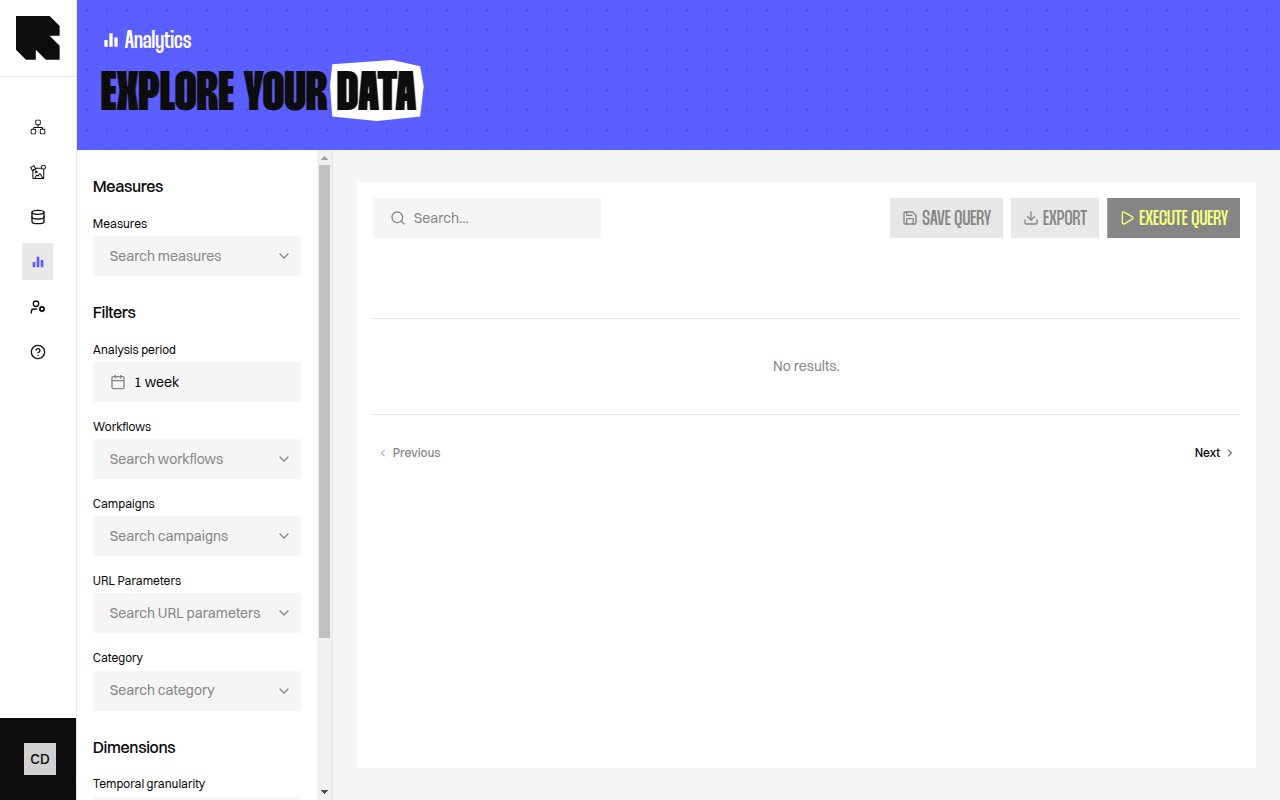 ## Vue d'ensemble
La page Data Exploration vous permet de construire des requêtes analytiques personnalisées pour explorer vos données au-delà des [tableaux de bord](/fr/product-guide/analytics/dashboards) prêts à l'emploi. Combinez des mesures, des dimensions et des filtres pour répondre à des questions métier précises.
## Constructeur de requêtes
Le constructeur de requêtes comporte plusieurs sections de configuration :
### Mesures
Sélectionnez les métriques que vous souhaitez analyser :
| Contrôle | Description |
| ------------ | ----------------------------------------------------------------------------- |
| **Measures** | Recherchez et sélectionnez une ou plusieurs mesures dans la liste disponible. |
Les mesures disponibles incluent des métriques issues des événements de Workflow (affichages, clics, ouvreurs) et des événements d'achat (conversions, chiffre d'affaires, nombre d'acheteurs). Consultez la liste complète dans la [référence des mesures et dimensions](/fr/product-guide/analytics/measures-and-dimensions).
### Dimensions
Regroupez vos données selon un ou plusieurs attributs :
| Contrôle | Description |
| -------------- | ----------------------------------------------------------------------- |
| **Dimensions** | Recherchez et sélectionnez des dimensions pour regrouper les résultats. |
Les dimensions disponibles incluent :
| Dimension | Description |
| ------------------------------------ | --------------------------------------------------------- |
| **Workflow Name** | Regrouper par Workflow. |
| **Content Name** | Regrouper par Content template. |
| **Device Type** | Regrouper par appareil (desktop, mobile, tablette). |
| **Device OS** | Regrouper par système d'exploitation. |
| **Email client** | Regrouper par client de messagerie. |
| **Is Individualized Content** | Distinguer le Content personnalisé du Content par défaut. |
| **Visual Zone Number** | Regrouper par position de zone visuelle. |
| **Visual Zone Type** | Regrouper par type de Channel. |
| **Workflow Branch** | Regrouper par chemin de Branch de Workflow. |
| **Category** | Regrouper par catégorie de Branch. |
| **URL Parameter Value** | Regrouper par valeurs de paramètre d'URL. |
| **Workflow Team** / **Content Team** | Regrouper par Team. |
### Granularité temporelle
| Contrôle | Description |
| ------------------------ | -------------------------------------------------------------------- |
| **Temporal granularity** | Sélectionnez le regroupement temporel — Day, Week, Month ou Quarter. |
### Filtres
Tous les [filtres du tableau de bord](/fr/product-guide/analytics/dashboards) sont disponibles — Workflows, Campaigns, URL Parameters, Category et Analysis period.
## Exécuter une requête
Cliquez sur **Execute query** pour lancer la requête. Les résultats apparaissent dans un tableau sous le constructeur.
Si votre requête a changé depuis la dernière exécution, une bannière d'avertissement apparaît : « Your query has changed since these results were generated. Run it again to refresh the data. »
### Avertissements de résultats
Le tableau de résultats peut afficher des avertissements contextuels :
* **Dimension Workflow Branch** — « Don't forget to use other dimensions such as 'Content Name' or 'Workflow Name' if pertinent in your analysis. »
* **Mélange de types d'événements** — « You are mixing workflow events measures and from purchase events dimensions. This should be avoided. »
* **URL Parameter Value sans filtre** — « You are using the dimension 'URL Parameter Value' without filtering on a specific parameter. »
## Enregistrer une requête
Cliquez sur **Save query** pour enregistrer la configuration actuelle de la requête en vue de la réutiliser. Consultez [Saved Queries](/fr/product-guide/analytics/saved-queries) pour plus de détails sur la planification et l'envoi par email.
## Vue d'ensemble
La page Data Exploration vous permet de construire des requêtes analytiques personnalisées pour explorer vos données au-delà des [tableaux de bord](/fr/product-guide/analytics/dashboards) prêts à l'emploi. Combinez des mesures, des dimensions et des filtres pour répondre à des questions métier précises.
## Constructeur de requêtes
Le constructeur de requêtes comporte plusieurs sections de configuration :
### Mesures
Sélectionnez les métriques que vous souhaitez analyser :
| Contrôle | Description |
| ------------ | ----------------------------------------------------------------------------- |
| **Measures** | Recherchez et sélectionnez une ou plusieurs mesures dans la liste disponible. |
Les mesures disponibles incluent des métriques issues des événements de Workflow (affichages, clics, ouvreurs) et des événements d'achat (conversions, chiffre d'affaires, nombre d'acheteurs). Consultez la liste complète dans la [référence des mesures et dimensions](/fr/product-guide/analytics/measures-and-dimensions).
### Dimensions
Regroupez vos données selon un ou plusieurs attributs :
| Contrôle | Description |
| -------------- | ----------------------------------------------------------------------- |
| **Dimensions** | Recherchez et sélectionnez des dimensions pour regrouper les résultats. |
Les dimensions disponibles incluent :
| Dimension | Description |
| ------------------------------------ | --------------------------------------------------------- |
| **Workflow Name** | Regrouper par Workflow. |
| **Content Name** | Regrouper par Content template. |
| **Device Type** | Regrouper par appareil (desktop, mobile, tablette). |
| **Device OS** | Regrouper par système d'exploitation. |
| **Email client** | Regrouper par client de messagerie. |
| **Is Individualized Content** | Distinguer le Content personnalisé du Content par défaut. |
| **Visual Zone Number** | Regrouper par position de zone visuelle. |
| **Visual Zone Type** | Regrouper par type de Channel. |
| **Workflow Branch** | Regrouper par chemin de Branch de Workflow. |
| **Category** | Regrouper par catégorie de Branch. |
| **URL Parameter Value** | Regrouper par valeurs de paramètre d'URL. |
| **Workflow Team** / **Content Team** | Regrouper par Team. |
### Granularité temporelle
| Contrôle | Description |
| ------------------------ | -------------------------------------------------------------------- |
| **Temporal granularity** | Sélectionnez le regroupement temporel — Day, Week, Month ou Quarter. |
### Filtres
Tous les [filtres du tableau de bord](/fr/product-guide/analytics/dashboards) sont disponibles — Workflows, Campaigns, URL Parameters, Category et Analysis period.
## Exécuter une requête
Cliquez sur **Execute query** pour lancer la requête. Les résultats apparaissent dans un tableau sous le constructeur.
Si votre requête a changé depuis la dernière exécution, une bannière d'avertissement apparaît : « Your query has changed since these results were generated. Run it again to refresh the data. »
### Avertissements de résultats
Le tableau de résultats peut afficher des avertissements contextuels :
* **Dimension Workflow Branch** — « Don't forget to use other dimensions such as 'Content Name' or 'Workflow Name' if pertinent in your analysis. »
* **Mélange de types d'événements** — « You are mixing workflow events measures and from purchase events dimensions. This should be avoided. »
* **URL Parameter Value sans filtre** — « You are using the dimension 'URL Parameter Value' without filtering on a specific parameter. »
## Enregistrer une requête
Cliquez sur **Save query** pour enregistrer la configuration actuelle de la requête en vue de la réutiliser. Consultez [Saved Queries](/fr/product-guide/analytics/saved-queries) pour plus de détails sur la planification et l'envoi par email.