> ## Documentation Index
> Fetch the complete documentation index at: https://docs.reelevant.com/llms.txt
> Use this file to discover all available pages before exploring further.
# Expérimentations
> Créez des expérimentations dans Analytics et utilisez-les dans vos Workflows
 Les expérimentations vous aident à comparer des variantes dans plusieurs Workflows et à mesurer leur impact dans Analytics.
Une expérimentation ([Experiment](/fr/glossary)) se crée et se gère dans Analytics, puis se réutilise dans les Workflows avec le Node Expérimentation. Elle comprend un type, des variantes et leur répartition, un témoin ou une **Référence**, une hypothèse métier et une métrique de succès.
## Disponibilité
Les expérimentations sont activées sur demande : contactez votre interlocuteur Reelevant.
## Types d'expérimentation
Les expérimentations vous aident à comparer des variantes dans plusieurs Workflows et à mesurer leur impact dans Analytics.
Une expérimentation ([Experiment](/fr/glossary)) se crée et se gère dans Analytics, puis se réutilise dans les Workflows avec le Node Expérimentation. Elle comprend un type, des variantes et leur répartition, un témoin ou une **Référence**, une hypothèse métier et une métrique de succès.
## Disponibilité
Les expérimentations sont activées sur demande : contactez votre interlocuteur Reelevant.
## Types d'expérimentation
 | Type | Objectif | Variantes | **Unité de randomisation** | Fin |
| - | - | - | - | - |
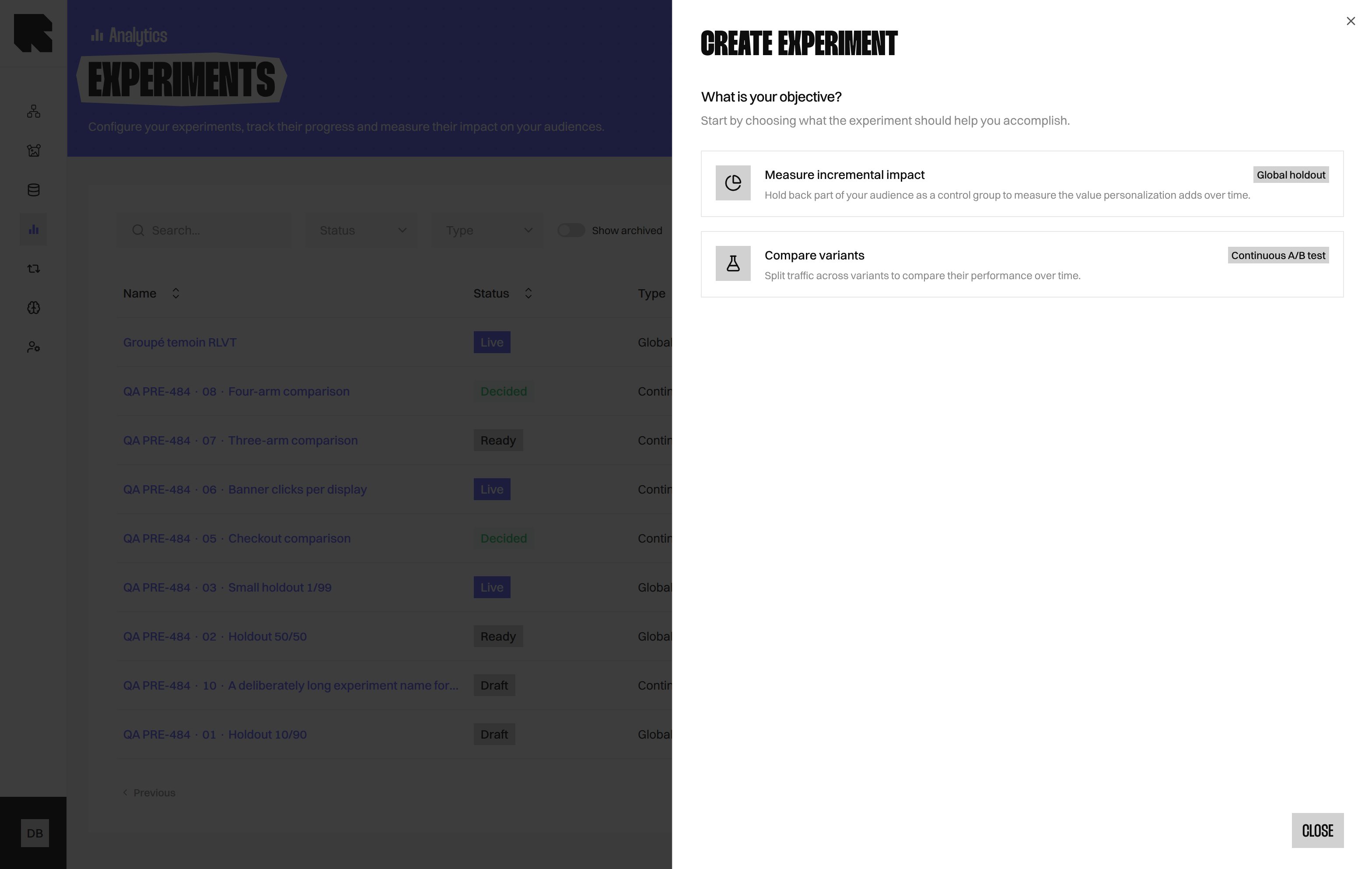
| **Groupe témoin global** | **Mesurer l'impact incrémental** | Exactement deux : **Témoin** et [**Traitement**](/fr/glossary) | Toujours **Par client** | Pas de fin automatique ; vous pouvez la conclure manuellement. |
| **Test A/B continu** | **Comparer des variantes** | Deux à quatre, dont une **Référence** | **Par client** ou **Par affichage** | Vous la concluez quand vous le souhaitez. |
Un **Groupe témoin global** conserve une partie de votre audience sur l'expérience non personnalisée. Vous pouvez ainsi mesurer la valeur ajoutée par la personnalisation.
## Liste des expérimentations
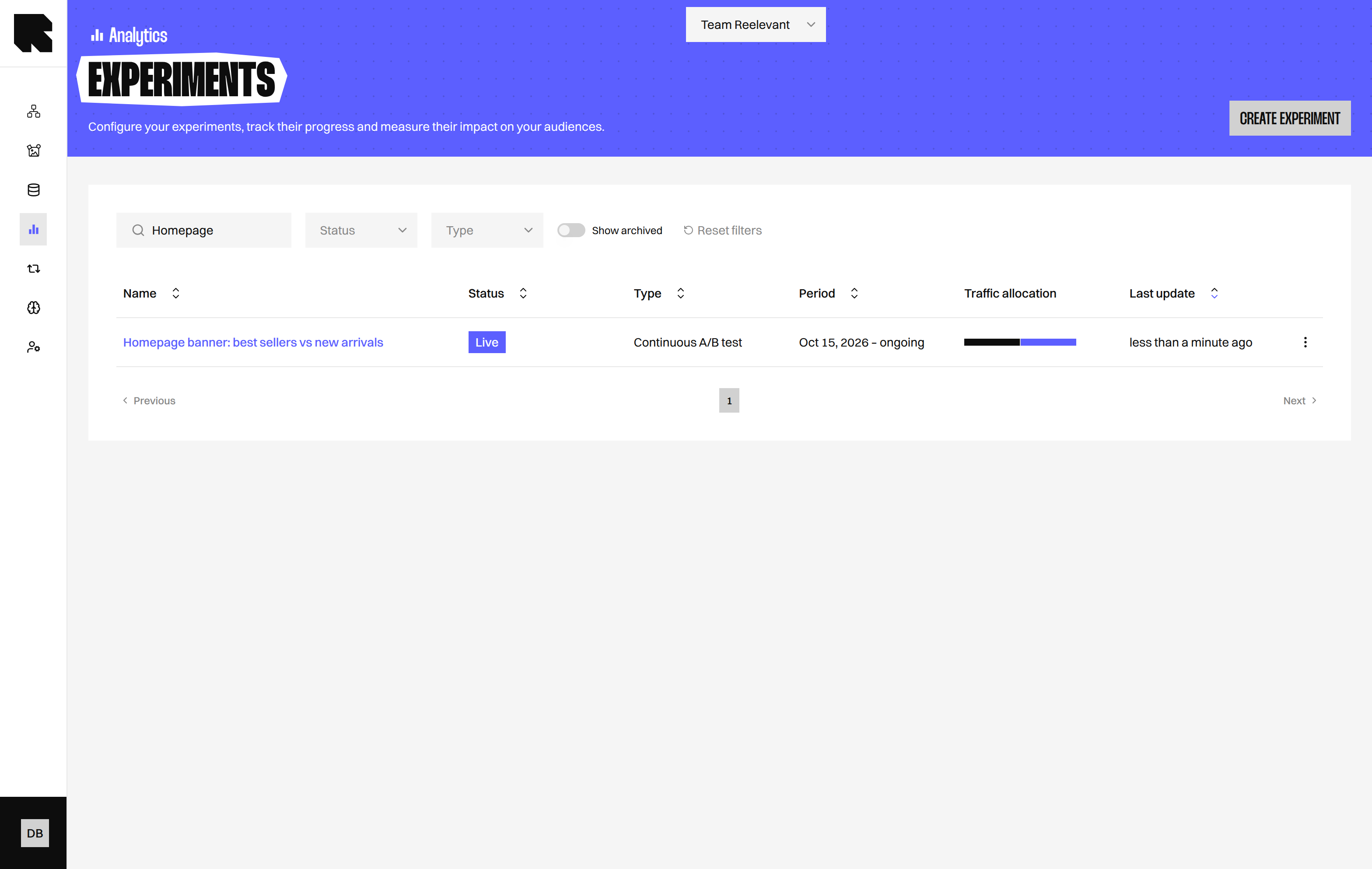
Ouvrez **Analytics**, puis sélectionnez **Expérimentations** pour consulter vos expérimentations.
| Colonne | Contenu |
| - | - |
| **Nom** | Le nom de l'expérimentation. |
| **Statut** | L'étape actuelle de l'expérimentation. |
| **Type** | **Groupe témoin global** ou **Test A/B continu**. |
| **Période** | Les informations de début et de fin. |
| **Répartition du trafic** | La part configurée pour chaque variante. |
| **Dernière modification** | La date de la dernière modification. |
Sélectionnez **Afficher les archivées** pour voir les expérimentations archivées. Sélectionnez **Créer une expérimentation** pour commencer.
## Créer une expérimentation
| Type | Objectif | Variantes | **Unité de randomisation** | Fin |
| - | - | - | - | - |
| **Groupe témoin global** | **Mesurer l'impact incrémental** | Exactement deux : **Témoin** et [**Traitement**](/fr/glossary) | Toujours **Par client** | Pas de fin automatique ; vous pouvez la conclure manuellement. |
| **Test A/B continu** | **Comparer des variantes** | Deux à quatre, dont une **Référence** | **Par client** ou **Par affichage** | Vous la concluez quand vous le souhaitez. |
Un **Groupe témoin global** conserve une partie de votre audience sur l'expérience non personnalisée. Vous pouvez ainsi mesurer la valeur ajoutée par la personnalisation.
## Liste des expérimentations
Ouvrez **Analytics**, puis sélectionnez **Expérimentations** pour consulter vos expérimentations.
| Colonne | Contenu |
| - | - |
| **Nom** | Le nom de l'expérimentation. |
| **Statut** | L'étape actuelle de l'expérimentation. |
| **Type** | **Groupe témoin global** ou **Test A/B continu**. |
| **Période** | Les informations de début et de fin. |
| **Répartition du trafic** | La part configurée pour chaque variante. |
| **Dernière modification** | La date de la dernière modification. |
Sélectionnez **Afficher les archivées** pour voir les expérimentations archivées. Sélectionnez **Créer une expérimentation** pour commencer.
## Créer une expérimentation
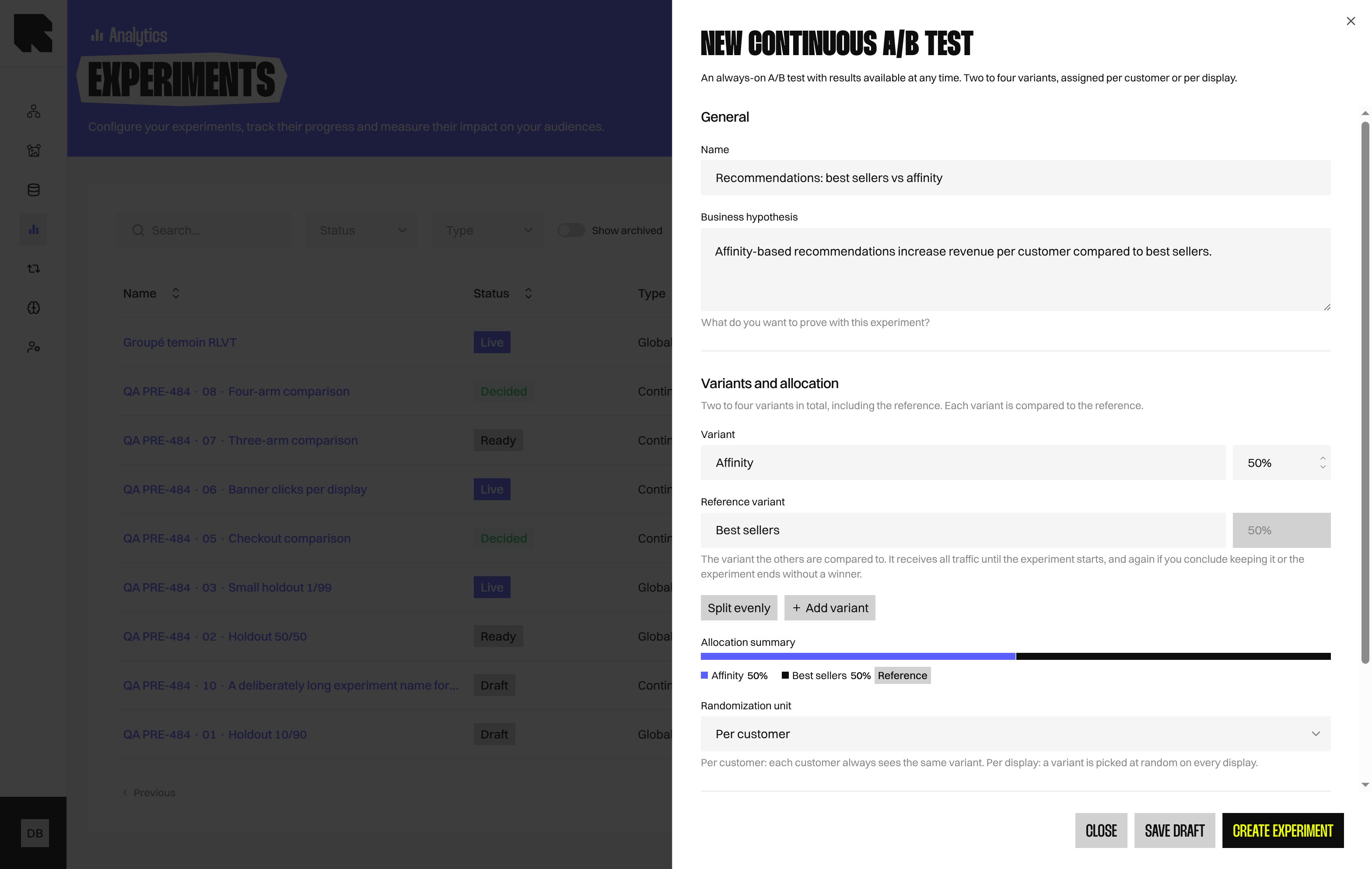 1. Dans la liste des expérimentations, sélectionnez **Créer une expérimentation**.
2. Sous **Quel est votre objectif ?**, choisissez **Mesurer l'impact incrémental** ou **Comparer des variantes**.
3. Dans **Général**, renseignez le **Nom** et l'**Hypothèse métier**.
4. Dans **Variantes et répartition**, nommez vos variantes et définissez leur répartition.
5. Dans **Mesure**, choisissez l'**Unité de randomisation** et la **Métrique de succès**.
6. Sélectionnez **Créer l'expérimentation** pour la valider comme **Prête**, ou **Enregistrer le brouillon** pour terminer plus tard.
Le **Nom** ne doit pas correspondre à un tag existant, car l'expérimentation devient un tag.
Sélectionnez **Répartir équitablement** pour répartir le trafic entre les autres variantes. La répartition du **Témoin** ou de la **Référence** est calculée automatiquement, pour atteindre 100 % au total.
Avant son démarrage, l'expérimentation dirige tout le trafic vers son **Témoin** ou sa **Référence**.
Choisissez **Par client** pour garder chaque client dans la même variante. Choisissez **Par affichage** pour attribuer une variante à chaque affichage du Content.
Choisissez une **Métrique de succès** : **Taux de conversion unique**, **Taux de clic unique**, **Revenu par client** ou **Achats par client**. Avec **Par affichage**, seul le **Taux de clic unique** est disponible.
Vous pouvez rattacher une expérimentation **Prête** à un Workflow avant de la lancer. Si aucun Workflow n'utilise l'expérimentation, elle ne reçoit aucun trafic.
## Cycle de vie
1. Dans la liste des expérimentations, sélectionnez **Créer une expérimentation**.
2. Sous **Quel est votre objectif ?**, choisissez **Mesurer l'impact incrémental** ou **Comparer des variantes**.
3. Dans **Général**, renseignez le **Nom** et l'**Hypothèse métier**.
4. Dans **Variantes et répartition**, nommez vos variantes et définissez leur répartition.
5. Dans **Mesure**, choisissez l'**Unité de randomisation** et la **Métrique de succès**.
6. Sélectionnez **Créer l'expérimentation** pour la valider comme **Prête**, ou **Enregistrer le brouillon** pour terminer plus tard.
Le **Nom** ne doit pas correspondre à un tag existant, car l'expérimentation devient un tag.
Sélectionnez **Répartir équitablement** pour répartir le trafic entre les autres variantes. La répartition du **Témoin** ou de la **Référence** est calculée automatiquement, pour atteindre 100 % au total.
Avant son démarrage, l'expérimentation dirige tout le trafic vers son **Témoin** ou sa **Référence**.
Choisissez **Par client** pour garder chaque client dans la même variante. Choisissez **Par affichage** pour attribuer une variante à chaque affichage du Content.
Choisissez une **Métrique de succès** : **Taux de conversion unique**, **Taux de clic unique**, **Revenu par client** ou **Achats par client**. Avec **Par affichage**, seul le **Taux de clic unique** est disponible.
Vous pouvez rattacher une expérimentation **Prête** à un Workflow avant de la lancer. Si aucun Workflow n'utilise l'expérimentation, elle ne reçoit aucun trafic.
## Cycle de vie
 | Statut | Signification |
| - | - |
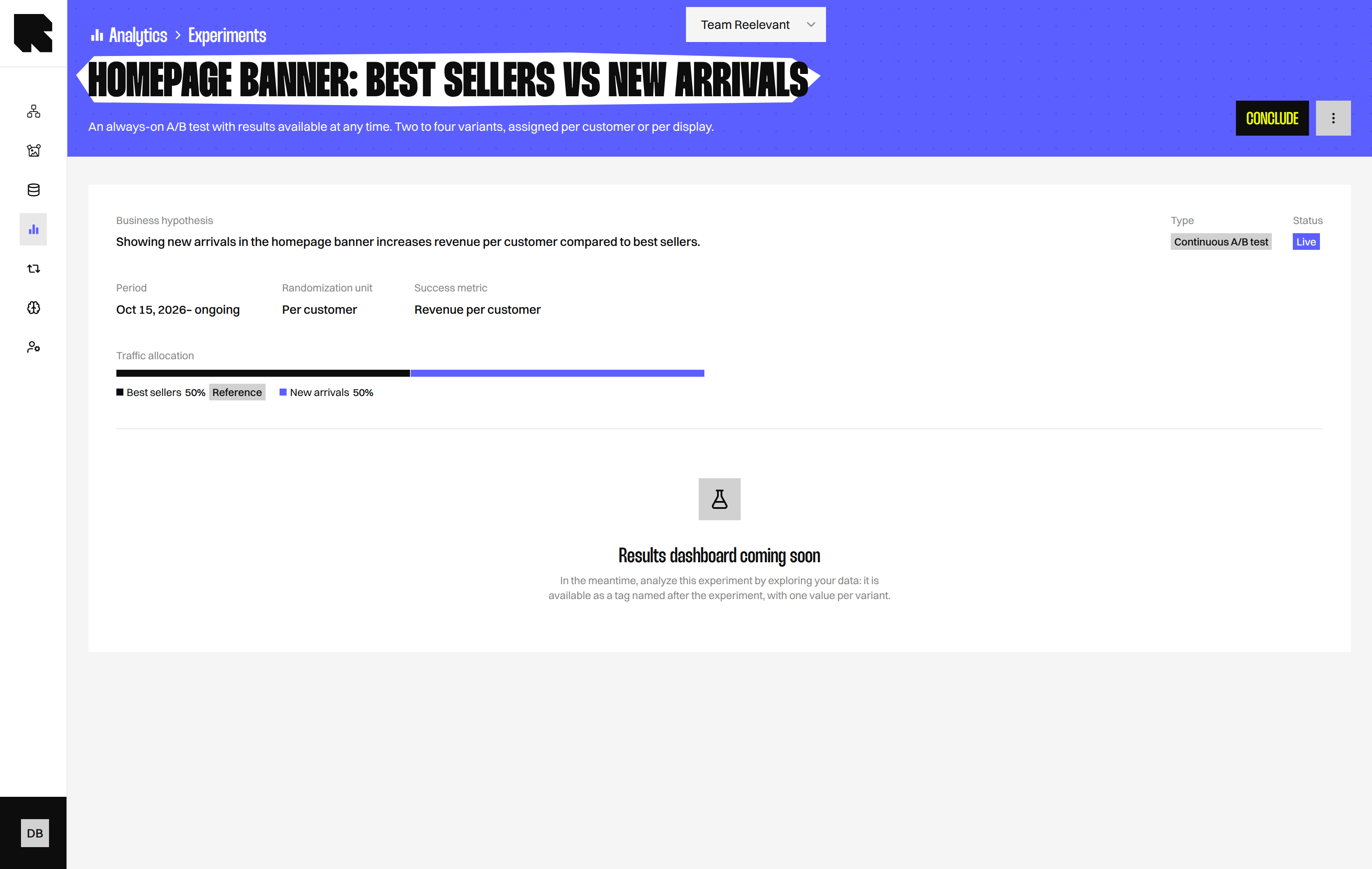
| **Brouillon** | Vous pouvez continuer à modifier l'expérimentation. |
| **Prête** | La configuration est validée et l'expérimentation peut être rattachée à un Workflow. |
| **En cours** | L'expérimentation répartit le trafic. |
| **Décidée** | Une variante a été choisie pour recevoir tout le trafic. |
| **Archivée** | L'expérimentation est archivée et masquée dans la liste active. |
### Valider ou revenir au brouillon
Sélectionnez **Valider la configuration** pour passer un brouillon au statut **Prête**.
Sélectionnez **Repasser en brouillon** pour revenir à l'état Brouillon.
Détachez l'expérimentation de ses Workflows avant de la repasser en brouillon.
Lorsqu'un Workflow utilise une expérimentation **Brouillon** ou **Prête**, vous ne pouvez pas ajouter ni supprimer de variantes. Tout le reste reste modifiable jusqu'à son lancement.
### Lancer
Sélectionnez **Lancer** pour démarrer manuellement l'expérimentation. Cela verrouille ses variantes, leur répartition, l'unité de randomisation et la métrique de succès.
Si aucun Workflow n'utilise l'expérimentation, un avertissement apparaît. Elle ne reçoit aucun trafic tant qu'un Workflow ne l'utilise pas.
### Conclure
| Statut | Signification |
| - | - |
| **Brouillon** | Vous pouvez continuer à modifier l'expérimentation. |
| **Prête** | La configuration est validée et l'expérimentation peut être rattachée à un Workflow. |
| **En cours** | L'expérimentation répartit le trafic. |
| **Décidée** | Une variante a été choisie pour recevoir tout le trafic. |
| **Archivée** | L'expérimentation est archivée et masquée dans la liste active. |
### Valider ou revenir au brouillon
Sélectionnez **Valider la configuration** pour passer un brouillon au statut **Prête**.
Sélectionnez **Repasser en brouillon** pour revenir à l'état Brouillon.
Détachez l'expérimentation de ses Workflows avant de la repasser en brouillon.
Lorsqu'un Workflow utilise une expérimentation **Brouillon** ou **Prête**, vous ne pouvez pas ajouter ni supprimer de variantes. Tout le reste reste modifiable jusqu'à son lancement.
### Lancer
Sélectionnez **Lancer** pour démarrer manuellement l'expérimentation. Cela verrouille ses variantes, leur répartition, l'unité de randomisation et la métrique de succès.
Si aucun Workflow n'utilise l'expérimentation, un avertissement apparaît. Elle ne reçoit aucun trafic tant qu'un Workflow ne l'utilise pas.
### Conclure
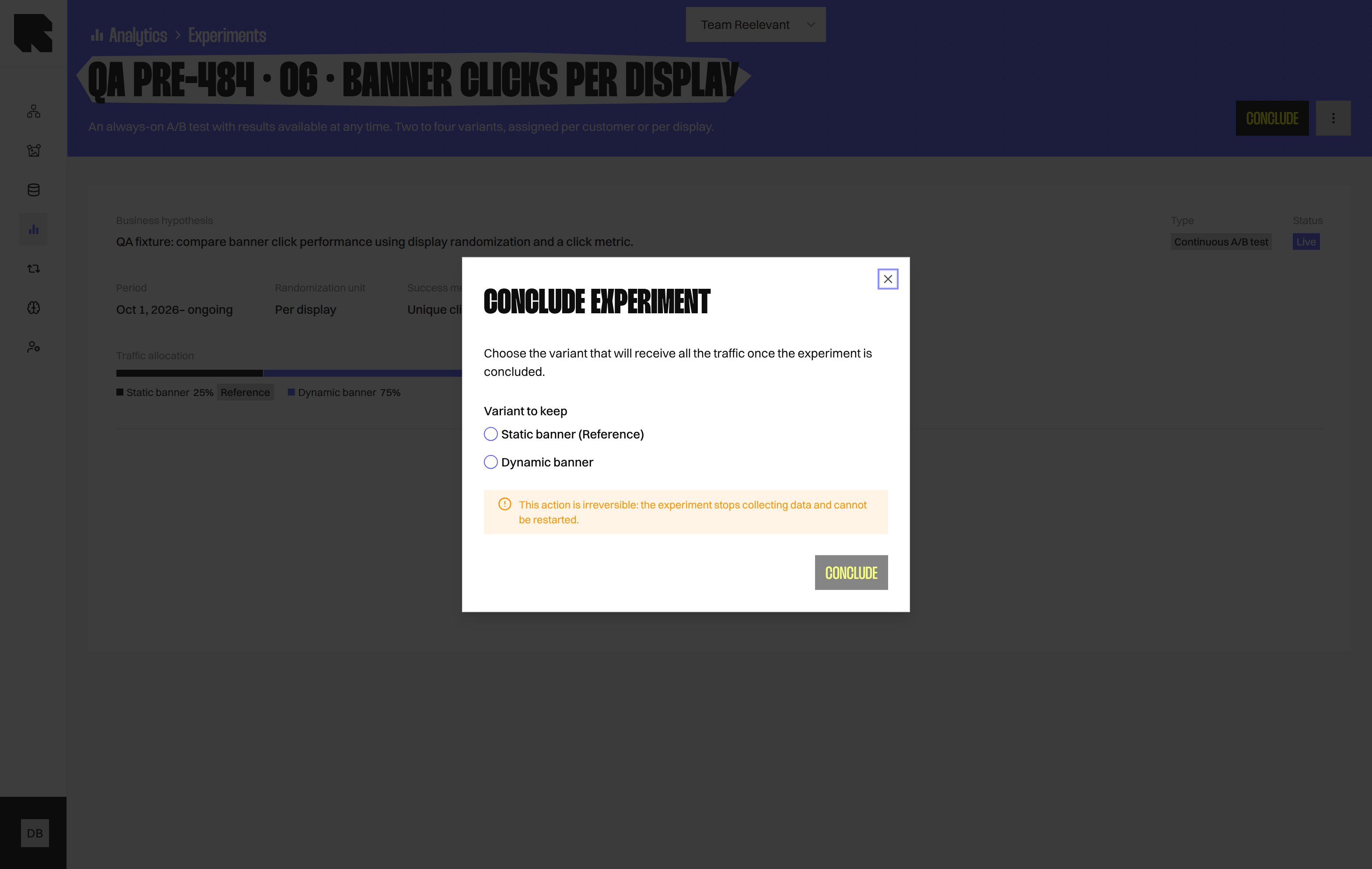 La fenêtre **Conclure l'expérimentation** propose des options radio sous **Variante à conserver**.
Choisissez une variante, puis sélectionnez **Conclure**.
Tout le trafic est alors dirigé vers cette variante et l'expérimentation devient **Décidée**.
Un **Groupe témoin global** n'a pas de date de fin automatique, mais vous pouvez le conclure manuellement. Vous ne pouvez pas arrêter une expérimentation au statut **En cours** sans choisir une variante à conserver.
La conclusion est irréversible. L'expérimentation cesse de collecter des données et ne peut pas être relancée.
### Archiver
Sélectionnez **Plus d'actions** > **Archiver**, puis saisissez le mot de confirmation.
Détachez d'abord l'expérimentation de tous ses Workflows. **Archiver** n'est pas disponible lorsqu'elle est **En cours**.
### Dupliquer
Sélectionnez **Dupliquer** pour créer un brouillon dont le nom se termine par « (copie) ».
## Lire les données d'une expérimentation
La page de l'expérimentation indique **Tableau de bord des résultats bientôt disponible**.
En attendant, ouvrez [Data Exploration](/fr/product-guide/analytics/data-exploration). Votre expérimentation apparaît comme un tag portant son nom, avec une valeur par variante.
Ajoutez **Tag: {name}** comme dimension pour comparer les variantes. Consultez [Référence des mesures et dimensions](/fr/product-guide/analytics/measures-and-dimensions) pour choisir les champs.
Ces chiffres ne sont pas validés statistiquement.
## Bientôt disponible
Le tableau de bord des résultats et la significativité statistique seront bientôt disponibles. Le démarrage programmé et les dates de fin automatiques seront également disponibles prochainement.
## Et ensuite ?
Utilisez une expérimentation dans un Workflow.
Explorez vos données analytiques.
Découvrez les Logic Nodes des Workflows.
La fenêtre **Conclure l'expérimentation** propose des options radio sous **Variante à conserver**.
Choisissez une variante, puis sélectionnez **Conclure**.
Tout le trafic est alors dirigé vers cette variante et l'expérimentation devient **Décidée**.
Un **Groupe témoin global** n'a pas de date de fin automatique, mais vous pouvez le conclure manuellement. Vous ne pouvez pas arrêter une expérimentation au statut **En cours** sans choisir une variante à conserver.
La conclusion est irréversible. L'expérimentation cesse de collecter des données et ne peut pas être relancée.
### Archiver
Sélectionnez **Plus d'actions** > **Archiver**, puis saisissez le mot de confirmation.
Détachez d'abord l'expérimentation de tous ses Workflows. **Archiver** n'est pas disponible lorsqu'elle est **En cours**.
### Dupliquer
Sélectionnez **Dupliquer** pour créer un brouillon dont le nom se termine par « (copie) ».
## Lire les données d'une expérimentation
La page de l'expérimentation indique **Tableau de bord des résultats bientôt disponible**.
En attendant, ouvrez [Data Exploration](/fr/product-guide/analytics/data-exploration). Votre expérimentation apparaît comme un tag portant son nom, avec une valeur par variante.
Ajoutez **Tag: {name}** comme dimension pour comparer les variantes. Consultez [Référence des mesures et dimensions](/fr/product-guide/analytics/measures-and-dimensions) pour choisir les champs.
Ces chiffres ne sont pas validés statistiquement.
## Bientôt disponible
Le tableau de bord des résultats et la significativité statistique seront bientôt disponibles. Le démarrage programmé et les dates de fin automatiques seront également disponibles prochainement.
## Et ensuite ?
Utilisez une expérimentation dans un Workflow.
Explorez vos données analytiques.
Découvrez les Logic Nodes des Workflows.