> ## Documentation Index
> Fetch the complete documentation index at: https://docs.reelevant.com/llms.txt
> Use this file to discover all available pages before exploring further.
# Saved Queries
> Enregistrez, planifiez et automatisez des requêtes Analytics récurrentes avec envoi par email
 ## Vue d'ensemble
Les Saved Queries vous permettent de conserver vos requêtes de [data exploration](/fr/product-guide/analytics/data-exploration) et, éventuellement, de les planifier pour qu'elles s'exécutent automatiquement avec des résultats envoyés par email.
## Listing des requêtes
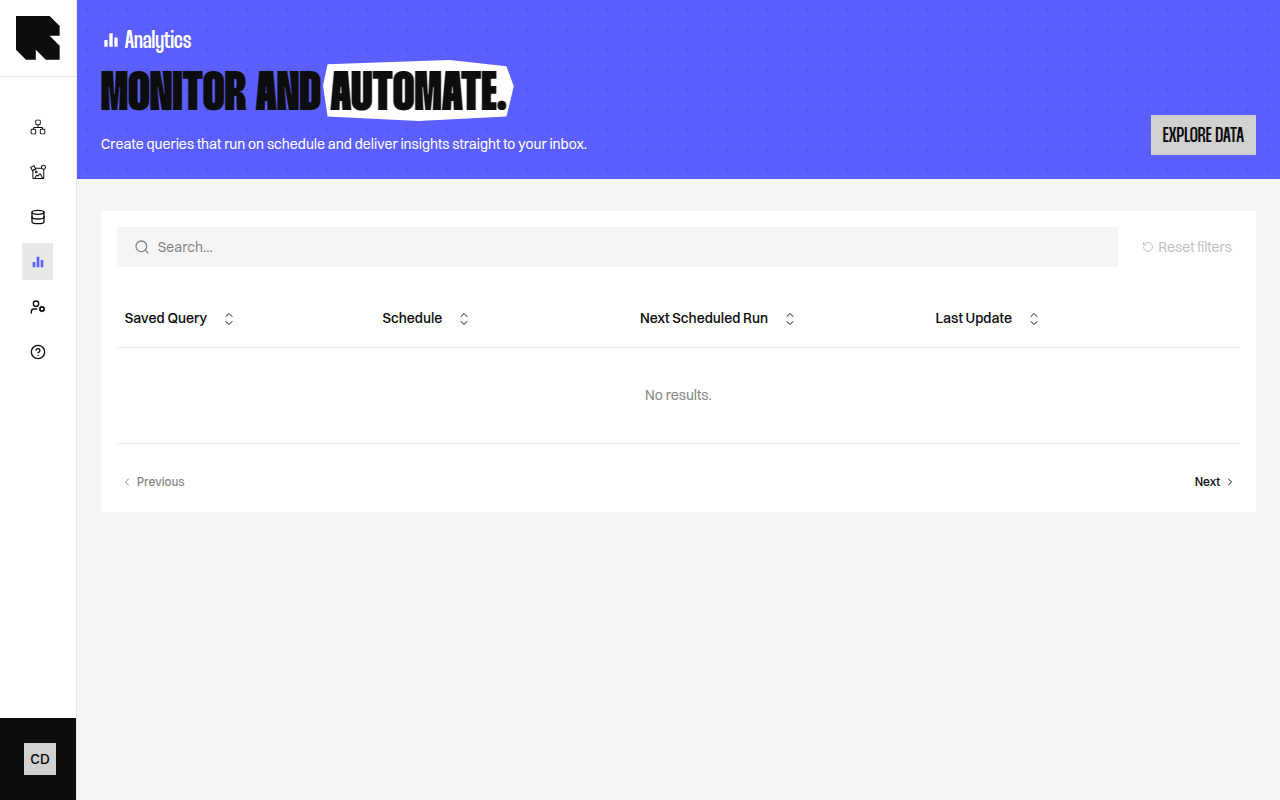
La page de listing des requêtes affiche toutes les requêtes enregistrées :
| Colonne | Description |
| ---------------------- | ----------------------------------------------------------------------- |
| **Saved Query** | Le nom de la requête. |
| **Schedule** | La planification configurée (Daily, Weekly, Monthly, Custom ou aucune). |
| **Next Scheduled Run** | Quand la requête s'exécutera automatiquement pour la prochaine fois. |
| **Last Update** | La dernière modification de la requête. |
Cliquez sur **Explore data** pour accéder à la page [Data Exploration](/fr/product-guide/analytics/data-exploration).
## Enregistrer une requête
Depuis la page Data Exploration, cliquez sur **Save query** pour ouvrir la fenêtre d'enregistrement :
Saisissez un **Saved query name** pour l'identifier dans le listing.
Activez **Schedule automatic runs and email results to selected recipients** pour activer la planification.
| Champ | Description |
| ---------------------------- | ----------------------------------------------------------------------- |
| **Frequency** | Choisissez la fréquence d'exécution : Daily, Weekly, Monthly ou Custom. |
| **Weekdays** (Weekly) | Sélectionnez les jours de la semaine où la requête doit s'exécuter. |
| **Days** (Monthly) | Sélectionnez les jours du calendrier où la requête doit s'exécuter. |
| **CRON Expression** (Custom) | Syntaxe CRON avancée pour les planifications personnalisées. |
| **Email recipients** | Personnes qui recevront les résultats par email. |
Cliquez sur **Save** pour créer la requête enregistrée.
## Modifier une requête
Cliquez sur le menu d'actions d'une requête enregistrée et sélectionnez **Edit** pour mettre à jour :
* Le nom de la requête.
* La configuration de la planification.
* Les destinataires des emails.
Cliquez sur **Update** pour enregistrer les modifications.
## Supprimer une requête
1. Cliquez sur le menu d'actions et sélectionnez **Delete**.
2. Une boîte de dialogue de confirmation vous demande de saisir le nom de la requête pour confirmer.
3. Cliquez sur **Delete** pour supprimer définitivement la requête.
Supprimer une requête est irréversible. Toutes les exécutions planifiées et les envois par email s'arrêteront immédiatement.
## Vue d'ensemble
Les Saved Queries vous permettent de conserver vos requêtes de [data exploration](/fr/product-guide/analytics/data-exploration) et, éventuellement, de les planifier pour qu'elles s'exécutent automatiquement avec des résultats envoyés par email.
## Listing des requêtes
La page de listing des requêtes affiche toutes les requêtes enregistrées :
| Colonne | Description |
| ---------------------- | ----------------------------------------------------------------------- |
| **Saved Query** | Le nom de la requête. |
| **Schedule** | La planification configurée (Daily, Weekly, Monthly, Custom ou aucune). |
| **Next Scheduled Run** | Quand la requête s'exécutera automatiquement pour la prochaine fois. |
| **Last Update** | La dernière modification de la requête. |
Cliquez sur **Explore data** pour accéder à la page [Data Exploration](/fr/product-guide/analytics/data-exploration).
## Enregistrer une requête
Depuis la page Data Exploration, cliquez sur **Save query** pour ouvrir la fenêtre d'enregistrement :
Saisissez un **Saved query name** pour l'identifier dans le listing.
Activez **Schedule automatic runs and email results to selected recipients** pour activer la planification.
| Champ | Description |
| ---------------------------- | ----------------------------------------------------------------------- |
| **Frequency** | Choisissez la fréquence d'exécution : Daily, Weekly, Monthly ou Custom. |
| **Weekdays** (Weekly) | Sélectionnez les jours de la semaine où la requête doit s'exécuter. |
| **Days** (Monthly) | Sélectionnez les jours du calendrier où la requête doit s'exécuter. |
| **CRON Expression** (Custom) | Syntaxe CRON avancée pour les planifications personnalisées. |
| **Email recipients** | Personnes qui recevront les résultats par email. |
Cliquez sur **Save** pour créer la requête enregistrée.
## Modifier une requête
Cliquez sur le menu d'actions d'une requête enregistrée et sélectionnez **Edit** pour mettre à jour :
* Le nom de la requête.
* La configuration de la planification.
* Les destinataires des emails.
Cliquez sur **Update** pour enregistrer les modifications.
## Supprimer une requête
1. Cliquez sur le menu d'actions et sélectionnez **Delete**.
2. Une boîte de dialogue de confirmation vous demande de saisir le nom de la requête pour confirmer.
3. Cliquez sur **Delete** pour supprimer définitivement la requête.
Supprimer une requête est irréversible. Toutes les exécutions planifiées et les envois par email s'arrêteront immédiatement.