> ## Documentation Index
> Fetch the complete documentation index at: https://docs.reelevant.com/llms.txt
> Use this file to discover all available pages before exploring further.
# Paramètres Analytics
> Configurez l'attribution, les seuils d'exposition à la personnalisation et les tags personnalisés de votre entreprise
 ## Vue d'ensemble
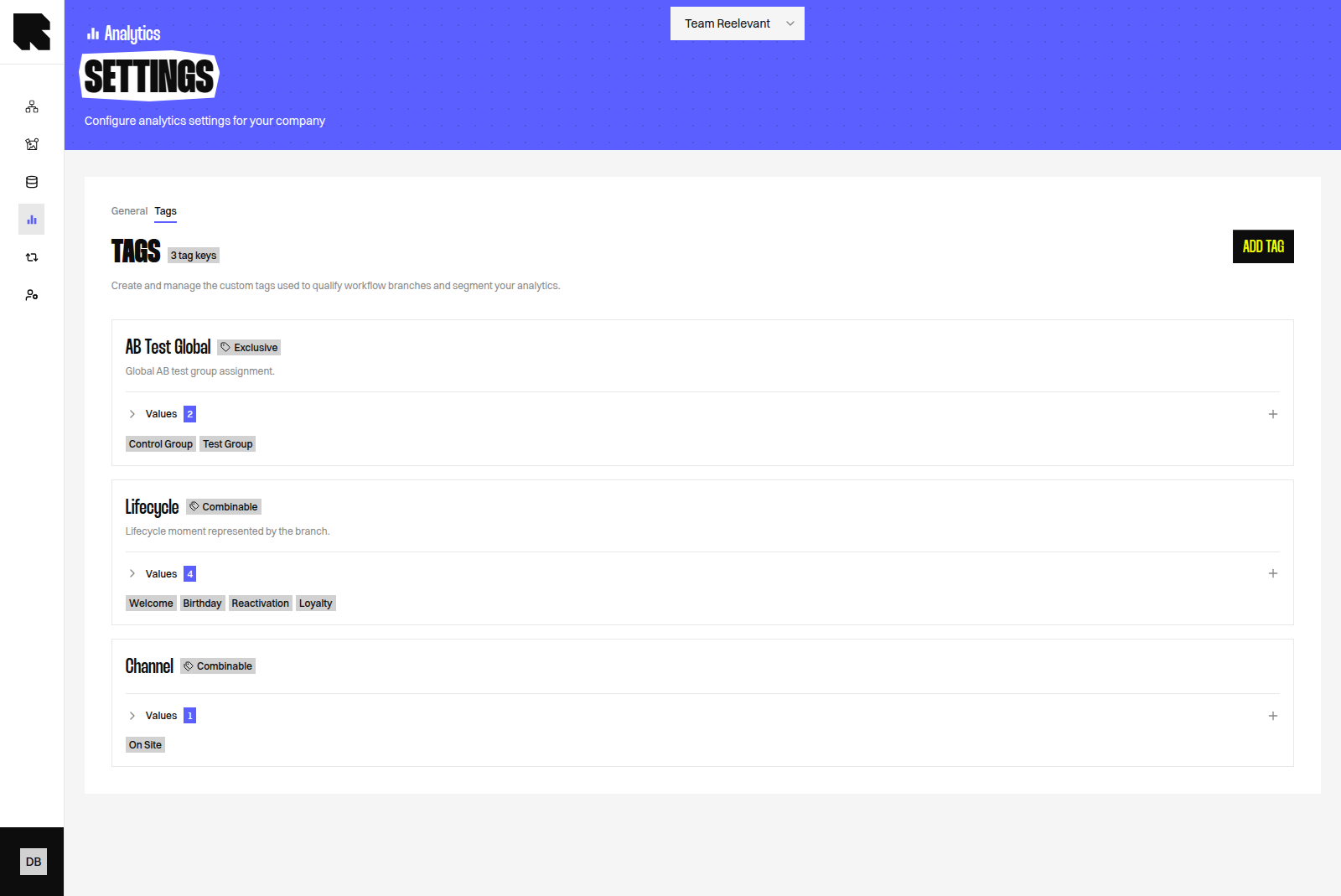
La page Paramètres Analytics permet de configurer l'attribution, l'exposition à la personnalisation et les tags personnalisés de votre entreprise. Utilisez les tags pour qualifier les Branches et segmenter Analytics.
Accédez-y depuis le lien **Settings** dans la navigation latérale d'Analytics.
## Attribution
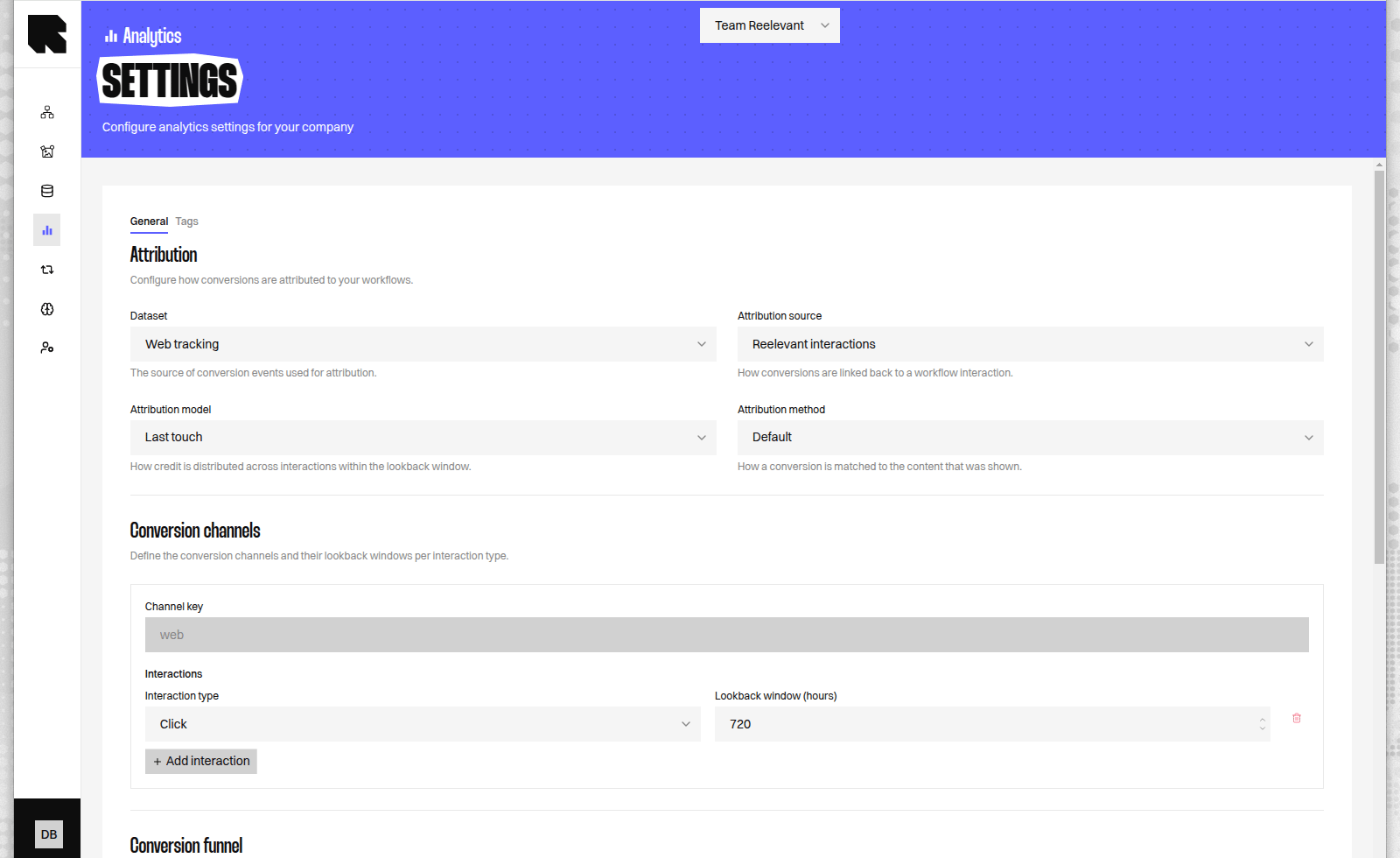
L'attribution détermine la part de chiffre d'affaires que vos [Workflows](/fr/product-guide/workflows/overview) Reelevant ont aidé à générer. Vous y choisissez le modèle, les fenêtres rétrospectives et la source de données. Voir [Attribution](/fr/product-guide/analytics/attribution) pour une explication complète.
## Vue d'ensemble
La page Paramètres Analytics permet de configurer l'attribution, l'exposition à la personnalisation et les tags personnalisés de votre entreprise. Utilisez les tags pour qualifier les Branches et segmenter Analytics.
Accédez-y depuis le lien **Settings** dans la navigation latérale d'Analytics.
## Attribution
L'attribution détermine la part de chiffre d'affaires que vos [Workflows](/fr/product-guide/workflows/overview) Reelevant ont aidé à générer. Vous y choisissez le modèle, les fenêtres rétrospectives et la source de données. Voir [Attribution](/fr/product-guide/analytics/attribution) pour une explication complète.
 ### Modèle d'attribution
Le modèle décide comment le crédit est partagé entre les interactions d'un parcours client.
| Modèle | Comment il partage le crédit |
| --------------------------- | ----------------------------------------------------------------------------------------------------------------- |
| **Last-touch** (par défaut) | La dernière interaction avant l'achat reçoit tout le crédit. |
| **Linear** | Chaque interaction reçoit une part égale. |
| **Decay** | Les interactions les plus proches de l'achat reçoivent plus de crédit ; les plus anciennes en reçoivent le moins. |
### Fenêtres rétrospectives
La fenêtre rétrospective est la durée précédant un achat pendant laquelle une interaction peut recevoir du crédit. Vous pouvez définir une fenêtre différente pour chaque type d'interaction.
| Champ | Description |
| ------------------------------- | --------------------------------------------------------------------------------------------------------------------------------------- |
| **Click window (hours)** | Fenêtre rétrospective pour les clics sur du Content Reelevant (par exemple, 720 pour 30 jours). Laissez vide pour la valeur par défaut. |
| **View-through window (hours)** | Fenêtre rétrospective pour les vues display (par exemple, 168 pour 7 jours). Laissez vide pour la valeur par défaut. |
### Configurer l'attribution
1. Rendez-vous dans **Analytics > Settings**.
2. Choisissez un **modèle d'attribution**.
3. Définissez les **fenêtres rétrospectives** pour chaque type d'interaction.
4. Choisissez votre **source de données** (web tracking ou customer purchases).
5. Cliquez sur **Save**.
Modifier l'attribution affecte la façon dont les conversions sont comptabilisées dans le [tableau de bord Conversions](/fr/product-guide/analytics/dashboards/conversions) et [Data Exploration](/fr/product-guide/analytics/data-exploration). Une fenêtre plus longue capte davantage de conversions mais peut inclure des achats moins directement attribuables.
## Exposition à la personnalisation
Ces deux seuils décident quels clients comptent comme personnalisés dans le dashboard [Impact client](/fr/advanced-guide/analytics/customer-impact). Ce dashboard et [Adoption](/fr/advanced-guide/analytics/adoption) sont tous deux en bêta et activés sur demande : vous ne les voyez peut-être pas encore.
### Modèle d'attribution
Le modèle décide comment le crédit est partagé entre les interactions d'un parcours client.
| Modèle | Comment il partage le crédit |
| --------------------------- | ----------------------------------------------------------------------------------------------------------------- |
| **Last-touch** (par défaut) | La dernière interaction avant l'achat reçoit tout le crédit. |
| **Linear** | Chaque interaction reçoit une part égale. |
| **Decay** | Les interactions les plus proches de l'achat reçoivent plus de crédit ; les plus anciennes en reçoivent le moins. |
### Fenêtres rétrospectives
La fenêtre rétrospective est la durée précédant un achat pendant laquelle une interaction peut recevoir du crédit. Vous pouvez définir une fenêtre différente pour chaque type d'interaction.
| Champ | Description |
| ------------------------------- | --------------------------------------------------------------------------------------------------------------------------------------- |
| **Click window (hours)** | Fenêtre rétrospective pour les clics sur du Content Reelevant (par exemple, 720 pour 30 jours). Laissez vide pour la valeur par défaut. |
| **View-through window (hours)** | Fenêtre rétrospective pour les vues display (par exemple, 168 pour 7 jours). Laissez vide pour la valeur par défaut. |
### Configurer l'attribution
1. Rendez-vous dans **Analytics > Settings**.
2. Choisissez un **modèle d'attribution**.
3. Définissez les **fenêtres rétrospectives** pour chaque type d'interaction.
4. Choisissez votre **source de données** (web tracking ou customer purchases).
5. Cliquez sur **Save**.
Modifier l'attribution affecte la façon dont les conversions sont comptabilisées dans le [tableau de bord Conversions](/fr/product-guide/analytics/dashboards/conversions) et [Data Exploration](/fr/product-guide/analytics/data-exploration). Une fenêtre plus longue capte davantage de conversions mais peut inclure des achats moins directement attribuables.
## Exposition à la personnalisation
Ces deux seuils décident quels clients comptent comme personnalisés dans le dashboard [Impact client](/fr/advanced-guide/analytics/customer-impact). Ce dashboard et [Adoption](/fr/advanced-guide/analytics/adoption) sont tous deux en bêta et activés sur demande : vous ne les voyez peut-être pas encore.
 | Champ | Par défaut | Rôle |
| ------------------------------------ | ---------- | ----------------------------------------------------------- |
| **Affichages personnalisés minimum** | 2 | Combien de Contents personnalisés un client doit avoir vus. |
| **Part personnalisée minimum (%)** | 50 | Quelle part de ce qu'il a vu doit être personnalisée. |
Les clients au-dessus de zéro mais sous ces seuils ne comptent ni comme personnalisés ni comme non personnalisés. Ils restent hors de la comparaison.
1. Rendez-vous dans **Analytics > Settings**.
2. Faites défiler jusqu'à **Exposition à la personnalisation** sur l'onglet **General**.
3. Définissez les deux seuils, ou laissez-les vides pour conserver les valeurs par défaut.
4. Cliquez sur **Enregistrer les modifications**.
Relevez les deux seuils quand presque tout le Content que vous envoyez est personnalisé. Abaissez-les quand seuls quelques Contents le sont.
## Tags
Les tags donnent à chaque Branch des libellés contrôlés que votre équipe utilise de manière cohérente dans les Workflows et Analytics.
Chaque tag contient une **clé de tag** (le libellé à organiser) et une liste de **valeurs**. Par exemple, `Objectif de campagne` peut contenir `Acquisition` et `Fidélisation`.
Seuls les tags personnalisés apparaissent dans cet onglet. Les tags gérés par Reelevant ne peuvent pas être modifiés.
### Comprendre la cardinalité
La cardinalité contrôle le nombre de valeurs d'une clé de tag attribuables à une même Branch. Elle ne limite pas le nombre de valeurs créées.
| Champ | Par défaut | Rôle |
| ------------------------------------ | ---------- | ----------------------------------------------------------- |
| **Affichages personnalisés minimum** | 2 | Combien de Contents personnalisés un client doit avoir vus. |
| **Part personnalisée minimum (%)** | 50 | Quelle part de ce qu'il a vu doit être personnalisée. |
Les clients au-dessus de zéro mais sous ces seuils ne comptent ni comme personnalisés ni comme non personnalisés. Ils restent hors de la comparaison.
1. Rendez-vous dans **Analytics > Settings**.
2. Faites défiler jusqu'à **Exposition à la personnalisation** sur l'onglet **General**.
3. Définissez les deux seuils, ou laissez-les vides pour conserver les valeurs par défaut.
4. Cliquez sur **Enregistrer les modifications**.
Relevez les deux seuils quand presque tout le Content que vous envoyez est personnalisé. Abaissez-les quand seuls quelques Contents le sont.
## Tags
Les tags donnent à chaque Branch des libellés contrôlés que votre équipe utilise de manière cohérente dans les Workflows et Analytics.
Chaque tag contient une **clé de tag** (le libellé à organiser) et une liste de **valeurs**. Par exemple, `Objectif de campagne` peut contenir `Acquisition` et `Fidélisation`.
Seuls les tags personnalisés apparaissent dans cet onglet. Les tags gérés par Reelevant ne peuvent pas être modifiés.
### Comprendre la cardinalité
La cardinalité contrôle le nombre de valeurs d'une clé de tag attribuables à une même Branch. Elle ne limite pas le nombre de valeurs créées.
 | Cardinalité | Comportement dans un Workflow | Exemple |
| ------------ | ------------------------------------------------------------ | ------------------------------------------------------------------------------------------------------------------------- |
| **Unique** | Chaque Branch finale retient une valeur de cette clé de tag. | `Objectif de campagne : Fidélisation` ne peut pas être associé à `Objectif de campagne : Acquisition` sur la même Branch. |
| **Multiple** | Chaque Branch finale conserve toutes les valeurs attribuées. | `Contexte d'audience : Anniversaire` et `Contexte d'audience : Fidélité` peuvent décrire la même Branch. |
**La plus en aval** désigne la qualification la plus proche de l'[Output Node](/fr/glossary).
Imaginez un Workflow qui attribue `Objectif de campagne : Acquisition` avant un second Logic Node.
Une qualification ultérieure sur la même Branch finale attribue `Objectif de campagne : Fidélisation`. Analytics utilise `Fidélisation`, car cette valeur est plus proche de l'Output Node.
Avec la cardinalité **Multiple**, les deux valeurs restent attribuées à la Branch finale.
Choisissez **Unique** lorsqu'une valeur en aval doit remplacer les précédentes. Choisissez **Multiple** pour conserver toutes les valeurs rencontrées.
### Créer une clé de tag
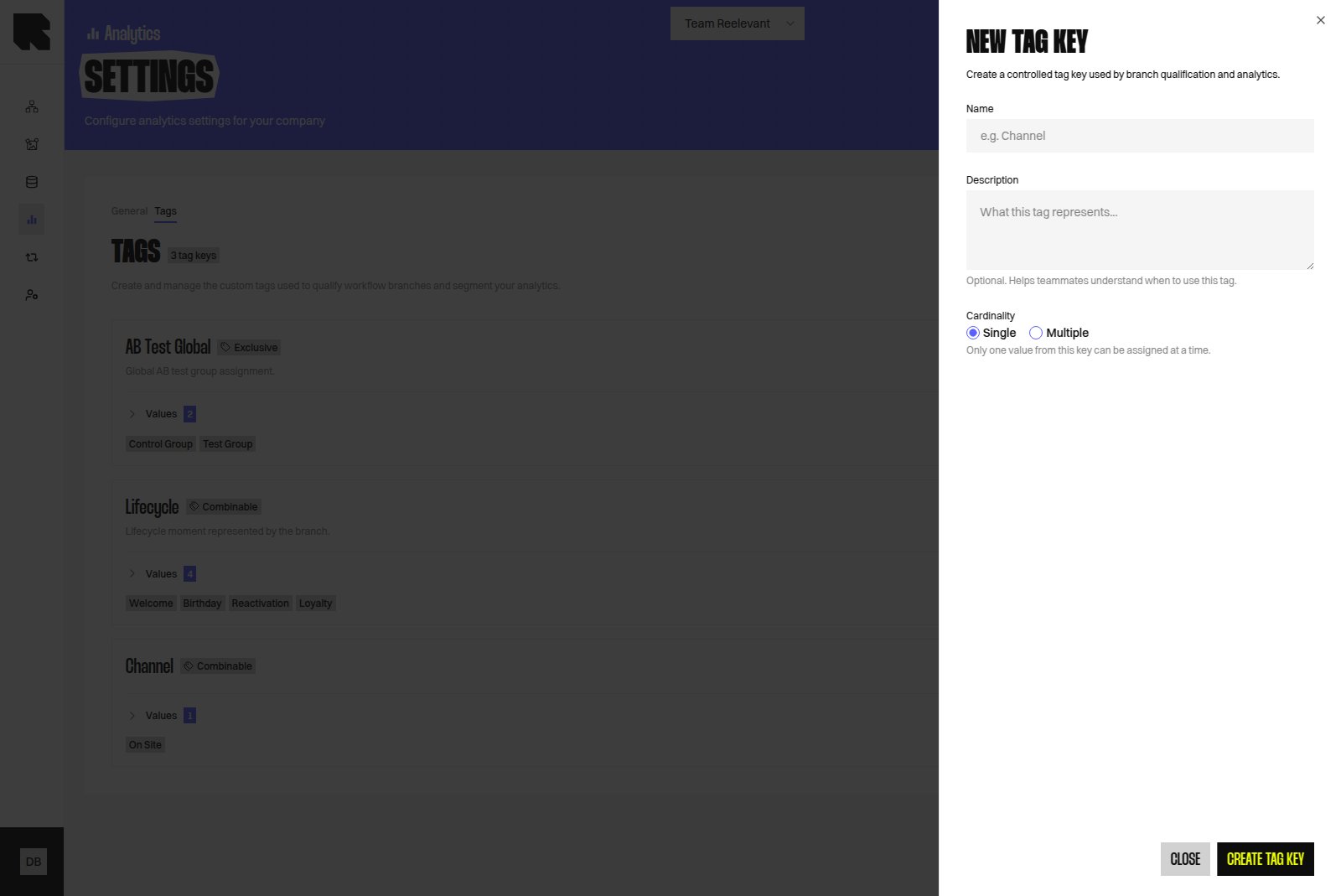
1. Rendez-vous dans **Analytics > Settings**.
2. Sélectionnez **Tags**.
3. Cliquez sur **Ajouter un tag**.
4. Saisissez un **Nom** unique.
5. Ajoutez une **Description** facultative pour guider vos coéquipiers.
6. Choisissez **Unique** ou **Multiple** sous **Cardinalité**.
7. Cliquez sur **Créer la clé de tag**.
Les noms des clés de tag doivent être uniques. La plateforme ignore la casse et les espaces placés au début ou à la fin.
### Ajouter des valeurs
1. Trouvez la clé de tag.
2. Cliquez sur l'icône plus à côté de **Valeurs**.
3. Saisissez un nom de valeur unique et une description facultative.
4. Cliquez sur **Ajouter une valeur**.
Les noms des valeurs doivent être uniques dans leur clé. Développez **Valeurs** pour consulter tous les choix disponibles.
La plateforme ignore aussi la casse et les espaces placés au début ou à la fin des valeurs.
### Modifier ou supprimer des tags
Utilisez l'icône crayon pour modifier une clé de tag, sa description ou sa cardinalité.
Développez **Valeurs**, puis utilisez les icônes de chaque valeur pour la modifier ou la supprimer.
Supprimer une clé de tag supprime également toutes ses valeurs. Les clés et valeurs supprimées ne peuvent pas être restaurées.
### Utiliser les tags dans les Workflows et Analytics
Les tags créés deviennent disponibles lorsque vous [qualifiez une Branch](/fr/product-guide/workflows/branches). Les utilisateurs sélectionnent les valeurs contrôlées sans en créer de nouvelles.
Dans Analytics, utilisez les clés et valeurs pour filtrer les résultats ou comparer les performances de vos qualifications.
## Et ensuite ?
Attribuez vos valeurs contrôlées lorsque vous qualifiez vos Branches.
Filtrez et comparez les performances avec vos clés de tag.
Comprenez comment Reelevant crédite le chiffre d'affaires aux interactions avec le Content.
| Cardinalité | Comportement dans un Workflow | Exemple |
| ------------ | ------------------------------------------------------------ | ------------------------------------------------------------------------------------------------------------------------- |
| **Unique** | Chaque Branch finale retient une valeur de cette clé de tag. | `Objectif de campagne : Fidélisation` ne peut pas être associé à `Objectif de campagne : Acquisition` sur la même Branch. |
| **Multiple** | Chaque Branch finale conserve toutes les valeurs attribuées. | `Contexte d'audience : Anniversaire` et `Contexte d'audience : Fidélité` peuvent décrire la même Branch. |
**La plus en aval** désigne la qualification la plus proche de l'[Output Node](/fr/glossary).
Imaginez un Workflow qui attribue `Objectif de campagne : Acquisition` avant un second Logic Node.
Une qualification ultérieure sur la même Branch finale attribue `Objectif de campagne : Fidélisation`. Analytics utilise `Fidélisation`, car cette valeur est plus proche de l'Output Node.
Avec la cardinalité **Multiple**, les deux valeurs restent attribuées à la Branch finale.
Choisissez **Unique** lorsqu'une valeur en aval doit remplacer les précédentes. Choisissez **Multiple** pour conserver toutes les valeurs rencontrées.
### Créer une clé de tag
1. Rendez-vous dans **Analytics > Settings**.
2. Sélectionnez **Tags**.
3. Cliquez sur **Ajouter un tag**.
4. Saisissez un **Nom** unique.
5. Ajoutez une **Description** facultative pour guider vos coéquipiers.
6. Choisissez **Unique** ou **Multiple** sous **Cardinalité**.
7. Cliquez sur **Créer la clé de tag**.
Les noms des clés de tag doivent être uniques. La plateforme ignore la casse et les espaces placés au début ou à la fin.
### Ajouter des valeurs
1. Trouvez la clé de tag.
2. Cliquez sur l'icône plus à côté de **Valeurs**.
3. Saisissez un nom de valeur unique et une description facultative.
4. Cliquez sur **Ajouter une valeur**.
Les noms des valeurs doivent être uniques dans leur clé. Développez **Valeurs** pour consulter tous les choix disponibles.
La plateforme ignore aussi la casse et les espaces placés au début ou à la fin des valeurs.
### Modifier ou supprimer des tags
Utilisez l'icône crayon pour modifier une clé de tag, sa description ou sa cardinalité.
Développez **Valeurs**, puis utilisez les icônes de chaque valeur pour la modifier ou la supprimer.
Supprimer une clé de tag supprime également toutes ses valeurs. Les clés et valeurs supprimées ne peuvent pas être restaurées.
### Utiliser les tags dans les Workflows et Analytics
Les tags créés deviennent disponibles lorsque vous [qualifiez une Branch](/fr/product-guide/workflows/branches). Les utilisateurs sélectionnent les valeurs contrôlées sans en créer de nouvelles.
Dans Analytics, utilisez les clés et valeurs pour filtrer les résultats ou comparer les performances de vos qualifications.
## Et ensuite ?
Attribuez vos valeurs contrôlées lorsque vous qualifiez vos Branches.
Filtrez et comparez les performances avec vos clés de tag.
Comprenez comment Reelevant crédite le chiffre d'affaires aux interactions avec le Content.