> ## Documentation Index
> Fetch the complete documentation index at: https://docs.reelevant.com/llms.txt
> Use this file to discover all available pages before exploring further.
# Suivre la consommation d'ouvreurs
> Comprenez comment les ouvertures et les ouvreurs sont comptabilisés et suivez votre consommation sur le tableau de bord Usage
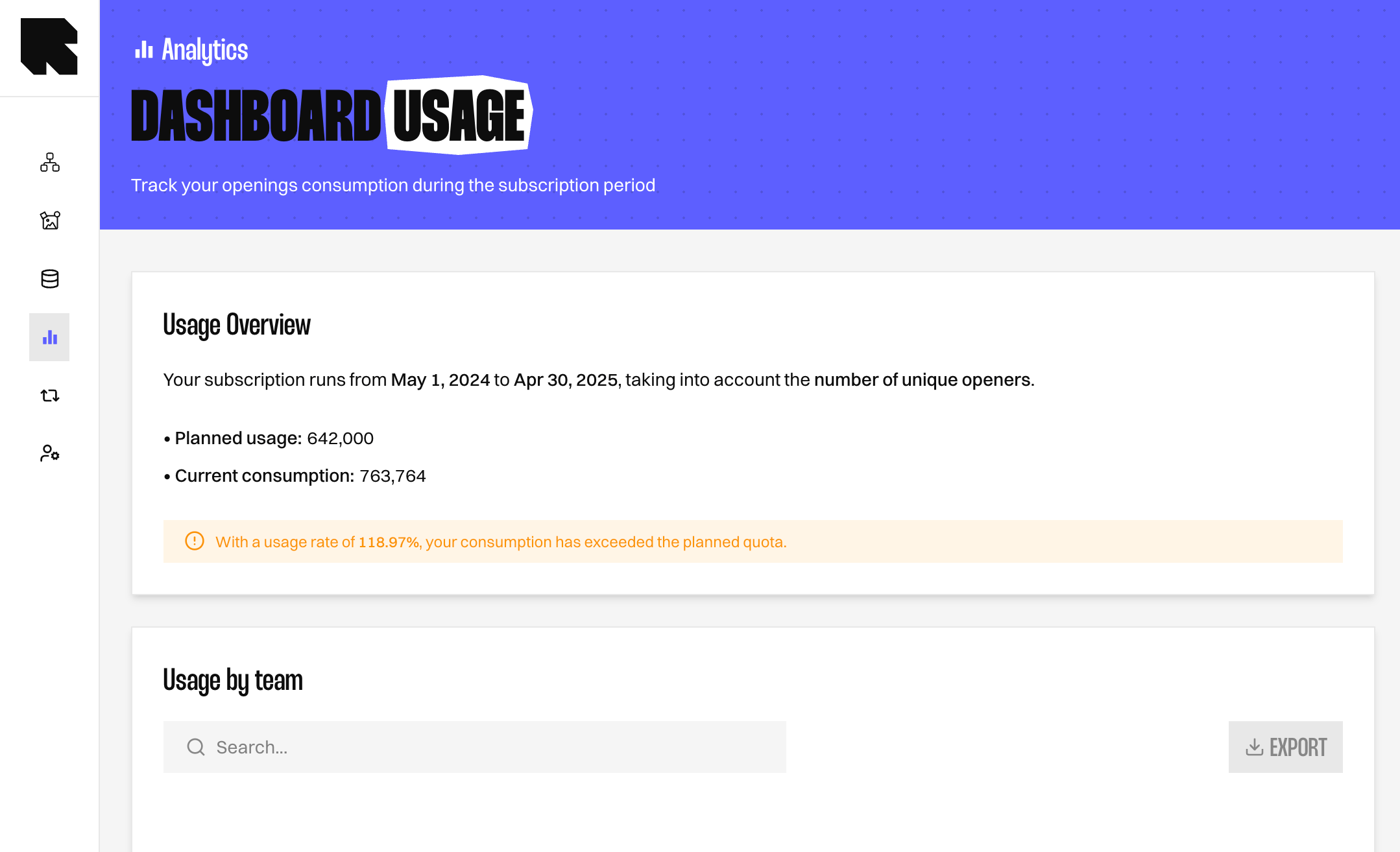 Votre forfait Reelevant est mesuré selon la consommation de vos campagnes. Cette page explique ce qui compte comme consommation et comment la suivre.
## Ce qui compte comme consommation
Reelevant facture votre usage selon le nombre d'ouvertures générées par vos [Workflows](/fr/product-guide/workflows/overview). Selon votre forfait, vous êtes comptabilisé sur les ouvertures ou sur les ouvreurs.
| Terme | Signification |
| ------------- | ----------------------------------------------------------------------- |
| **Ouverture** | Chaque fois qu'un Workflow affiche un Content Reelevant à une personne. |
| **Ouvreur** | Une personne unique ayant déclenché au moins une ouverture. |
Un ouvreur peut générer plusieurs ouvertures. Si une personne ouvre le même email trois fois, cela fait 1 ouvreur et 3 ouvertures.
Votre forfait comptabilise l'une de ces deux valeurs :
| Type de forfait | Mode de comptage |
| ---------------------- | ------------------------------------------------------ |
| **Forfait ouvertures** | Chaque ouverture s'ajoute à votre consommation. |
| **Forfait ouvreurs** | Seule la première ouverture de chaque personne compte. |
## Ouvrir le tableau de bord Usage
Vous suivez votre consommation sur le [tableau de bord Usage](/fr/product-guide/analytics/dashboards/usage), une page dédiée de l'application Analytics.
1. Ouvrez **Analytics** depuis la navigation principale.
2. Sélectionnez **Dashboards**.
3. Choisissez **Usage**.
## Lire votre consommation
La carte de consommation en haut de page montre où vous en êtes pour la période en cours.
| Champ | Ce qu'il indique |
| ------------------------- | --------------------------------------------------------------------------------- |
| **Période d'abonnement** | Les dates de début et de fin couvertes par votre forfait. |
| **Type de forfait** | Indique si vous êtes comptabilisé sur les ouvertures ou sur les ouvreurs uniques. |
| **Usage prévu** | Le volume inclus dans votre forfait. |
| **Consommation actuelle** | Le volume déjà utilisé. |
Une bannière colorée indique votre proximité avec la limite de votre forfait.
| Statut | Signification |
| --------- | ---------------------------------------------- |
| **Vert** | Votre consommation reste dans le volume prévu. |
| **Jaune** | Vous avez dépassé le volume prévu. |
| **Rouge** | Vous avez largement dépassé le volume prévu. |
Dépasser votre usage prévu peut affecter votre facturation. Consultez la bannière régulièrement pour éviter les surprises.
## Décomposer votre consommation
Deux tableaux sous la carte montrent d'où vient votre consommation. Chaque ligne affiche une seule valeur, rien n'est donc regroupé.
| Tableau | Ce qu'il montre |
| -------------------- | ---------------------------------------------------------------------------------------------------------------------------------- |
| **Usage by team** | Consommation détaillée par [Team](/fr/product-guide/account/teams). Un Workflow partagé par deux Teams apparaît une fois par Team. |
| **Usage by channel** | Consommation détaillée par type de [Channel](/fr/product-guide/workflows/channels). |
Utilisez la décomposition par Team pour identifier quels Teams génèrent le plus de consommation. Cela facilite la planification des capacités et l'allocation du budget.
## Et ensuite ?
Passez en revue chaque champ du tableau de bord Usage en détail.
Découvrez comment les ouvertures et les ouvreurs sont définis dans la référence analytics.
Construisez votre propre décomposition de la consommation avec les mesures et dimensions.
Votre forfait Reelevant est mesuré selon la consommation de vos campagnes. Cette page explique ce qui compte comme consommation et comment la suivre.
## Ce qui compte comme consommation
Reelevant facture votre usage selon le nombre d'ouvertures générées par vos [Workflows](/fr/product-guide/workflows/overview). Selon votre forfait, vous êtes comptabilisé sur les ouvertures ou sur les ouvreurs.
| Terme | Signification |
| ------------- | ----------------------------------------------------------------------- |
| **Ouverture** | Chaque fois qu'un Workflow affiche un Content Reelevant à une personne. |
| **Ouvreur** | Une personne unique ayant déclenché au moins une ouverture. |
Un ouvreur peut générer plusieurs ouvertures. Si une personne ouvre le même email trois fois, cela fait 1 ouvreur et 3 ouvertures.
Votre forfait comptabilise l'une de ces deux valeurs :
| Type de forfait | Mode de comptage |
| ---------------------- | ------------------------------------------------------ |
| **Forfait ouvertures** | Chaque ouverture s'ajoute à votre consommation. |
| **Forfait ouvreurs** | Seule la première ouverture de chaque personne compte. |
## Ouvrir le tableau de bord Usage
Vous suivez votre consommation sur le [tableau de bord Usage](/fr/product-guide/analytics/dashboards/usage), une page dédiée de l'application Analytics.
1. Ouvrez **Analytics** depuis la navigation principale.
2. Sélectionnez **Dashboards**.
3. Choisissez **Usage**.
## Lire votre consommation
La carte de consommation en haut de page montre où vous en êtes pour la période en cours.
| Champ | Ce qu'il indique |
| ------------------------- | --------------------------------------------------------------------------------- |
| **Période d'abonnement** | Les dates de début et de fin couvertes par votre forfait. |
| **Type de forfait** | Indique si vous êtes comptabilisé sur les ouvertures ou sur les ouvreurs uniques. |
| **Usage prévu** | Le volume inclus dans votre forfait. |
| **Consommation actuelle** | Le volume déjà utilisé. |
Une bannière colorée indique votre proximité avec la limite de votre forfait.
| Statut | Signification |
| --------- | ---------------------------------------------- |
| **Vert** | Votre consommation reste dans le volume prévu. |
| **Jaune** | Vous avez dépassé le volume prévu. |
| **Rouge** | Vous avez largement dépassé le volume prévu. |
Dépasser votre usage prévu peut affecter votre facturation. Consultez la bannière régulièrement pour éviter les surprises.
## Décomposer votre consommation
Deux tableaux sous la carte montrent d'où vient votre consommation. Chaque ligne affiche une seule valeur, rien n'est donc regroupé.
| Tableau | Ce qu'il montre |
| -------------------- | ---------------------------------------------------------------------------------------------------------------------------------- |
| **Usage by team** | Consommation détaillée par [Team](/fr/product-guide/account/teams). Un Workflow partagé par deux Teams apparaît une fois par Team. |
| **Usage by channel** | Consommation détaillée par type de [Channel](/fr/product-guide/workflows/channels). |
Utilisez la décomposition par Team pour identifier quels Teams génèrent le plus de consommation. Cela facilite la planification des capacités et l'allocation du budget.
## Et ensuite ?
Passez en revue chaque champ du tableau de bord Usage en détail.
Découvrez comment les ouvertures et les ouvreurs sont définis dans la référence analytics.
Construisez votre propre décomposition de la consommation avec les mesures et dimensions.