> ## Documentation Index
> Fetch the complete documentation index at: https://docs.reelevant.com/llms.txt
> Use this file to discover all available pages before exploring further.
# Vue d'ensemble de l'extension navigateur
> Installez et utilisez l'extension navigateur Reelevant pour intégrer des Workflows à votre site web
 ## Qu'est-ce que l'extension navigateur ?
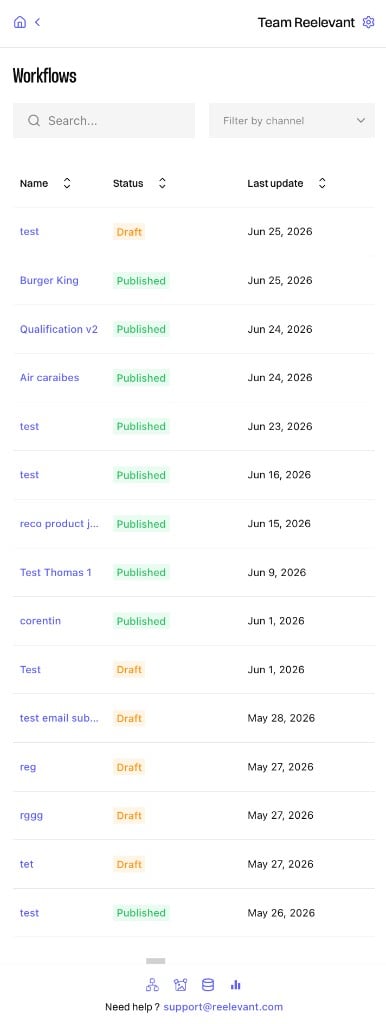
L'extension navigateur Reelevant est une extension Chrome et Edge qui vous aide à intégrer des [Workflows](/fr/product-guide/workflows/overview) à votre site web. Elle fournit un panneau latéral pour parcourir les Workflows, récupérer les URLs d'intégration et configurer des intégrations on-site via un content script qui s'exécute sur vos pages.
## Fonctionnalités clés
| Fonctionnalité | Description |
| ------------------------------ | ----------------------------------------------------------------------------------------------------------------- |
| **Panneau latéral** | Parcourez votre liste de Workflows, consultez les détails d'un Workflow et ouvrez les instructions d'intégration. |
| **Instructions d'intégration** | Copiez les URLs d'image et de redirection d'un Channel de Workflow sans quitter l'extension. |
| **Intégration on-site** | Configurez des intégrations côté client directement sur votre site web à l'aide de l'interface du content script. |
## Installation & configuration
Installez l'extension Reelevant depuis le store de votre navigateur :
* [Chrome Web Store](https://chromewebstore.google.com/detail/reelevant/lgacfbhgdhamkljnljckjhogkmifijla?hl=en)
* [Microsoft Edge Add-ons](https://microsoftedge.microsoft.com/addons/detail/aocpmahppepplambefpfnbnifdgolncb)
Une fois installée, l'icône Reelevant apparaît dans la barre d'outils de votre navigateur.
Cliquez sur l'icône de l'extension pour ouvrir le panneau latéral. Connectez-vous avec les mêmes identifiants que ceux que vous utilisez dans l'[application Reelevant](https://app.reelevant.com) :
* **Email et mot de passe** — saisissez l'email et le mot de passe de votre compte Reelevant.
* **SSO** — si votre organisation utilise l'authentification unique, suivez le même flux SSO que dans l'application.
Cliquez sur **Sign in** pour vous authentifier.
Une fois connecté, le panneau latéral affiche votre liste de Workflows. Rendez-vous sur le site web cible pour configurer des intégrations on-site, ou ouvrez un Workflow pour récupérer les URLs d'intégration.
## Et ensuite ?
Parcourez et consultez les détails des Workflows depuis le panneau latéral.
Récupérez les URLs d'image et de redirection d'un Channel de Workflow.
Configurez des intégrations côté client sur votre site web.
## Qu'est-ce que l'extension navigateur ?
L'extension navigateur Reelevant est une extension Chrome et Edge qui vous aide à intégrer des [Workflows](/fr/product-guide/workflows/overview) à votre site web. Elle fournit un panneau latéral pour parcourir les Workflows, récupérer les URLs d'intégration et configurer des intégrations on-site via un content script qui s'exécute sur vos pages.
## Fonctionnalités clés
| Fonctionnalité | Description |
| ------------------------------ | ----------------------------------------------------------------------------------------------------------------- |
| **Panneau latéral** | Parcourez votre liste de Workflows, consultez les détails d'un Workflow et ouvrez les instructions d'intégration. |
| **Instructions d'intégration** | Copiez les URLs d'image et de redirection d'un Channel de Workflow sans quitter l'extension. |
| **Intégration on-site** | Configurez des intégrations côté client directement sur votre site web à l'aide de l'interface du content script. |
## Installation & configuration
Installez l'extension Reelevant depuis le store de votre navigateur :
* [Chrome Web Store](https://chromewebstore.google.com/detail/reelevant/lgacfbhgdhamkljnljckjhogkmifijla?hl=en)
* [Microsoft Edge Add-ons](https://microsoftedge.microsoft.com/addons/detail/aocpmahppepplambefpfnbnifdgolncb)
Une fois installée, l'icône Reelevant apparaît dans la barre d'outils de votre navigateur.
Cliquez sur l'icône de l'extension pour ouvrir le panneau latéral. Connectez-vous avec les mêmes identifiants que ceux que vous utilisez dans l'[application Reelevant](https://app.reelevant.com) :
* **Email et mot de passe** — saisissez l'email et le mot de passe de votre compte Reelevant.
* **SSO** — si votre organisation utilise l'authentification unique, suivez le même flux SSO que dans l'application.
Cliquez sur **Sign in** pour vous authentifier.
Une fois connecté, le panneau latéral affiche votre liste de Workflows. Rendez-vous sur le site web cible pour configurer des intégrations on-site, ou ouvrez un Workflow pour récupérer les URLs d'intégration.
## Et ensuite ?
Parcourez et consultez les détails des Workflows depuis le panneau latéral.
Récupérez les URLs d'image et de redirection d'un Channel de Workflow.
Configurez des intégrations côté client sur votre site web.