> ## Documentation Index
> Fetch the complete documentation index at: https://docs.reelevant.com/llms.txt
> Use this file to discover all available pages before exploring further.
# Frames
> Créez des templates de contenu multi-pages et animés avec les Frames
 ## Présentation
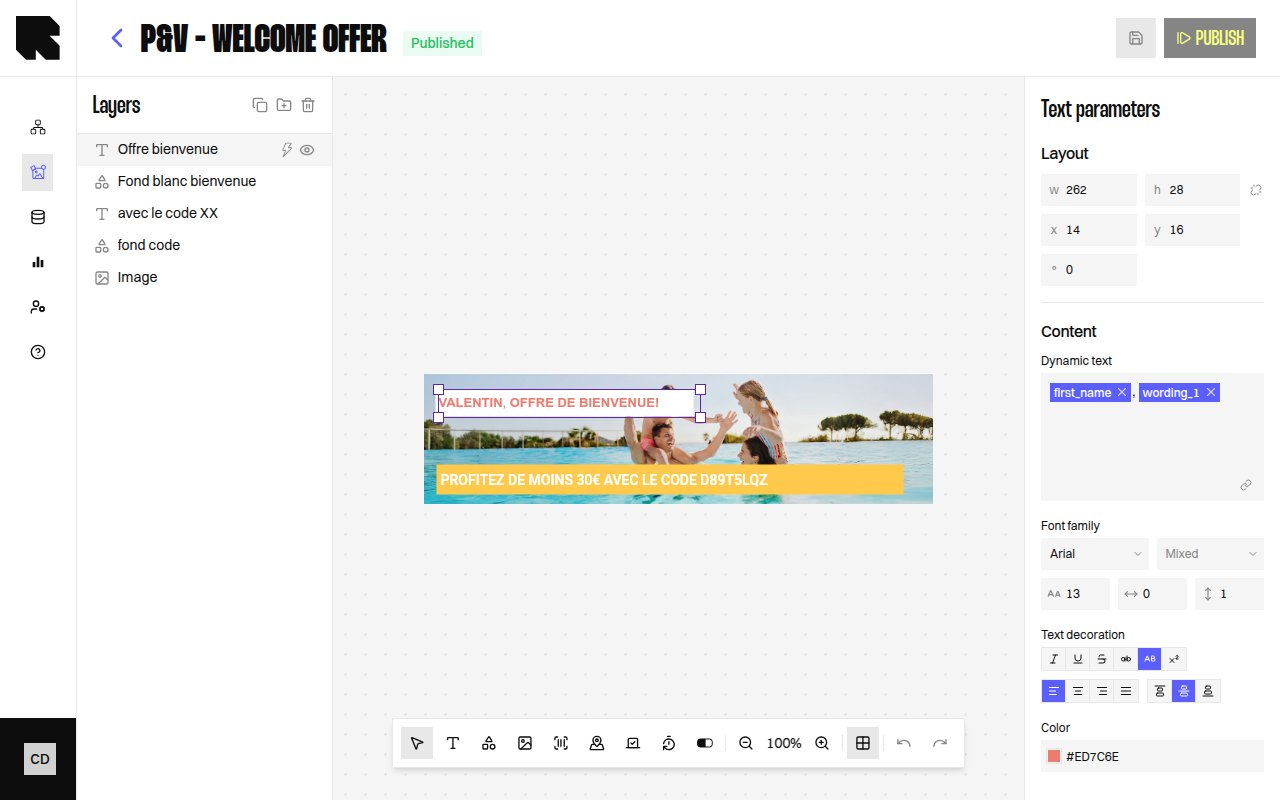
Les Frames permettent de créer des templates de contenu multi-pages ou animés. Chaque Frame représente une page distincte ou un état d'animation, et toutes les Frames partagent les mêmes dimensions de canvas.
Les Frames sont couramment utilisées pour :
* **Bannières animées** — Alterner entre différents états visuels avec des transitions temporisées.
* **Contenu multi-pages** — Créer des templates avec plusieurs pages (par exemple, une landing page avec des sections).
* **Variantes A/B** — Concevoir différentes options visuelles au sein du même Content.
## Activer les Frames
Pour activer les Frames sur un template de Content :
1. Cliquez sur l'arrière-plan du canvas (désélectionnez tous les composants).
2. Dans la section **Paramètres de l'éditeur** du panneau de configuration, activez **Contenu animé**.
## Dock des Frames
Lorsque les Frames sont activées, un **carrousel d'aperçu des pages** apparaît en bas de l'éditeur (le dock des Frames) :
| Contrôle | Description |
| ------------------------------------- | ----------------------------------------------------------------- |
| **Frame précédente / Frame suivante** | Naviguer entre les Frames à l'aide des boutons fléchés. |
| **Indicateur de page** | Affiche « Page X sur Y » pour la Frame actuellement sélectionnée. |
| **Miniatures des Frames** | Cliquez sur une miniature pour passer à cette Frame et l'éditer. |
## Gestion des Frames
| Action | Description |
| ----------------------- | --------------------------------------------------------------------------------------------------------------- |
| **Ajouter une Frame** | Cliquez sur **Add frame** dans le dock des Frames ou le panneau de configuration pour créer une nouvelle Frame. |
| **Dupliquer une Frame** | Cloner la Frame actuelle avec tous ses composants et paramètres. |
| **Supprimer une Frame** | Supprimer une Frame et son contenu. |
## Configuration des Frames
Chaque Frame possède ses propres paramètres :
| Propriété | Description |
| --------------------- | ----------------------------------------------------------------------- |
| **Titre de la Frame** | Un libellé pour la Frame (par exemple, « Frame 1 », « Frame 2 »). |
| **Durée (ms)** | Durée d'affichage de la Frame en millisecondes (pour le contenu animé). |
| **Couleur** | Couleur d'arrière-plan optionnelle pour la Frame. |
## Lecture de l'animation
Cliquez sur le bouton **Play animation** dans la barre d'outils pour prévisualiser la séquence animée. L'éditeur parcourt toutes les Frames selon leurs durées configurées.
Chaque Frame peut avoir ses propres composants, data bindings et conditions — vous offrant un contrôle créatif total sur chaque état de l'animation.
## Présentation
Les Frames permettent de créer des templates de contenu multi-pages ou animés. Chaque Frame représente une page distincte ou un état d'animation, et toutes les Frames partagent les mêmes dimensions de canvas.
Les Frames sont couramment utilisées pour :
* **Bannières animées** — Alterner entre différents états visuels avec des transitions temporisées.
* **Contenu multi-pages** — Créer des templates avec plusieurs pages (par exemple, une landing page avec des sections).
* **Variantes A/B** — Concevoir différentes options visuelles au sein du même Content.
## Activer les Frames
Pour activer les Frames sur un template de Content :
1. Cliquez sur l'arrière-plan du canvas (désélectionnez tous les composants).
2. Dans la section **Paramètres de l'éditeur** du panneau de configuration, activez **Contenu animé**.
## Dock des Frames
Lorsque les Frames sont activées, un **carrousel d'aperçu des pages** apparaît en bas de l'éditeur (le dock des Frames) :
| Contrôle | Description |
| ------------------------------------- | ----------------------------------------------------------------- |
| **Frame précédente / Frame suivante** | Naviguer entre les Frames à l'aide des boutons fléchés. |
| **Indicateur de page** | Affiche « Page X sur Y » pour la Frame actuellement sélectionnée. |
| **Miniatures des Frames** | Cliquez sur une miniature pour passer à cette Frame et l'éditer. |
## Gestion des Frames
| Action | Description |
| ----------------------- | --------------------------------------------------------------------------------------------------------------- |
| **Ajouter une Frame** | Cliquez sur **Add frame** dans le dock des Frames ou le panneau de configuration pour créer une nouvelle Frame. |
| **Dupliquer une Frame** | Cloner la Frame actuelle avec tous ses composants et paramètres. |
| **Supprimer une Frame** | Supprimer une Frame et son contenu. |
## Configuration des Frames
Chaque Frame possède ses propres paramètres :
| Propriété | Description |
| --------------------- | ----------------------------------------------------------------------- |
| **Titre de la Frame** | Un libellé pour la Frame (par exemple, « Frame 1 », « Frame 2 »). |
| **Durée (ms)** | Durée d'affichage de la Frame en millisecondes (pour le contenu animé). |
| **Couleur** | Couleur d'arrière-plan optionnelle pour la Frame. |
## Lecture de l'animation
Cliquez sur le bouton **Play animation** dans la barre d'outils pour prévisualiser la séquence animée. L'éditeur parcourt toutes les Frames selon leurs durées configurées.
Chaque Frame peut avoir ses propres composants, data bindings et conditions — vous offrant un contrôle créatif total sur chaque état de l'animation.