> ## Documentation Index
> Fetch the complete documentation index at: https://docs.reelevant.com/llms.txt
> Use this file to discover all available pages before exploring further.
# Présentation du Content Editor
> Concevez des templates visuels dynamiques avec un éditeur canvas glisser-déposer connecté à vos données
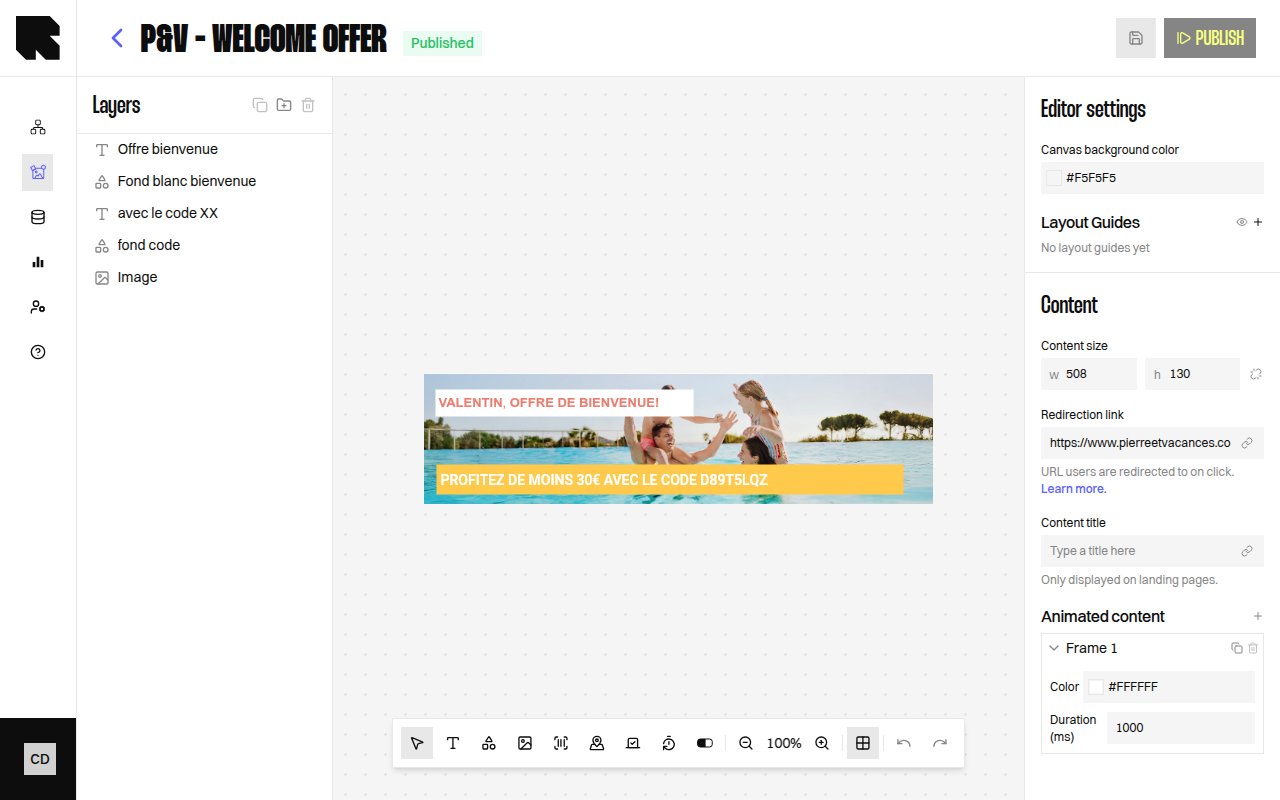 ## Qu'est-ce que le Content Editor ?
Le Content Editor (ContentHub) est l'outil de conception visuelle de la plateforme Reelevant pour créer des templates dynamiques — bannières, sections d'e-mail, landing pages, et plus encore. Grâce à un canvas glisser-déposer, vous créez des mises en page avec du texte, des images, des formes et des composants pilotés par les données, puis vous les connectez à des [Datasources](/fr/product-guide/datahub/overview) pour personnaliser chaque élément au moment du rendu.
Chaque template de Content est utilisé par les [Output Nodes de Workflow](/fr/product-guide/workflows/output-nodes/visual-content) pour délivrer l'expérience visuelle finale à votre audience.
## Concepts clés
| Concept | Description |
| ---------------- | ----------------------------------------------------------------------------------------------------------------------------------------------------------------------------- |
| **Content** | Un template visuel composé de composants disposés sur un canvas. |
| **Composant** | Un élément individuel sur le canvas — Text, Image, Shape, Map, Barcode, Countdown, Progress Bar ou Progress Arc. |
| **Calque** | Chaque composant est un calque dans l'arborescence des calques. Les calques peuvent être réorganisés, groupés et masqués. |
| **Frame** | Une page ou variante au sein d'un template de Content. Les Contents multi-frames prennent en charge les mises en page animées ou multi-pages. |
| **Condition** | Une règle de visibilité qui affiche ou masque des composants en fonction des valeurs de données au moment du rendu. |
| **Data binding** | La connexion d'une propriété de composant (texte, URL d'image, etc.) à une variable provenant d'une [Datasource](/fr/product-guide/datahub/overview) ou d'un paramètre d'URL. |
| **Dépendance** | Une source de données (Datasource, paramètre d'URL, géolocalisation, météo) rattachée au Content pour un rendu dynamique. |
## Cycle de vie du Content
| Statut | Description |
| -------------- | -------------------------------------------------------------------------------------------- |
| **Draft** | Le Content est en cours d'édition et n'a pas encore été publié. |
| **Publishing** | Le Content est en cours de validation par la plateforme. |
| **Published** | Le Content est prêt à être utilisé dans un [Workflow](/fr/product-guide/workflows/overview). |
| **Error** | Le Content a rencontré un problème lors de la publication. |
Un Content doit être **Published** avant de pouvoir être assigné à un [Output Node de contenu visuel](/fr/product-guide/workflows/output-nodes/visual-content) dans un Workflow.
## Organisation de l'éditeur
Le Content Editor est organisé en plusieurs zones :
1. **En-tête** — Affiche le nom du Content, le statut et les boutons d'action (Preview, Publish, Settings).
2. **Canvas** — La zone de conception principale où vous placez et agencez les composants.
3. **Barre d'outils** — Une barre avec les outils pour ajouter des composants (Text, Shapes, Images, Barcode, Map, Countdown, Progress bars), le zoom, annuler/rétablir et les guides de mise en page.
4. **Panneau des calques** — Une arborescence affichant tous les composants et leur hiérarchie.
5. **Panneau de configuration** — S'ouvre lorsqu'un composant est sélectionné, affichant ses propriétés (position, taille, apparence, data binding).
6. **Dock des Frames** — Un carrousel d'aperçu des pages en bas pour naviguer entre les Frames.
## Et ensuite ?
Parcourez, créez et gérez vos templates de Content.
Découvrez l'organisation de l'éditeur, la barre d'outils et les contrôles du canvas.
Explorez tous les types de composants disponibles.
Organisez les composants avec l'arborescence des calques.
Connectez votre Content à des sources de données dynamiques.
Contrôlez la visibilité des composants avec des règles basées sur les données.
## Qu'est-ce que le Content Editor ?
Le Content Editor (ContentHub) est l'outil de conception visuelle de la plateforme Reelevant pour créer des templates dynamiques — bannières, sections d'e-mail, landing pages, et plus encore. Grâce à un canvas glisser-déposer, vous créez des mises en page avec du texte, des images, des formes et des composants pilotés par les données, puis vous les connectez à des [Datasources](/fr/product-guide/datahub/overview) pour personnaliser chaque élément au moment du rendu.
Chaque template de Content est utilisé par les [Output Nodes de Workflow](/fr/product-guide/workflows/output-nodes/visual-content) pour délivrer l'expérience visuelle finale à votre audience.
## Concepts clés
| Concept | Description |
| ---------------- | ----------------------------------------------------------------------------------------------------------------------------------------------------------------------------- |
| **Content** | Un template visuel composé de composants disposés sur un canvas. |
| **Composant** | Un élément individuel sur le canvas — Text, Image, Shape, Map, Barcode, Countdown, Progress Bar ou Progress Arc. |
| **Calque** | Chaque composant est un calque dans l'arborescence des calques. Les calques peuvent être réorganisés, groupés et masqués. |
| **Frame** | Une page ou variante au sein d'un template de Content. Les Contents multi-frames prennent en charge les mises en page animées ou multi-pages. |
| **Condition** | Une règle de visibilité qui affiche ou masque des composants en fonction des valeurs de données au moment du rendu. |
| **Data binding** | La connexion d'une propriété de composant (texte, URL d'image, etc.) à une variable provenant d'une [Datasource](/fr/product-guide/datahub/overview) ou d'un paramètre d'URL. |
| **Dépendance** | Une source de données (Datasource, paramètre d'URL, géolocalisation, météo) rattachée au Content pour un rendu dynamique. |
## Cycle de vie du Content
| Statut | Description |
| -------------- | -------------------------------------------------------------------------------------------- |
| **Draft** | Le Content est en cours d'édition et n'a pas encore été publié. |
| **Publishing** | Le Content est en cours de validation par la plateforme. |
| **Published** | Le Content est prêt à être utilisé dans un [Workflow](/fr/product-guide/workflows/overview). |
| **Error** | Le Content a rencontré un problème lors de la publication. |
Un Content doit être **Published** avant de pouvoir être assigné à un [Output Node de contenu visuel](/fr/product-guide/workflows/output-nodes/visual-content) dans un Workflow.
## Organisation de l'éditeur
Le Content Editor est organisé en plusieurs zones :
1. **En-tête** — Affiche le nom du Content, le statut et les boutons d'action (Preview, Publish, Settings).
2. **Canvas** — La zone de conception principale où vous placez et agencez les composants.
3. **Barre d'outils** — Une barre avec les outils pour ajouter des composants (Text, Shapes, Images, Barcode, Map, Countdown, Progress bars), le zoom, annuler/rétablir et les guides de mise en page.
4. **Panneau des calques** — Une arborescence affichant tous les composants et leur hiérarchie.
5. **Panneau de configuration** — S'ouvre lorsqu'un composant est sélectionné, affichant ses propriétés (position, taille, apparence, data binding).
6. **Dock des Frames** — Un carrousel d'aperçu des pages en bas pour naviguer entre les Frames.
## Et ensuite ?
Parcourez, créez et gérez vos templates de Content.
Découvrez l'organisation de l'éditeur, la barre d'outils et les contrôles du canvas.
Explorez tous les types de composants disponibles.
Organisez les composants avec l'arborescence des calques.
Connectez votre Content à des sources de données dynamiques.
Contrôlez la visibilité des composants avec des règles basées sur les données.