> ## Documentation Index
> Fetch the complete documentation index at: https://docs.reelevant.com/llms.txt
> Use this file to discover all available pages before exploring further.
# Branches
> Qualifier les Branches d'un Workflow avec des catégories et des tags pour améliorer l'analyse et la gestion
 ## Qu'est-ce qu'une Branch ?
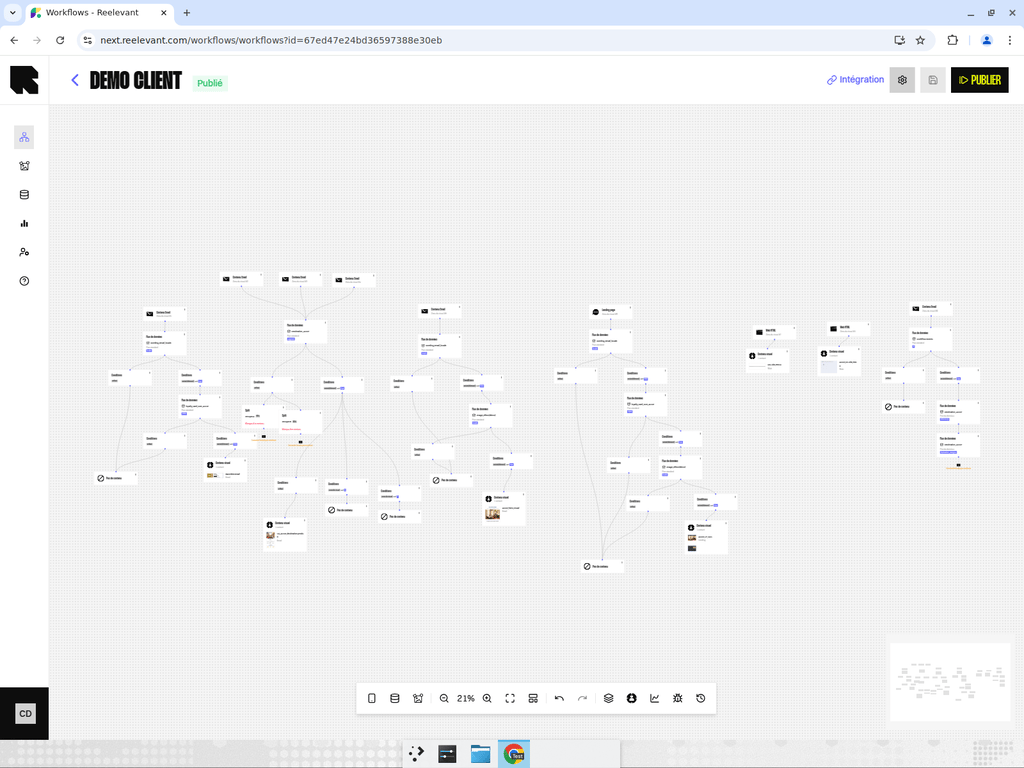
Une **Branch** est un chemin d'exécution unique à travers un Workflow, depuis un Node [Channel](/fr/product-guide/workflows/channels) jusqu'à un [Output Node](/fr/product-guide/workflows/output-nodes). Lorsqu'un utilisateur déclenche un Workflow, le moteur évalue les [conditions](/fr/product-guide/workflows/logic-nodes/conditions) et les données pour déterminer quelle Branch suivre, puis renvoie la sortie à la fin de cette Branch.
Un même Workflow comporte généralement plusieurs Branches — chacune offrant une expérience différente selon le contexte de l'utilisateur.
## Qualification des Branches
Vous pouvez **qualifier** une Branch en lui attribuant une catégorie et des tags. Cela est utile pour :
* **Analytics** — Regrouper les résultats par catégorie ou tag de Branch pour comparer les performances entre différentes stratégies.
* **Organisation** — Étiqueter les Branches selon leur objectif (ex. « Promotion », « Fidélité », « Par défaut »).
* **Reporting** — Filtrer les tableaux de bord par catégorie ou tag pour se concentrer sur des stratégies de campagne spécifiques.
Les catégories et les tags sont complémentaires. La catégorie décrit ce que la Branch **est**, tandis que les tags ajoutent des dimensions contextuelles pour l'analyse (ex. le moment de cycle de vie ciblé).
### Comment qualifier une Branch
## Qu'est-ce qu'une Branch ?
Une **Branch** est un chemin d'exécution unique à travers un Workflow, depuis un Node [Channel](/fr/product-guide/workflows/channels) jusqu'à un [Output Node](/fr/product-guide/workflows/output-nodes). Lorsqu'un utilisateur déclenche un Workflow, le moteur évalue les [conditions](/fr/product-guide/workflows/logic-nodes/conditions) et les données pour déterminer quelle Branch suivre, puis renvoie la sortie à la fin de cette Branch.
Un même Workflow comporte généralement plusieurs Branches — chacune offrant une expérience différente selon le contexte de l'utilisateur.
## Qualification des Branches
Vous pouvez **qualifier** une Branch en lui attribuant une catégorie et des tags. Cela est utile pour :
* **Analytics** — Regrouper les résultats par catégorie ou tag de Branch pour comparer les performances entre différentes stratégies.
* **Organisation** — Étiqueter les Branches selon leur objectif (ex. « Promotion », « Fidélité », « Par défaut »).
* **Reporting** — Filtrer les tableaux de bord par catégorie ou tag pour se concentrer sur des stratégies de campagne spécifiques.
Les catégories et les tags sont complémentaires. La catégorie décrit ce que la Branch **est**, tandis que les tags ajoutent des dimensions contextuelles pour l'analyse (ex. le moment de cycle de vie ciblé).
### Comment qualifier une Branch
 1. **Faites un clic droit sur une arête** (la flèche reliant deux Nodes) dans l'éditeur de Workflow.
2. Sélectionnez **Qualify branch** dans le menu contextuel.
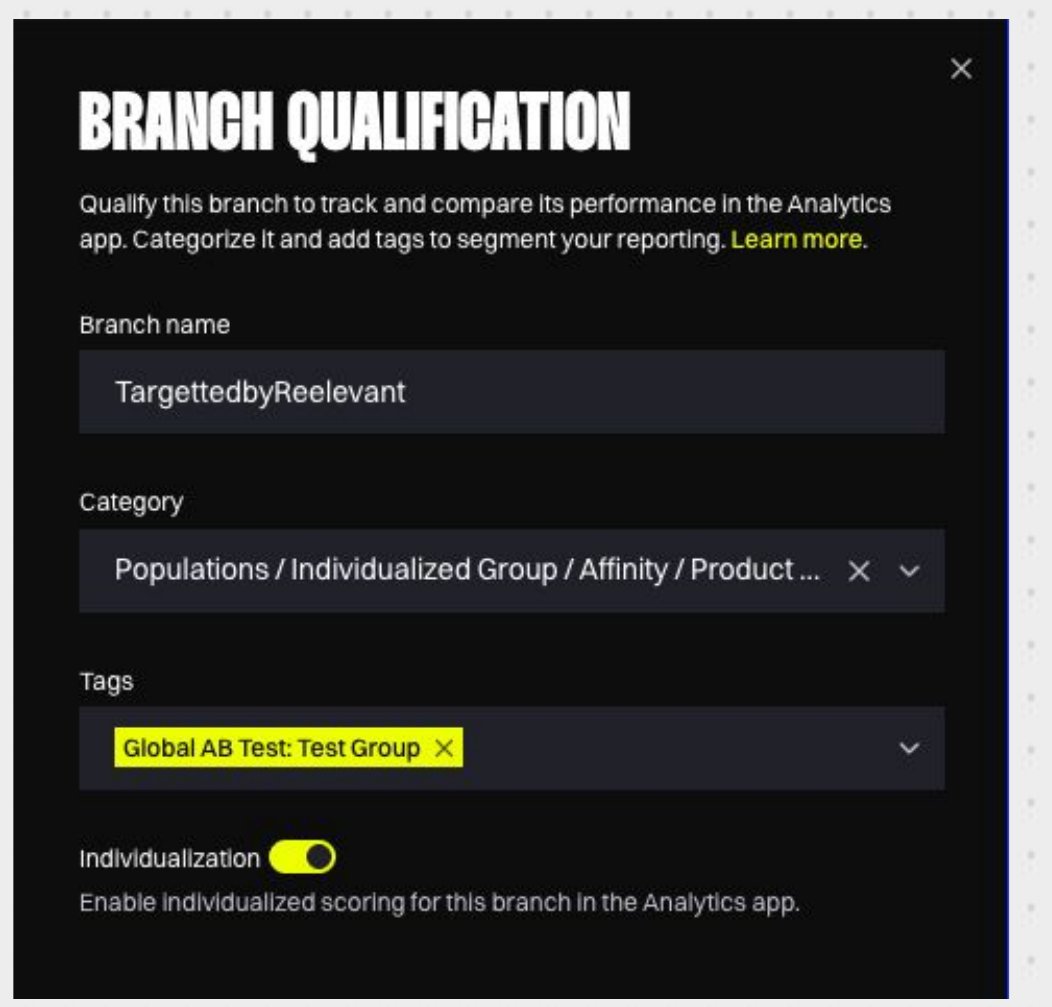
3. Le panneau de **qualification de Branch** s'ouvre. Il vous permet de définir :
* **Branch name** — Un nom personnalisé optionnel pour identifier la Branch.
* **Category** — Une catégorie issue de l'arborescence des catégories de Branches.
* **Tags** — Un ou plusieurs tags issus de la liste de tags de votre compte.
* **Individualization** — Un interrupteur pour marquer la Branch comme individualisée dans l'application Analytics.
4. Cliquez sur **Confirm** pour enregistrer votre qualification.
Chaque Branch devrait avoir une catégorie. Les tags sont optionnels — ajoutez-les lorsqu'un contexte supplémentaire aide votre analyse.
## Catégories de Branches
Les **catégories de Branches** forment une arborescence hiérarchique de catégories que vous définissez dans les [paramètres du Workflow](/fr/product-guide/workflows/settings). Elles fournissent un vocabulaire cohérent pour qualifier les Branches dans tous vos Workflows.
### Structure
Les catégories sont organisées en arborescence à plusieurs niveaux. Par exemple :
```
├── Personalized
│ ├── Product Recommendation
│ ├── Store Locator
│ └── Weather-based
├── Promotional
│ ├── Discount
│ └── New Arrivals
└── Default
└── Generic Content
```
Chaque Branch peut se voir attribuer une catégorie à n'importe quel niveau de l'arborescence.
### Avantages
* **Cohérence** — Tous les membres de l'équipe utilisent le même vocabulaire pour qualifier les Branches.
* **Analytics** — Les tableaux de bord Analytics peuvent filtrer et regrouper les métriques par catégorie à n'importe quel niveau de la hiérarchie.
### Résolution des catégories le long d'une Branch
Une catégorie continue sur les Branches en aval jusqu'à ce qu'une qualification ultérieure la remplace.
Si plusieurs qualifications affectent la même Branch finale, Analytics utilise la catégorie la plus proche de l'Output Node.
Par exemple, une qualification précédente peut définir `Promotionnel`. Une qualification ultérieure sur la même Branch finale peut la remplacer par `Fidélité`.
Suivez le Workflow du Channel vers l'Output Node. La dernière catégorie rencontrée est utilisée pour la Branch finale.
## Tags de Branch
Les tags ajoutent un contexte supplémentaire à une Branch, en complément de sa catégorie. Chaque tag associe une **clé de tag** (la dimension) à une **valeur de tag**, affichée sous la forme `Clé : Valeur`.
Par exemple :
* `Lifecycle: Birthday`
* `Lifecycle: Welcome`
* `Seasonal Moment: Sales`
### D'où viennent les tags
Les administrateurs définissent les clés et valeurs disponibles dans les [paramètres Analytics](/fr/product-guide/analytics/settings). Lors de la qualification, vous choisissez dans cette liste partagée.
Cela garantit une cohérence du tagging au sein de votre équipe. Tout le monde analyse les performances avec le même vocabulaire.
### Combien de valeurs par clé ?
1. **Faites un clic droit sur une arête** (la flèche reliant deux Nodes) dans l'éditeur de Workflow.
2. Sélectionnez **Qualify branch** dans le menu contextuel.
3. Le panneau de **qualification de Branch** s'ouvre. Il vous permet de définir :
* **Branch name** — Un nom personnalisé optionnel pour identifier la Branch.
* **Category** — Une catégorie issue de l'arborescence des catégories de Branches.
* **Tags** — Un ou plusieurs tags issus de la liste de tags de votre compte.
* **Individualization** — Un interrupteur pour marquer la Branch comme individualisée dans l'application Analytics.
4. Cliquez sur **Confirm** pour enregistrer votre qualification.
Chaque Branch devrait avoir une catégorie. Les tags sont optionnels — ajoutez-les lorsqu'un contexte supplémentaire aide votre analyse.
## Catégories de Branches
Les **catégories de Branches** forment une arborescence hiérarchique de catégories que vous définissez dans les [paramètres du Workflow](/fr/product-guide/workflows/settings). Elles fournissent un vocabulaire cohérent pour qualifier les Branches dans tous vos Workflows.
### Structure
Les catégories sont organisées en arborescence à plusieurs niveaux. Par exemple :
```
├── Personalized
│ ├── Product Recommendation
│ ├── Store Locator
│ └── Weather-based
├── Promotional
│ ├── Discount
│ └── New Arrivals
└── Default
└── Generic Content
```
Chaque Branch peut se voir attribuer une catégorie à n'importe quel niveau de l'arborescence.
### Avantages
* **Cohérence** — Tous les membres de l'équipe utilisent le même vocabulaire pour qualifier les Branches.
* **Analytics** — Les tableaux de bord Analytics peuvent filtrer et regrouper les métriques par catégorie à n'importe quel niveau de la hiérarchie.
### Résolution des catégories le long d'une Branch
Une catégorie continue sur les Branches en aval jusqu'à ce qu'une qualification ultérieure la remplace.
Si plusieurs qualifications affectent la même Branch finale, Analytics utilise la catégorie la plus proche de l'Output Node.
Par exemple, une qualification précédente peut définir `Promotionnel`. Une qualification ultérieure sur la même Branch finale peut la remplacer par `Fidélité`.
Suivez le Workflow du Channel vers l'Output Node. La dernière catégorie rencontrée est utilisée pour la Branch finale.
## Tags de Branch
Les tags ajoutent un contexte supplémentaire à une Branch, en complément de sa catégorie. Chaque tag associe une **clé de tag** (la dimension) à une **valeur de tag**, affichée sous la forme `Clé : Valeur`.
Par exemple :
* `Lifecycle: Birthday`
* `Lifecycle: Welcome`
* `Seasonal Moment: Sales`
### D'où viennent les tags
Les administrateurs définissent les clés et valeurs disponibles dans les [paramètres Analytics](/fr/product-guide/analytics/settings). Lors de la qualification, vous choisissez dans cette liste partagée.
Cela garantit une cohérence du tagging au sein de votre équipe. Tout le monde analyse les performances avec le même vocabulaire.
### Combien de valeurs par clé ?
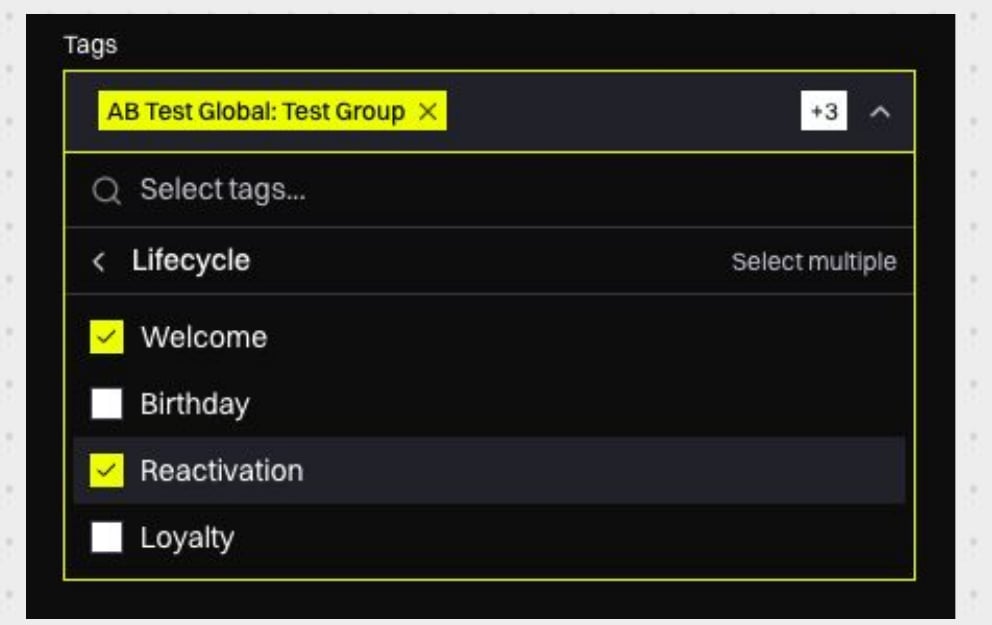 Chaque clé de tag accepte une ou plusieurs valeurs par Branch :
| Type de clé | Comportement | Exemple |
| ----------------- | ------------------------------------------------------------------- | ---------------------------------------------------------------------------- |
| Valeur unique | La Branch finale conserve la valeur la plus en aval pour cette clé. | `Objectif : Fidélisation` remplace `Objectif : Acquisition` défini en amont. |
| Valeurs multiples | La Branch finale conserve toutes les valeurs attribuées. | `Lifecycle: Birthday` et `Lifecycle: Welcome` |
La valeur la plus en aval est celle attribuée au plus près de l'Output Node.
Cette résolution correspond à celle des catégories. Elle intervient lorsque des qualifications imbriquées attribuent différentes valeurs uniques à la même Branch finale.
### Tags personnalisés et tags gérés par le système
Il existe deux types de tags :
* **Tags personnalisés** — Vous les attribuez vous-même dans le panneau de qualification de Branch.
* **Tags gérés par le système** — La plateforme les applique automatiquement. Vous ne pouvez pas les attribuer ni les modifier manuellement.
Les deux types sont disponibles dans l'application Analytics pour le filtrage et le regroupement.
### Tags dans Analytics
Dans l'application Analytics, vous pouvez utiliser les tags pour segmenter vos résultats :
* **Filtrer par tag** — Ne garder que les données avec un tag spécifique (ex. `Lifecycle: Birthday`). Les Branches avec des valeurs supplémentaires pour la même clé sont également incluses.
* **Filtrer par clé de tag** — Ne garder que les données ayant une valeur pour une clé. Choisissez **Any value** pour la clé (ex. `Lifecycle: Any value`).
* **Regrouper par clé de tag** — Utiliser une clé de tag comme dimension pour comparer les performances entre ses valeurs.
Chaque clé de tag accepte une ou plusieurs valeurs par Branch :
| Type de clé | Comportement | Exemple |
| ----------------- | ------------------------------------------------------------------- | ---------------------------------------------------------------------------- |
| Valeur unique | La Branch finale conserve la valeur la plus en aval pour cette clé. | `Objectif : Fidélisation` remplace `Objectif : Acquisition` défini en amont. |
| Valeurs multiples | La Branch finale conserve toutes les valeurs attribuées. | `Lifecycle: Birthday` et `Lifecycle: Welcome` |
La valeur la plus en aval est celle attribuée au plus près de l'Output Node.
Cette résolution correspond à celle des catégories. Elle intervient lorsque des qualifications imbriquées attribuent différentes valeurs uniques à la même Branch finale.
### Tags personnalisés et tags gérés par le système
Il existe deux types de tags :
* **Tags personnalisés** — Vous les attribuez vous-même dans le panneau de qualification de Branch.
* **Tags gérés par le système** — La plateforme les applique automatiquement. Vous ne pouvez pas les attribuer ni les modifier manuellement.
Les deux types sont disponibles dans l'application Analytics pour le filtrage et le regroupement.
### Tags dans Analytics
Dans l'application Analytics, vous pouvez utiliser les tags pour segmenter vos résultats :
* **Filtrer par tag** — Ne garder que les données avec un tag spécifique (ex. `Lifecycle: Birthday`). Les Branches avec des valeurs supplémentaires pour la même clé sont également incluses.
* **Filtrer par clé de tag** — Ne garder que les données ayant une valeur pour une clé. Choisissez **Any value** pour la clé (ex. `Lifecycle: Any value`).
* **Regrouper par clé de tag** — Utiliser une clé de tag comme dimension pour comparer les performances entre ses valeurs.
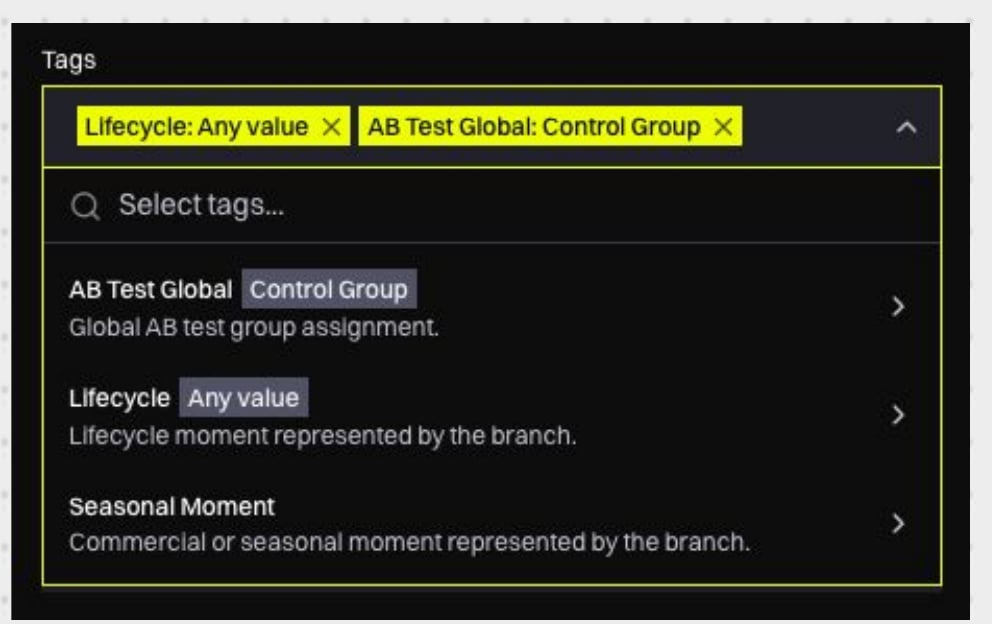 Lorsque vous regroupez par clé de tag, les Branches ayant plusieurs valeurs pour cette clé apparaissent comme un groupe combiné (ex. `Birthday, Welcome`). Les données sans valeur pour la clé apparaissent dans leur propre groupe non étiqueté.
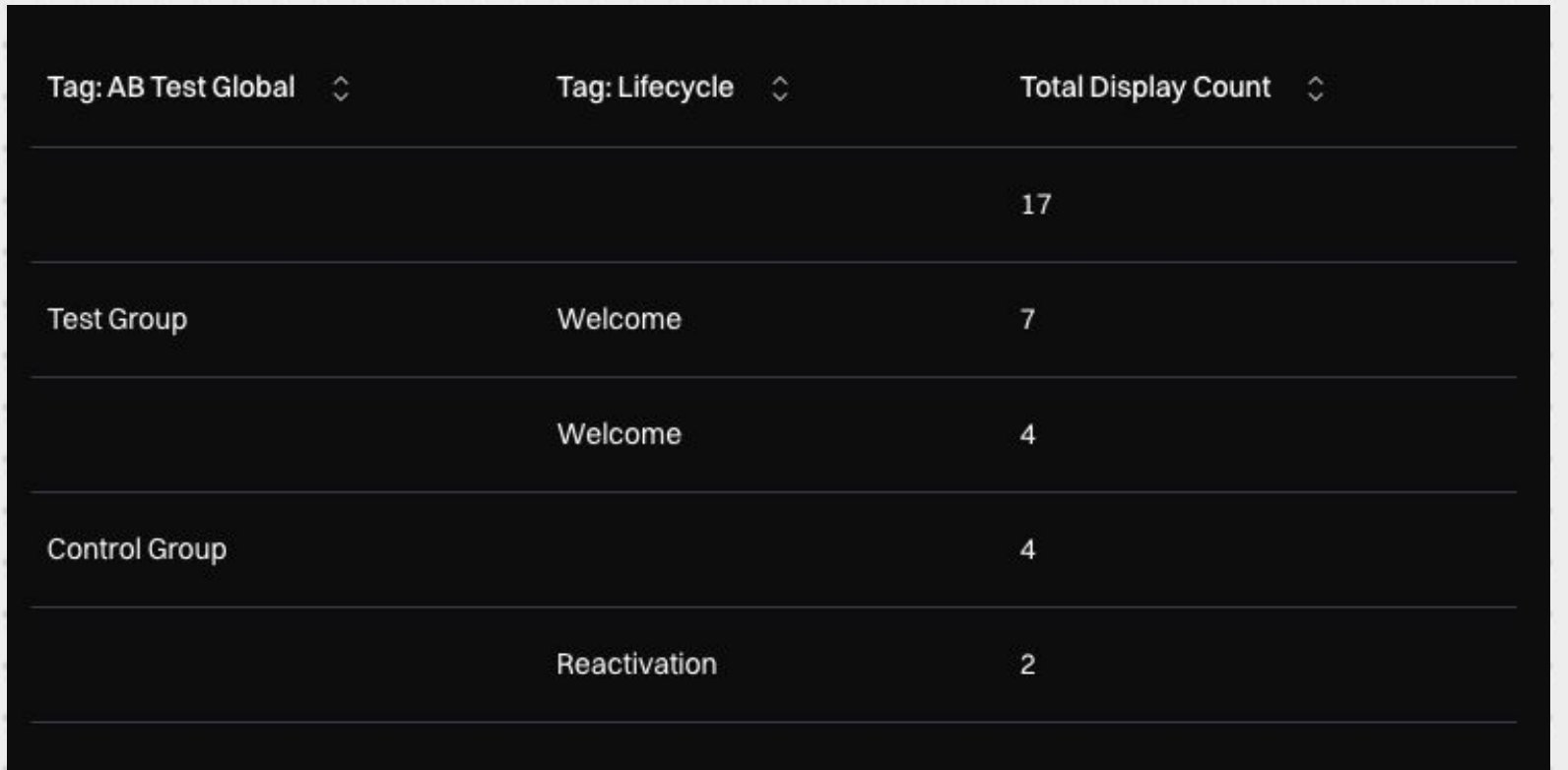 Filtrez sur **Any value** pour une clé de tag afin de ne garder que les données taguées dans vos résultats.
### Tags sur le canevas
Les Branches avec des tags les affichent sous forme de badges sur le canevas du Workflow. Cela vous donne un aperçu rapide de la qualification de votre Workflow sans avoir à ouvrir chaque Branch.
## Consulter les statistiques de Branches
Activez le **mode Statistiques** depuis la barre d'outils inférieure pour superposer les données de répartition du trafic sur le canevas du Workflow. En mode statistiques :
* Les arêtes affichent le **pourcentage de trafic** passant par chaque Branch.
* Les Branches individualisées peuvent être mises en avant pour distinguer les parcours personnalisés des parcours par défaut.
* Utilisez l'interrupteur **Individualized branches** pour différencier visuellement les parcours personnalisés.
## Conseils
* Qualifiez les Branches tôt dans la conception de votre Workflow — cela rend les analyses bien plus utiles une fois le Workflow en production.
* Utilisez une convention de nommage cohérente pour les Branches au sein d'un Workflow afin de les identifier facilement.
* Les catégories et tags de Branches sont partagés entre tous les Workflows de votre compte. Concevez-les de manière suffisamment générale pour s'appliquer à toutes les campagnes.
* N'utilisez pas les tags pour remplacer les catégories. Si un concept décrit la nature structurelle ou métier d'une Branch (ex. « Cross-sell »), il appartient à l'arborescence des catégories.
## Et ensuite ?
Gérez votre arborescence de catégories de Branches.
Analysez les performances par catégorie et par tag.
Filtrez sur **Any value** pour une clé de tag afin de ne garder que les données taguées dans vos résultats.
### Tags sur le canevas
Les Branches avec des tags les affichent sous forme de badges sur le canevas du Workflow. Cela vous donne un aperçu rapide de la qualification de votre Workflow sans avoir à ouvrir chaque Branch.
## Consulter les statistiques de Branches
Activez le **mode Statistiques** depuis la barre d'outils inférieure pour superposer les données de répartition du trafic sur le canevas du Workflow. En mode statistiques :
* Les arêtes affichent le **pourcentage de trafic** passant par chaque Branch.
* Les Branches individualisées peuvent être mises en avant pour distinguer les parcours personnalisés des parcours par défaut.
* Utilisez l'interrupteur **Individualized branches** pour différencier visuellement les parcours personnalisés.
## Conseils
* Qualifiez les Branches tôt dans la conception de votre Workflow — cela rend les analyses bien plus utiles une fois le Workflow en production.
* Utilisez une convention de nommage cohérente pour les Branches au sein d'un Workflow afin de les identifier facilement.
* Les catégories et tags de Branches sont partagés entre tous les Workflows de votre compte. Concevez-les de manière suffisamment générale pour s'appliquer à toutes les campagnes.
* N'utilisez pas les tags pour remplacer les catégories. Si un concept décrit la nature structurelle ou métier d'une Branch (ex. « Cross-sell »), il appartient à l'arborescence des catégories.
## Et ensuite ?
Gérez votre arborescence de catégories de Branches.
Analysez les performances par catégorie et par tag.