> ## Documentation Index
> Fetch the complete documentation index at: https://docs.reelevant.com/llms.txt
> Use this file to discover all available pages before exploring further.
# Vue d'ensemble
> Définir où votre contenu personnalisé est affiché en ajoutant des Nodes Channel à votre Workflow
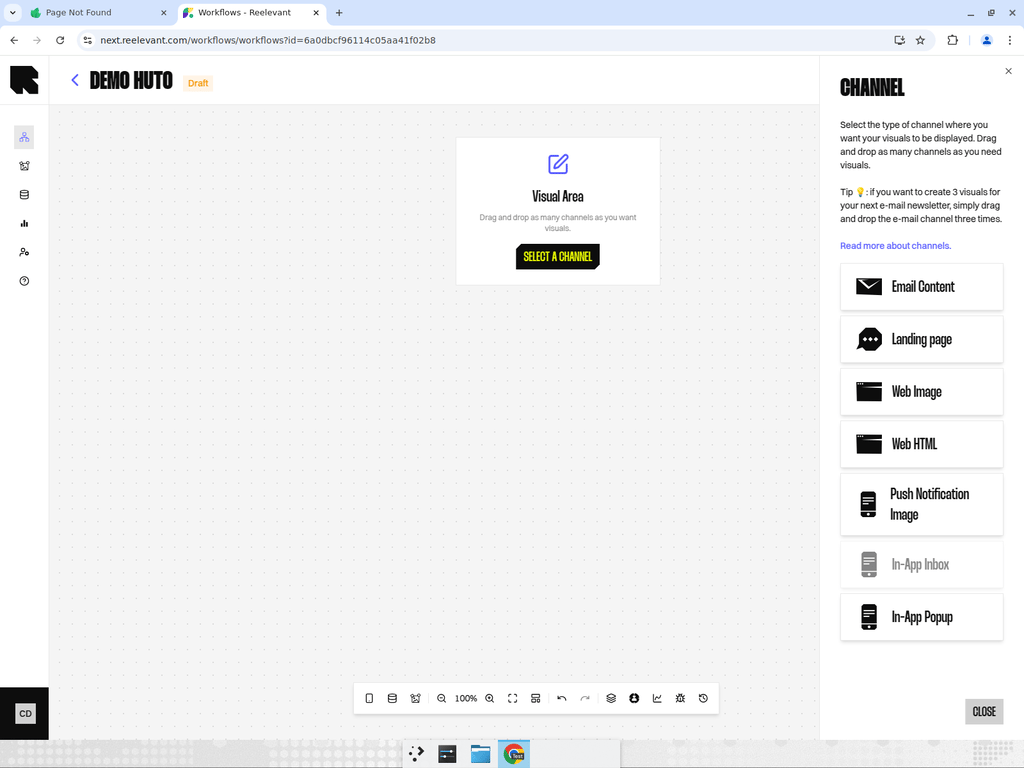 ## Que sont les Channels ?
Les Channels sont les Nodes de départ d'un Workflow. Ils définissent **où** le contenu personnalisé sera affiché — dans un e-mail, sur un site web, dans une application mobile ou sur une Landing Page.
Chaque Branch de Workflow commence par un Node Channel et se termine par un [Output Node](/fr/product-guide/workflows/output-nodes).
Vous pouvez avoir **plusieurs Channels** dans un même Workflow. Par exemple, si votre newsletter comporte trois zones visuelles personnalisées, ajoutez simplement trois Nodes Email Channel — un pour chaque zone.
## Types de Channels disponibles
Génère un visuel personnalisé à intégrer dans des campagnes e-mail.
Génère une image personnalisée à afficher sur des sites web.
Génère un fragment HTML responsive à intégrer dans des pages web.
Génère une expérience de Landing Page complète.
Génère une image personnalisée pour les notifications push.
Génère une image personnalisée pour les popups in-app.
Génère une image personnalisée pour la boîte de réception in-app.
## Channels de messagerie
Les messages RCS et WhatsApp diffusent eux aussi du contenu Reelevant personnalisé. Chacun dispose de son propre Channel, et vous transmettez le lien obtenu à votre plateforme de messagerie.
Comment les plateformes de messagerie affichent le contenu Reelevant, et qui fait quoi.
Carrousels et cartes personnalisés dans les conversations RCS.
Visuels personnalisés dans les messages WhatsApp Business.
## Ajouter un Channel
Cliquez sur le bouton **Channel** (icône smartphone) dans la barre d'outils inférieure. Le panneau de sélection s'ouvre sur le côté.
Choisissez le type de Channel souhaité dans la liste. Vous pouvez cliquer pour l'ajouter directement ou le glisser-déposer sur le canevas.
Le Node Channel apparaît sur le canevas. Connectez-le en aval à des [Data Nodes](/fr/product-guide/workflows/data-nodes), des [Logic Nodes](/fr/product-guide/workflows/logic-nodes), et finalement à un [Output Node](/fr/product-guide/workflows/output-nodes) pour compléter la Branch.
## Conseils
* Chaque Node Channel représente une **zone visuelle** dans votre déploiement final. Si vous avez besoin de trois bannières dans un e-mail, ajoutez trois Channels Email.
* Les Channels peuvent partager des Data Nodes et Logic Nodes en aval — vous n'avez pas besoin de dupliquer l'ensemble du flux pour chaque Channel.
* Après la publication, chaque Channel génère son propre lien d'intégration dans la [modale d'intégration](/fr/product-guide/workflows/integration).
## Que sont les Channels ?
Les Channels sont les Nodes de départ d'un Workflow. Ils définissent **où** le contenu personnalisé sera affiché — dans un e-mail, sur un site web, dans une application mobile ou sur une Landing Page.
Chaque Branch de Workflow commence par un Node Channel et se termine par un [Output Node](/fr/product-guide/workflows/output-nodes).
Vous pouvez avoir **plusieurs Channels** dans un même Workflow. Par exemple, si votre newsletter comporte trois zones visuelles personnalisées, ajoutez simplement trois Nodes Email Channel — un pour chaque zone.
## Types de Channels disponibles
Génère un visuel personnalisé à intégrer dans des campagnes e-mail.
Génère une image personnalisée à afficher sur des sites web.
Génère un fragment HTML responsive à intégrer dans des pages web.
Génère une expérience de Landing Page complète.
Génère une image personnalisée pour les notifications push.
Génère une image personnalisée pour les popups in-app.
Génère une image personnalisée pour la boîte de réception in-app.
## Channels de messagerie
Les messages RCS et WhatsApp diffusent eux aussi du contenu Reelevant personnalisé. Chacun dispose de son propre Channel, et vous transmettez le lien obtenu à votre plateforme de messagerie.
Comment les plateformes de messagerie affichent le contenu Reelevant, et qui fait quoi.
Carrousels et cartes personnalisés dans les conversations RCS.
Visuels personnalisés dans les messages WhatsApp Business.
## Ajouter un Channel
Cliquez sur le bouton **Channel** (icône smartphone) dans la barre d'outils inférieure. Le panneau de sélection s'ouvre sur le côté.
Choisissez le type de Channel souhaité dans la liste. Vous pouvez cliquer pour l'ajouter directement ou le glisser-déposer sur le canevas.
Le Node Channel apparaît sur le canevas. Connectez-le en aval à des [Data Nodes](/fr/product-guide/workflows/data-nodes), des [Logic Nodes](/fr/product-guide/workflows/logic-nodes), et finalement à un [Output Node](/fr/product-guide/workflows/output-nodes) pour compléter la Branch.
## Conseils
* Chaque Node Channel représente une **zone visuelle** dans votre déploiement final. Si vous avez besoin de trois bannières dans un e-mail, ajoutez trois Channels Email.
* Les Channels peuvent partager des Data Nodes et Logic Nodes en aval — vous n'avez pas besoin de dupliquer l'ensemble du flux pour chaque Channel.
* Après la publication, chaque Channel génère son propre lien d'intégration dans la [modale d'intégration](/fr/product-guide/workflows/integration).