> ## Documentation Index
> Fetch the complete documentation index at: https://docs.reelevant.com/llms.txt
> Use this file to discover all available pages before exploring further.
# Channels de messagerie
> Comment le contenu Reelevant est diffusé dans RCS, WhatsApp et les autres conversations de messagerie
Les Channels de messagerie vous permettent d'envoyer du contenu Reelevant personnalisé au sein d'une conversation sur le téléphone du destinataire.
## Comment la messagerie fonctionne avec Reelevant
Reelevant n'envoie pas de messages. C'est votre plateforme de messagerie qui s'en charge. Reelevant produit la partie personnalisée du message : un visuel généré pour chaque destinataire au moment de l'ouverture.
RCS et WhatsApp disposent chacun de leur Channel dans le sélecteur de Channels. Choisissez celui qui correspond à la conversation utilisée, afin que vos rapports distinguent la messagerie de l'e-mail.
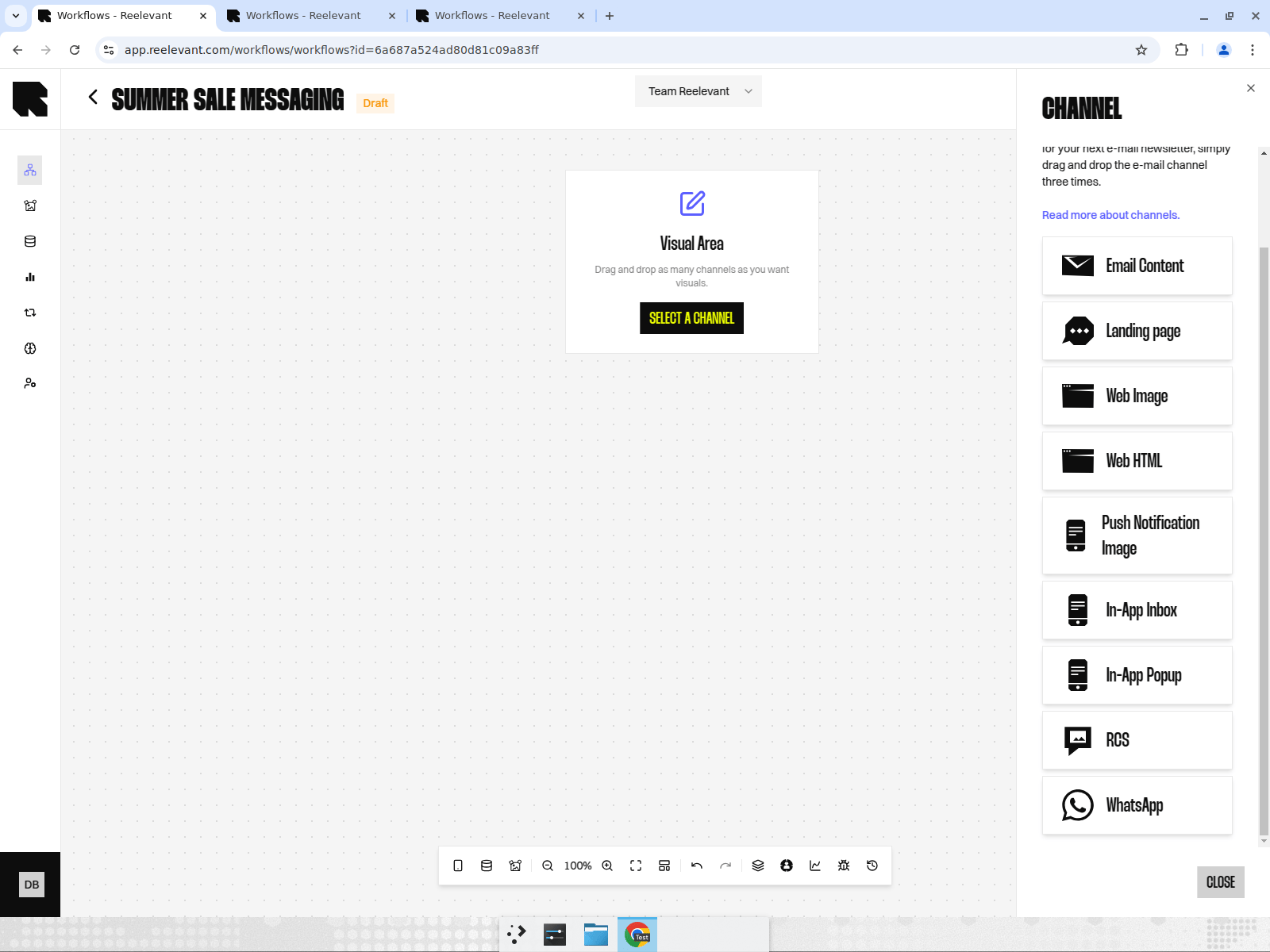 Un Channel grisé n'est pas activé sur votre compte. Demandez son activation à votre contact Reelevant.
Ajoutez le Channel RCS ou WhatsApp, connectez vos [Data Nodes](/fr/product-guide/workflows/data-nodes) et [Logic Nodes](/fr/product-guide/workflows/logic-nodes), puis terminez par un Output Node [Visual Content](/fr/product-guide/workflows/output-nodes/visual-content).
Ouvrez la [modale d'intégration](/fr/product-guide/workflows/integration) et copiez le lien de ce Channel.
Votre plateforme de messagerie construit le message et utilise ce lien comme image du message. Elle ajoute l'identifiant du destinataire au lien, comme pour une campagne e-mail.
Chaque destinataire reçoit un visuel construit pour lui, à partir des données disponibles au moment où il ouvre le message.
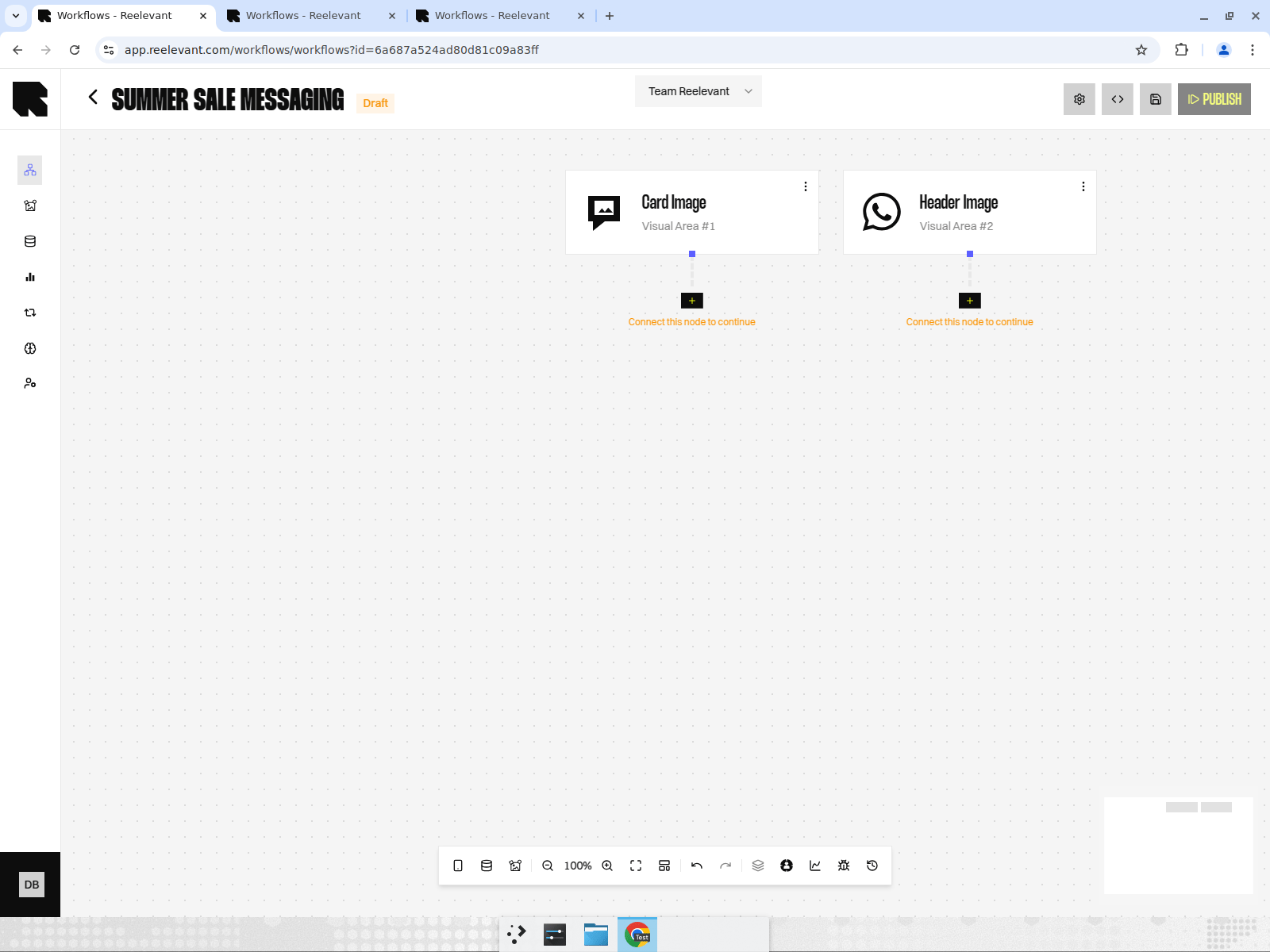
Chaque Channel ajouté apparaît comme un Node sur le canvas, avec la surface qu'il personnalise : **Card Image** pour RCS, **Header Image** pour WhatsApp.
Un Channel grisé n'est pas activé sur votre compte. Demandez son activation à votre contact Reelevant.
Ajoutez le Channel RCS ou WhatsApp, connectez vos [Data Nodes](/fr/product-guide/workflows/data-nodes) et [Logic Nodes](/fr/product-guide/workflows/logic-nodes), puis terminez par un Output Node [Visual Content](/fr/product-guide/workflows/output-nodes/visual-content).
Ouvrez la [modale d'intégration](/fr/product-guide/workflows/integration) et copiez le lien de ce Channel.
Votre plateforme de messagerie construit le message et utilise ce lien comme image du message. Elle ajoute l'identifiant du destinataire au lien, comme pour une campagne e-mail.
Chaque destinataire reçoit un visuel construit pour lui, à partir des données disponibles au moment où il ouvre le message.
Chaque Channel ajouté apparaît comme un Node sur le canvas, avec la surface qu'il personnalise : **Card Image** pour RCS, **Header Image** pour WhatsApp.
 ## Channels de messagerie disponibles
Carrousels et cartes personnalisés dans les conversations RCS, avec le SMS enrichi en repli.
Visuels personnalisés dans les messages WhatsApp Business.
## Ce qui reste du côté de la messagerie
Certains éléments du message ne sont jamais contrôlés par Reelevant. Votre plateforme de messagerie en reste responsable :
| Élément | Responsable |
| ---------------------------------------------------------------- | ------------------------ |
| Liste de destinataires, consentement et planification des envois | Plateforme de messagerie |
| Texte du message et boutons | Plateforme de messagerie |
| Visuel personnalisé | Reelevant |
| Page d'atterrissage après un clic | Reelevant ou votre site |
Reelevant mesure uniquement ce qui se passe sur le contenu qu'il sert. Les clics sur les boutons ajoutés par la plateforme de messagerie sont comptés par cette plateforme, pas par Reelevant. Voir [Mesure messagerie et mobile](/fr/advanced-guide/analytics/messaging-and-mobile-measurement).
## Étapes suivantes
Configurez un carrousel RCS personnalisé.
Configurez un message WhatsApp personnalisé.
Obtenez le lien à transmettre à votre plateforme de messagerie.
## Channels de messagerie disponibles
Carrousels et cartes personnalisés dans les conversations RCS, avec le SMS enrichi en repli.
Visuels personnalisés dans les messages WhatsApp Business.
## Ce qui reste du côté de la messagerie
Certains éléments du message ne sont jamais contrôlés par Reelevant. Votre plateforme de messagerie en reste responsable :
| Élément | Responsable |
| ---------------------------------------------------------------- | ------------------------ |
| Liste de destinataires, consentement et planification des envois | Plateforme de messagerie |
| Texte du message et boutons | Plateforme de messagerie |
| Visuel personnalisé | Reelevant |
| Page d'atterrissage après un clic | Reelevant ou votre site |
Reelevant mesure uniquement ce qui se passe sur le contenu qu'il sert. Les clics sur les boutons ajoutés par la plateforme de messagerie sont comptés par cette plateforme, pas par Reelevant. Voir [Mesure messagerie et mobile](/fr/advanced-guide/analytics/messaging-and-mobile-measurement).
## Étapes suivantes
Configurez un carrousel RCS personnalisé.
Configurez un message WhatsApp personnalisé.
Obtenez le lien à transmettre à votre plateforme de messagerie.