> ## Documentation Index
> Fetch the complete documentation index at: https://docs.reelevant.com/llms.txt
> Use this file to discover all available pages before exploring further.
# RCS
> Envoyer des visuels et des carrousels personnalisés dans les conversations RCS
Les messages RCS affichent des visuels Reelevant personnalisés directement dans l'application de messagerie native d'un téléphone Android.
## Vue d'ensemble
| Propriété | Valeur |
| ---------------------------------- | --------------------------------------------------------------------- |
| **Channel utilisé dans Reelevant** | RCS |
| **Format de sortie** | Visuel personnalisé, un par carte |
| **Cas d'usage** | Carrousels produits, offres personnalisées, parcours conversationnels |
| **Repli** | SMS enrichi sur les téléphones qui ne prennent pas en charge le RCS |
Construire une campagne RCS revient à construire une campagne e-mail. Vous créez le Workflow, vous le publiez, et vous transmettez le lien obtenu à votre plateforme de messagerie, qui place le visuel dans le message RCS. Voir [Channels de messagerie](/fr/product-guide/workflows/channels/messaging-overview) pour le principe général.
Le Channel RCS reste grisé tant qu'il n'est pas activé sur votre compte. Demandez son activation à votre contact Reelevant.
## Configuration
Ajoutez un Channel RCS par carte à personnaliser. Un carrousel de trois cartes nécessite trois Channels.
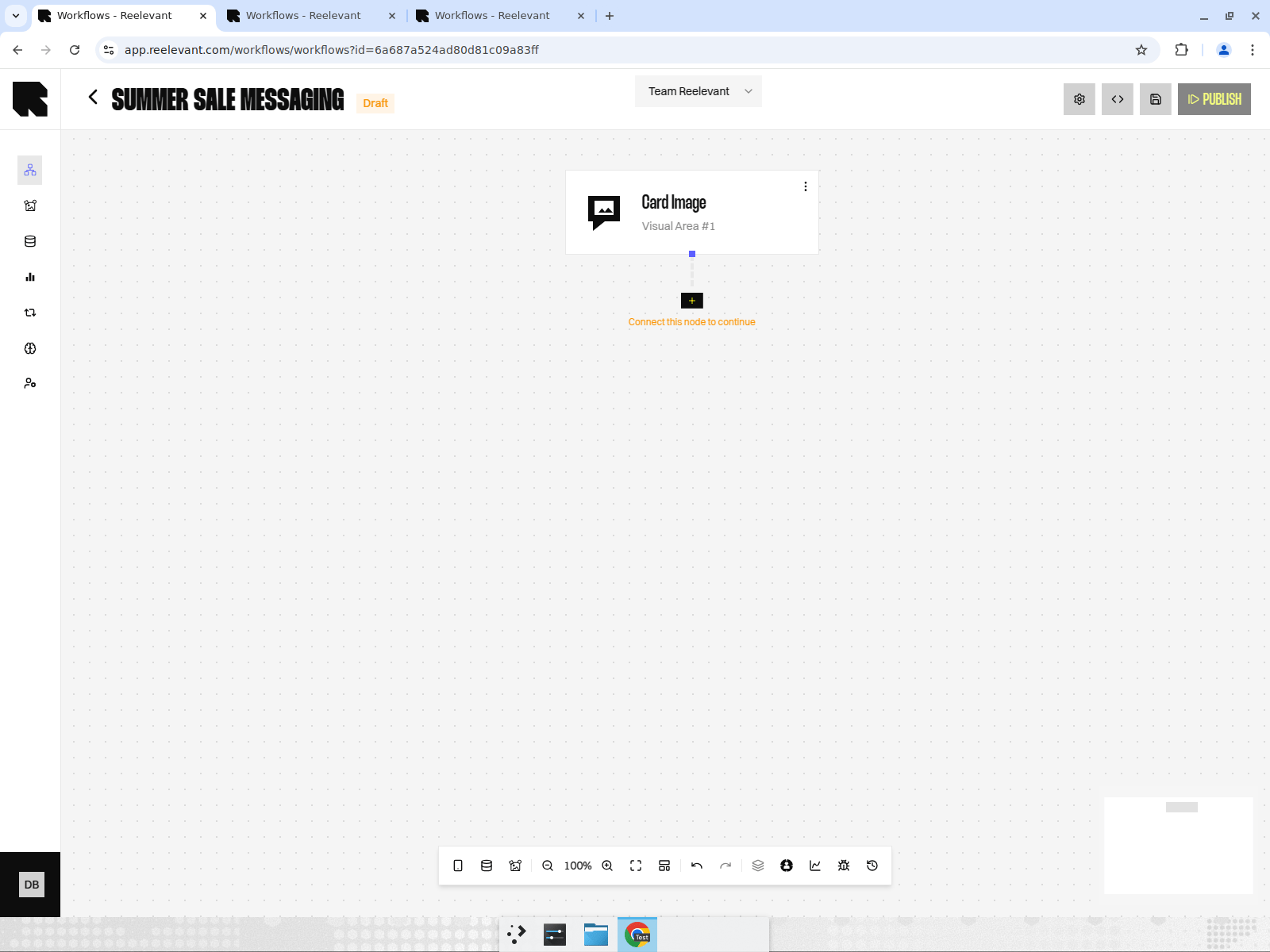 Connectez les [Data Nodes](/fr/product-guide/workflows/data-nodes) et [Logic Nodes](/fr/product-guide/workflows/logic-nodes) comme d'habitude, puis terminez chaque Branch par un Output Node [Visual Content](/fr/product-guide/workflows/output-nodes/visual-content).
Créez le Content aux dimensions exigées par votre plateforme de messagerie pour les cartes RCS. Les visuels de cartes sont bien plus petits que les bannières e-mail : gardez un seul message par carte.
Copiez chaque lien depuis la [modale d'intégration](/fr/product-guide/workflows/integration) et transmettez-les à votre plateforme de messagerie, qui les insère dans le message RCS.
## Limites connues
**Le bouton sous chaque carte ne peut pas être personnalisé par Reelevant.** Le libellé du bouton et sa destination sont définis dans la plateforme de messagerie : tous les destinataires voient donc le même texte. Les titres de cartes restent généralement génériques, par exemple « Sélection 1 » et « Sélection 2 ».
Contournez la limite : placez le message personnalisé à l'intérieur du visuel, que vous contrôlez, et gardez un libellé de bouton neutre (« Voir la sélection »).
Les téléphones qui ne prennent pas en charge le RCS reçoivent un SMS enrichi à la place. Demandez à votre plateforme de messagerie quel repli elle applique, et vérifiez que votre visuel reste lisible dans ce format.
## Mesurer le RCS
Reelevant compte les affichages et les clics sur le contenu qu'il sert, exactement comme pour l'e-mail. Il ne peut pas compter les clics sur le bouton ajouté par la plateforme de messagerie.
Pour obtenir la vision complète, additionnez les deux sources : les chiffres Reelevant et ceux de votre plateforme de messagerie. Voir [Mesure messagerie et mobile](/fr/advanced-guide/analytics/messaging-and-mobile-measurement).
Pour démontrer la valeur de la personnalisation, partagez votre audience : une moitié reçoit le carrousel personnalisé, l'autre le carrousel générique. Comparez le taux de clic et le chiffre d'affaires entre les deux groupes.
## Étapes suivantes
Faites de même dans les conversations WhatsApp.
Découvrez ce qui est mesuré, et ce qui ne l'est pas.
Obtenez le lien pour votre plateforme de messagerie.
Connectez les [Data Nodes](/fr/product-guide/workflows/data-nodes) et [Logic Nodes](/fr/product-guide/workflows/logic-nodes) comme d'habitude, puis terminez chaque Branch par un Output Node [Visual Content](/fr/product-guide/workflows/output-nodes/visual-content).
Créez le Content aux dimensions exigées par votre plateforme de messagerie pour les cartes RCS. Les visuels de cartes sont bien plus petits que les bannières e-mail : gardez un seul message par carte.
Copiez chaque lien depuis la [modale d'intégration](/fr/product-guide/workflows/integration) et transmettez-les à votre plateforme de messagerie, qui les insère dans le message RCS.
## Limites connues
**Le bouton sous chaque carte ne peut pas être personnalisé par Reelevant.** Le libellé du bouton et sa destination sont définis dans la plateforme de messagerie : tous les destinataires voient donc le même texte. Les titres de cartes restent généralement génériques, par exemple « Sélection 1 » et « Sélection 2 ».
Contournez la limite : placez le message personnalisé à l'intérieur du visuel, que vous contrôlez, et gardez un libellé de bouton neutre (« Voir la sélection »).
Les téléphones qui ne prennent pas en charge le RCS reçoivent un SMS enrichi à la place. Demandez à votre plateforme de messagerie quel repli elle applique, et vérifiez que votre visuel reste lisible dans ce format.
## Mesurer le RCS
Reelevant compte les affichages et les clics sur le contenu qu'il sert, exactement comme pour l'e-mail. Il ne peut pas compter les clics sur le bouton ajouté par la plateforme de messagerie.
Pour obtenir la vision complète, additionnez les deux sources : les chiffres Reelevant et ceux de votre plateforme de messagerie. Voir [Mesure messagerie et mobile](/fr/advanced-guide/analytics/messaging-and-mobile-measurement).
Pour démontrer la valeur de la personnalisation, partagez votre audience : une moitié reçoit le carrousel personnalisé, l'autre le carrousel générique. Comparez le taux de clic et le chiffre d'affaires entre les deux groupes.
## Étapes suivantes
Faites de même dans les conversations WhatsApp.
Découvrez ce qui est mesuré, et ce qui ne l'est pas.
Obtenez le lien pour votre plateforme de messagerie.