> ## Documentation Index
> Fetch the complete documentation index at: https://docs.reelevant.com/llms.txt
> Use this file to discover all available pages before exploring further.
# Web Image
> Générer des images personnalisées à afficher sur des sites web
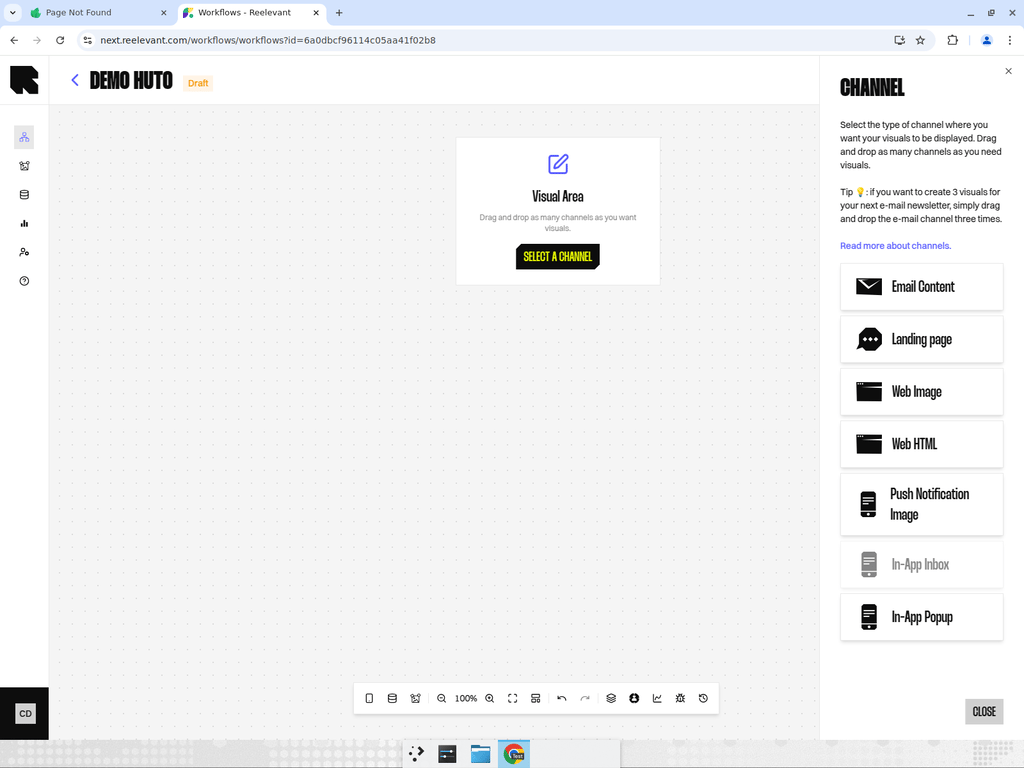 ## Vue d'ensemble
Le Channel Web Image génère une image personnalisée à afficher sur des sites web. La sortie est une image générée dynamiquement qui peut être intégrée dans n'importe quelle page web.
| Propriété | Valeur |
| -------------------- | ------------------------------------------------------------------------- |
| **Type de Channel** | Web |
| **Format de sortie** | Image web |
| **Cas d'usage** | Bannières héros, recommandations en barre latérale, widgets personnalisés |
## Comment ça fonctionne
Lorsqu'un visiteur charge une page contenant une zone Reelevant Web Image, le Workflow s'exécute en temps réel. Le moteur évalue le contexte de l'utilisateur et renvoie une image personnalisée.
L'image est servie sous forme de balise `
## Vue d'ensemble
Le Channel Web Image génère une image personnalisée à afficher sur des sites web. La sortie est une image générée dynamiquement qui peut être intégrée dans n'importe quelle page web.
| Propriété | Valeur |
| -------------------- | ------------------------------------------------------------------------- |
| **Type de Channel** | Web |
| **Format de sortie** | Image web |
| **Cas d'usage** | Bannières héros, recommandations en barre latérale, widgets personnalisés |
## Comment ça fonctionne
Lorsqu'un visiteur charge une page contenant une zone Reelevant Web Image, le Workflow s'exécute en temps réel. Le moteur évalue le contexte de l'utilisateur et renvoie une image personnalisée.
L'image est servie sous forme de balise `![]() ` standard, ce qui la rend compatible avec n'importe quel site web ou CMS.
## Configuration
1. Ajoutez un Node Channel Web Image à votre canevas de Workflow.
2. Connectez-le en aval à votre logique de personnalisation.
3. Après la publication, utilisez la [modale d'intégration](/fr/product-guide/workflows/integration) pour obtenir l'URL d'intégration de l'image.
## Bonnes pratiques
* Web Image est idéal pour les scénarios où vous avez besoin d'un seul élément visuel qui s'adapte à chaque utilisateur.
* Pour du contenu interactif ou responsive, envisagez d'utiliser [Web HTML](/fr/product-guide/workflows/channels/web-html) à la place.
* Utilisez les [paramètres d'URL](/fr/product-guide/workflows/data-nodes/url-parameter) pour transmettre le contexte de la page (ex. catégorie de produit, segment utilisateur) dans le Workflow.
` standard, ce qui la rend compatible avec n'importe quel site web ou CMS.
## Configuration
1. Ajoutez un Node Channel Web Image à votre canevas de Workflow.
2. Connectez-le en aval à votre logique de personnalisation.
3. Après la publication, utilisez la [modale d'intégration](/fr/product-guide/workflows/integration) pour obtenir l'URL d'intégration de l'image.
## Bonnes pratiques
* Web Image est idéal pour les scénarios où vous avez besoin d'un seul élément visuel qui s'adapte à chaque utilisateur.
* Pour du contenu interactif ou responsive, envisagez d'utiliser [Web HTML](/fr/product-guide/workflows/channels/web-html) à la place.
* Utilisez les [paramètres d'URL](/fr/product-guide/workflows/data-nodes/url-parameter) pour transmettre le contexte de la page (ex. catégorie de produit, segment utilisateur) dans le Workflow.