> ## Documentation Index
> Fetch the complete documentation index at: https://docs.reelevant.com/llms.txt
> Use this file to discover all available pages before exploring further.
# Créer un Workflow
> Comment créer, configurer et gérer des Workflows dans la plateforme Reelevant
 ## Liste des Workflows
Lorsque vous ouvrez l'application **Workflows** depuis la barre latérale, vous arrivez sur la **page de liste des Workflows**. Ce tableau affiche tous vos Workflows avec les colonnes suivantes :
| Colonne | Description |
| --------------------- | ----------------------------------------------------------------- |
| **Name** | Le nom du Workflow. Cliquez pour l'ouvrir dans l'éditeur. |
| **Teams** | Les Teams auxquelles le Workflow appartient. |
| **Last modification** | Date de la dernière modification du Workflow. |
| **Status** | Statut actuel du cycle de vie (Draft, Published, Inactive, etc.). |
Utilisez la barre de recherche pour trouver des Workflows par nom, et les fils d'Ariane hiérarchiques pour naviguer dans les dossiers.
## Créer un nouveau Workflow
Cliquez sur le bouton **Create** dans le coin supérieur droit de la page de liste. Une modale s'ouvre.
Le formulaire de création comporte les champs suivants :
* **Name** — Un nom descriptif pour votre Workflow (ex. « Campagne Email Soldes d'été »).
* **Description** — Une description optionnelle expliquant l'objectif du Workflow.
* **Teams** — Sélectionnez une ou plusieurs Teams qui doivent avoir accès à ce Workflow. Vous pouvez rechercher et sélectionner plusieurs Teams.
* **Folder** — Placez optionnellement le Workflow dans une hiérarchie de dossiers pour l'organisation.
Cliquez sur **Create** pour créer le Workflow. Vous serez redirigé vers l'éditeur de Workflow où vous pourrez commencer à construire votre logique d'automatisation.
## Modifier les propriétés d'un Workflow
Une fois le Workflow créé, vous pouvez mettre à jour ses propriétés à tout moment depuis l'éditeur :
1. Cliquez sur le bouton **Settings** (icône engrenage) dans l'en-tête de l'éditeur.
2. La modale **Edit workflow** s'ouvre avec les mêmes champs que le formulaire de création.
3. Modifiez le nom, la description, les Teams ou le dossier selon vos besoins.
4. Cliquez sur **Save** pour appliquer les modifications.
## Archiver un Workflow
Pour archiver un Workflow qui n'est plus nécessaire :
1. Ouvrez le **menu d'actions** (trois points) du Workflow dans le tableau de liste.
2. Sélectionnez **Archive**.
3. Une boîte de confirmation vous demande de saisir un mot de validation pour confirmer l'action.
4. Une fois archivé, le statut du Workflow passe à **Inactive** et il cesse de diffuser du contenu.
Archiver un Workflow publié arrêtera immédiatement la diffusion de contenu. Assurez-vous d'avoir une alternative en place avant d'archiver.
## Et ensuite ?
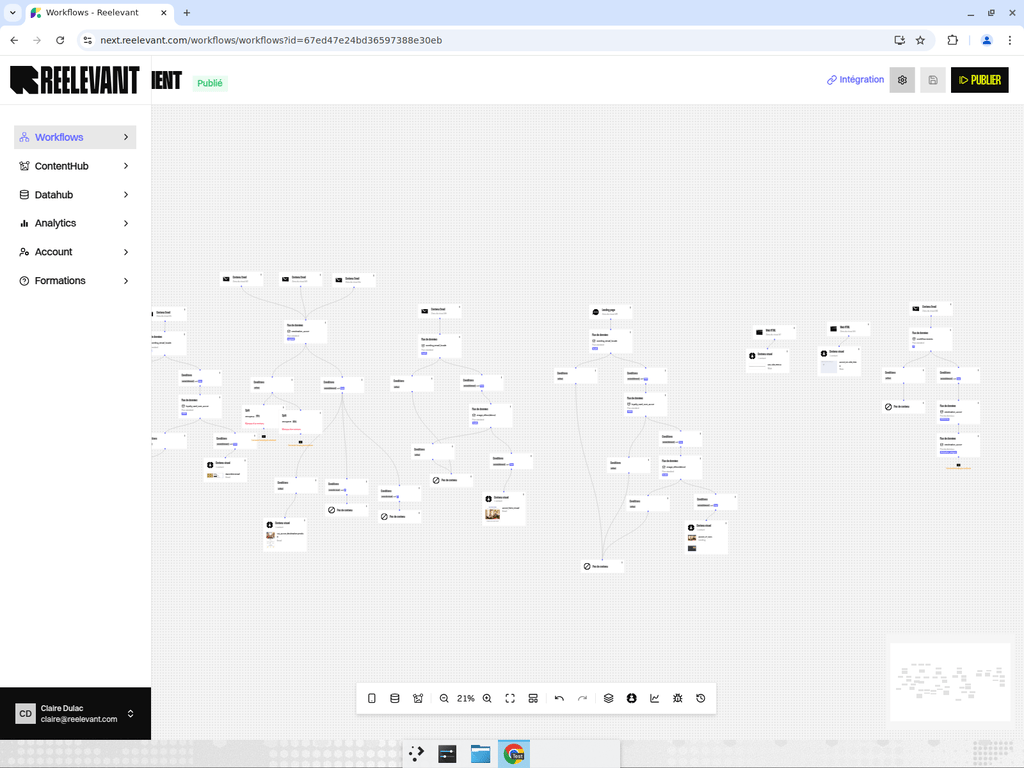
Une fois votre Workflow créé, rendez-vous dans l'[éditeur de Workflow](/fr/product-guide/workflows/editor) pour commencer à ajouter des [Channels](/fr/product-guide/workflows/channels), des [Data Nodes](/fr/product-guide/workflows/data-nodes) et de la [logique](/fr/product-guide/workflows/logic-nodes).
## Liste des Workflows
Lorsque vous ouvrez l'application **Workflows** depuis la barre latérale, vous arrivez sur la **page de liste des Workflows**. Ce tableau affiche tous vos Workflows avec les colonnes suivantes :
| Colonne | Description |
| --------------------- | ----------------------------------------------------------------- |
| **Name** | Le nom du Workflow. Cliquez pour l'ouvrir dans l'éditeur. |
| **Teams** | Les Teams auxquelles le Workflow appartient. |
| **Last modification** | Date de la dernière modification du Workflow. |
| **Status** | Statut actuel du cycle de vie (Draft, Published, Inactive, etc.). |
Utilisez la barre de recherche pour trouver des Workflows par nom, et les fils d'Ariane hiérarchiques pour naviguer dans les dossiers.
## Créer un nouveau Workflow
Cliquez sur le bouton **Create** dans le coin supérieur droit de la page de liste. Une modale s'ouvre.
Le formulaire de création comporte les champs suivants :
* **Name** — Un nom descriptif pour votre Workflow (ex. « Campagne Email Soldes d'été »).
* **Description** — Une description optionnelle expliquant l'objectif du Workflow.
* **Teams** — Sélectionnez une ou plusieurs Teams qui doivent avoir accès à ce Workflow. Vous pouvez rechercher et sélectionner plusieurs Teams.
* **Folder** — Placez optionnellement le Workflow dans une hiérarchie de dossiers pour l'organisation.
Cliquez sur **Create** pour créer le Workflow. Vous serez redirigé vers l'éditeur de Workflow où vous pourrez commencer à construire votre logique d'automatisation.
## Modifier les propriétés d'un Workflow
Une fois le Workflow créé, vous pouvez mettre à jour ses propriétés à tout moment depuis l'éditeur :
1. Cliquez sur le bouton **Settings** (icône engrenage) dans l'en-tête de l'éditeur.
2. La modale **Edit workflow** s'ouvre avec les mêmes champs que le formulaire de création.
3. Modifiez le nom, la description, les Teams ou le dossier selon vos besoins.
4. Cliquez sur **Save** pour appliquer les modifications.
## Archiver un Workflow
Pour archiver un Workflow qui n'est plus nécessaire :
1. Ouvrez le **menu d'actions** (trois points) du Workflow dans le tableau de liste.
2. Sélectionnez **Archive**.
3. Une boîte de confirmation vous demande de saisir un mot de validation pour confirmer l'action.
4. Une fois archivé, le statut du Workflow passe à **Inactive** et il cesse de diffuser du contenu.
Archiver un Workflow publié arrêtera immédiatement la diffusion de contenu. Assurez-vous d'avoir une alternative en place avant d'archiver.
## Et ensuite ?
Une fois votre Workflow créé, rendez-vous dans l'[éditeur de Workflow](/fr/product-guide/workflows/editor) pour commencer à ajouter des [Channels](/fr/product-guide/workflows/channels), des [Data Nodes](/fr/product-guide/workflows/data-nodes) et de la [logique](/fr/product-guide/workflows/logic-nodes).