> ## Documentation Index
> Fetch the complete documentation index at: https://docs.reelevant.com/llms.txt
> Use this file to discover all available pages before exploring further.
# Interroger une Entity
> Utiliser une Entity Datagraph publiée dans un Workflow pour alimenter vos Contents avec des données croisées
 ## Vue d'ensemble
Le Data Node **Interroger une entité** (une étape qui récupère des données externes pour le Workflow) exécute une Entity [Datagraph](/fr/product-guide/datahub/datagraph) publiée. Il met ensuite les lignes obtenues à disposition des Nodes suivants.
Utilisez-le quand les données dont vous avez besoin se trouvent dans plusieurs Datasources à la fois. L'Entity Datagraph les relie déjà pour vous : votre Workflow demande simplement la réponse.
Le Datagraph est en bêta, et ce Node n'est disponible que pour les administrateurs techniques. Contactez votre Technical Account Manager si vous ne le voyez pas dans le menu **Data**.
## Ajouter le Node
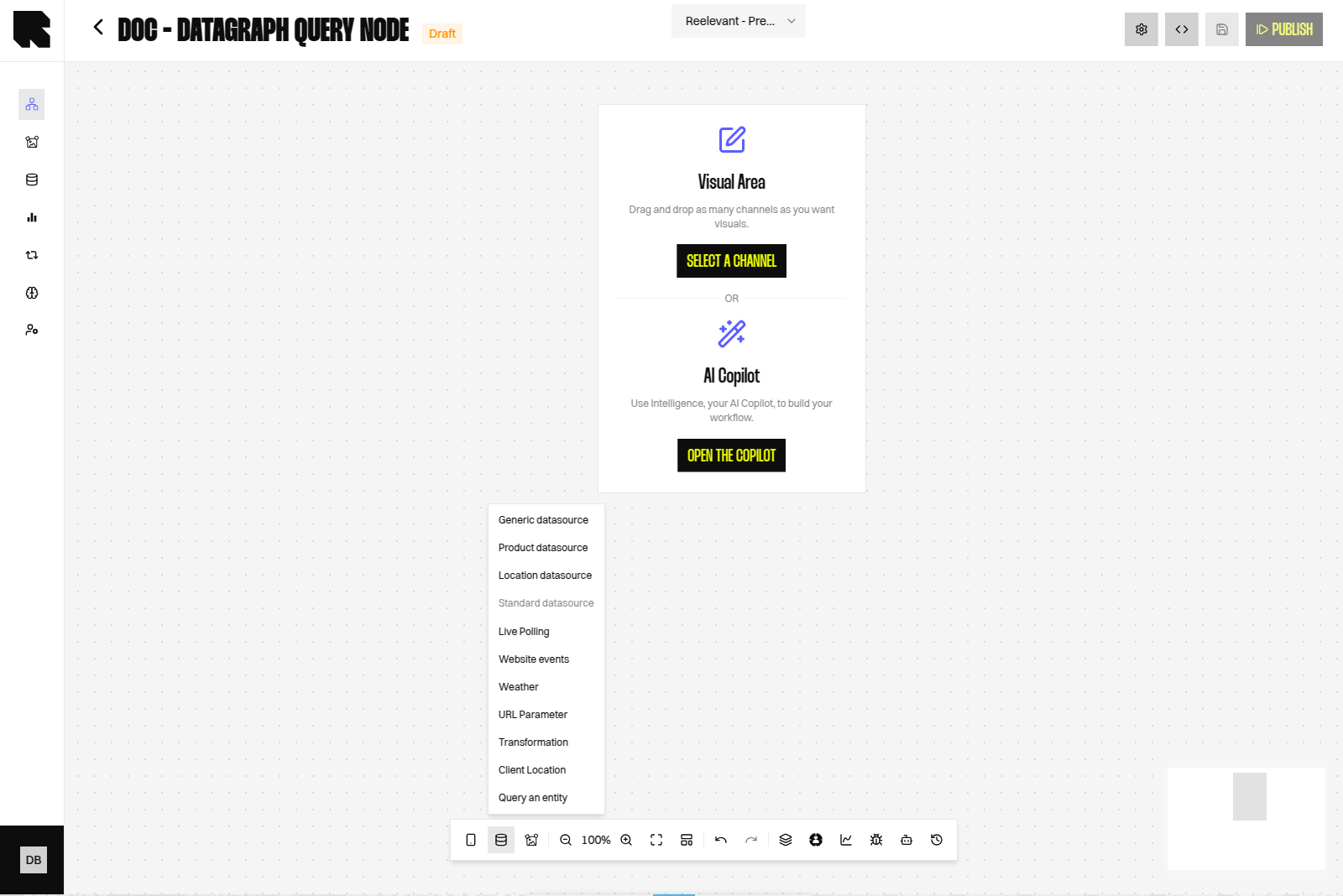
1. Ouvrez votre Workflow dans l'[éditeur de Workflow](/fr/product-guide/workflows/editor).
2. Survolez le bouton **Data** (icône de base de données) dans la barre d'outils du bas.
3. Cliquez sur **Interroger une entité**.
## Vue d'ensemble
Le Data Node **Interroger une entité** (une étape qui récupère des données externes pour le Workflow) exécute une Entity [Datagraph](/fr/product-guide/datahub/datagraph) publiée. Il met ensuite les lignes obtenues à disposition des Nodes suivants.
Utilisez-le quand les données dont vous avez besoin se trouvent dans plusieurs Datasources à la fois. L'Entity Datagraph les relie déjà pour vous : votre Workflow demande simplement la réponse.
Le Datagraph est en bêta, et ce Node n'est disponible que pour les administrateurs techniques. Contactez votre Technical Account Manager si vous ne le voyez pas dans le menu **Data**.
## Ajouter le Node
1. Ouvrez votre Workflow dans l'[éditeur de Workflow](/fr/product-guide/workflows/editor).
2. Survolez le bouton **Data** (icône de base de données) dans la barre d'outils du bas.
3. Cliquez sur **Interroger une entité**.
 ## Configurer le Node
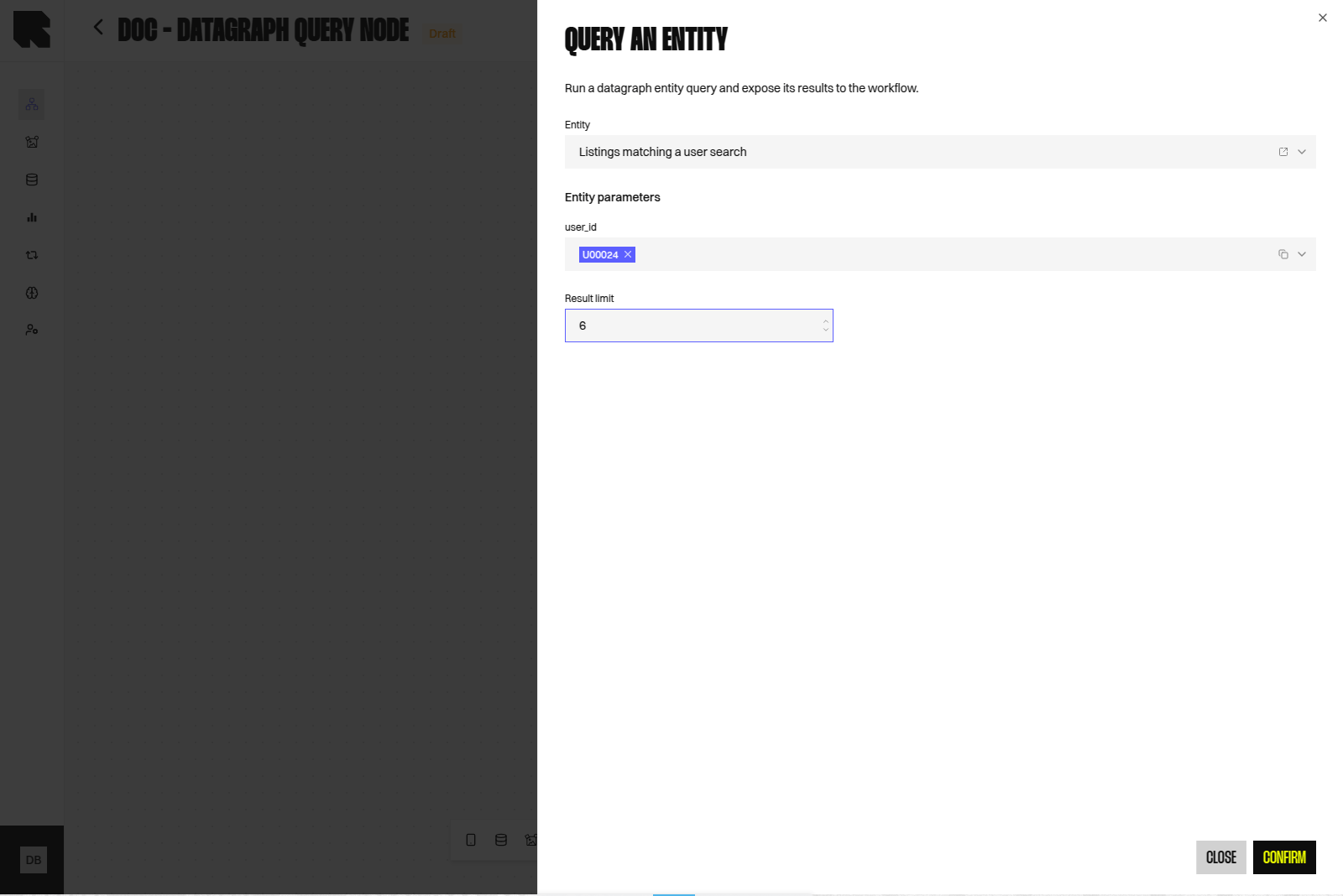
1. Choisissez l'**Entity** dont vous avez besoin. Seules les Entities publiées apparaissent dans la liste.
2. Renseignez chaque champ sous **Paramètres de l'entité**. Ces champs dépendent de l'Entity choisie.
3. Définissez une **Limite de résultats** pour plafonner le nombre de lignes renvoyées.
4. Cliquez sur **Confirmer**.
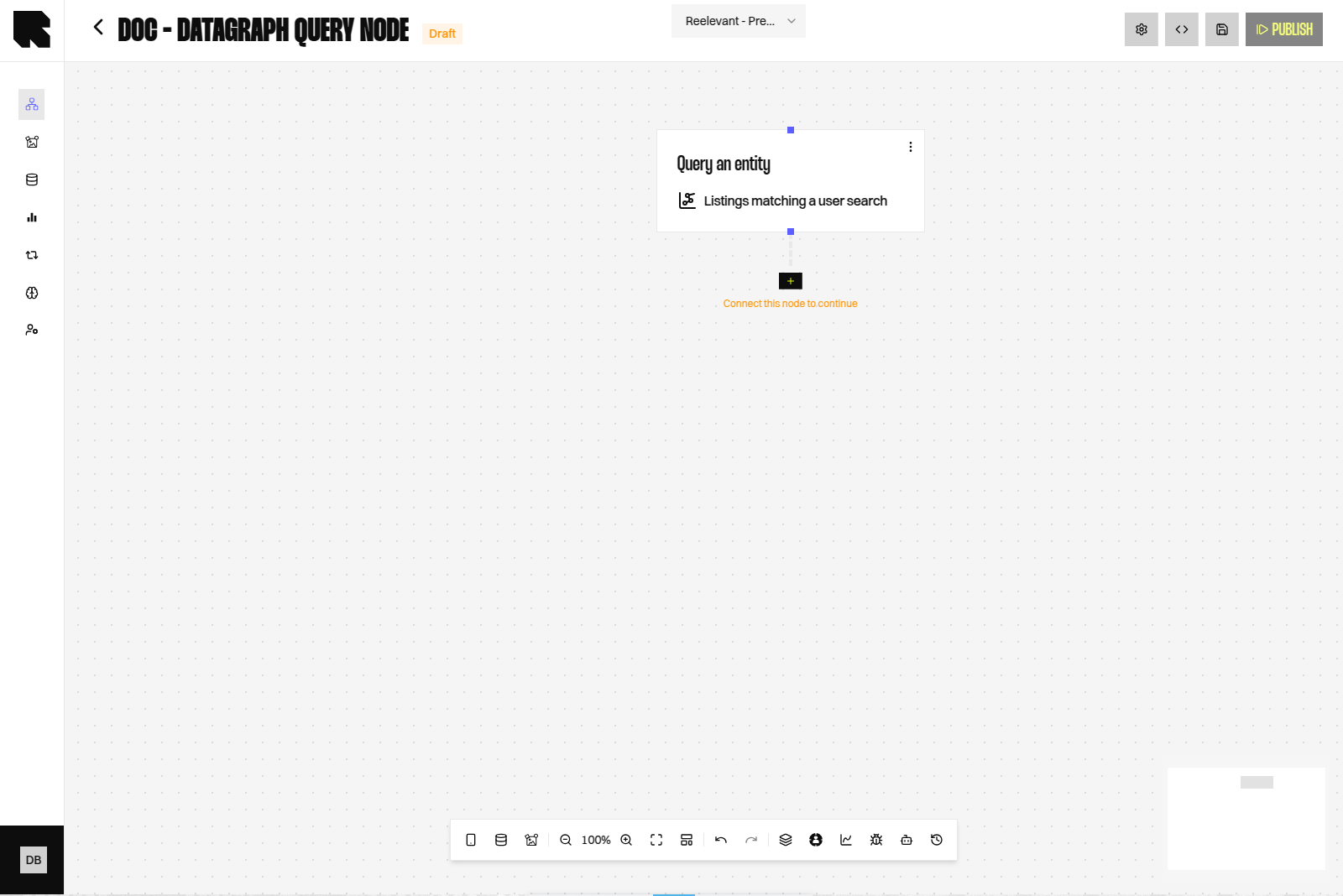
Le Node affiche alors sur le canvas le nom de l'Entity sélectionnée.
## Configurer le Node
1. Choisissez l'**Entity** dont vous avez besoin. Seules les Entities publiées apparaissent dans la liste.
2. Renseignez chaque champ sous **Paramètres de l'entité**. Ces champs dépendent de l'Entity choisie.
3. Définissez une **Limite de résultats** pour plafonner le nombre de lignes renvoyées.
4. Cliquez sur **Confirmer**.
Le Node affiche alors sur le canvas le nom de l'Entity sélectionnée.
 ### Paramètres de l'Entity
Chaque paramètre accepte soit une valeur fixe que vous saisissez, soit une valeur issue du Workflow. Le sélecteur vous permet de choisir entre les deux.
### Paramètres de l'Entity
Chaque paramètre accepte soit une valeur fixe que vous saisissez, soit une valeur issue du Workflow. Le sélecteur vous permet de choisir entre les deux.
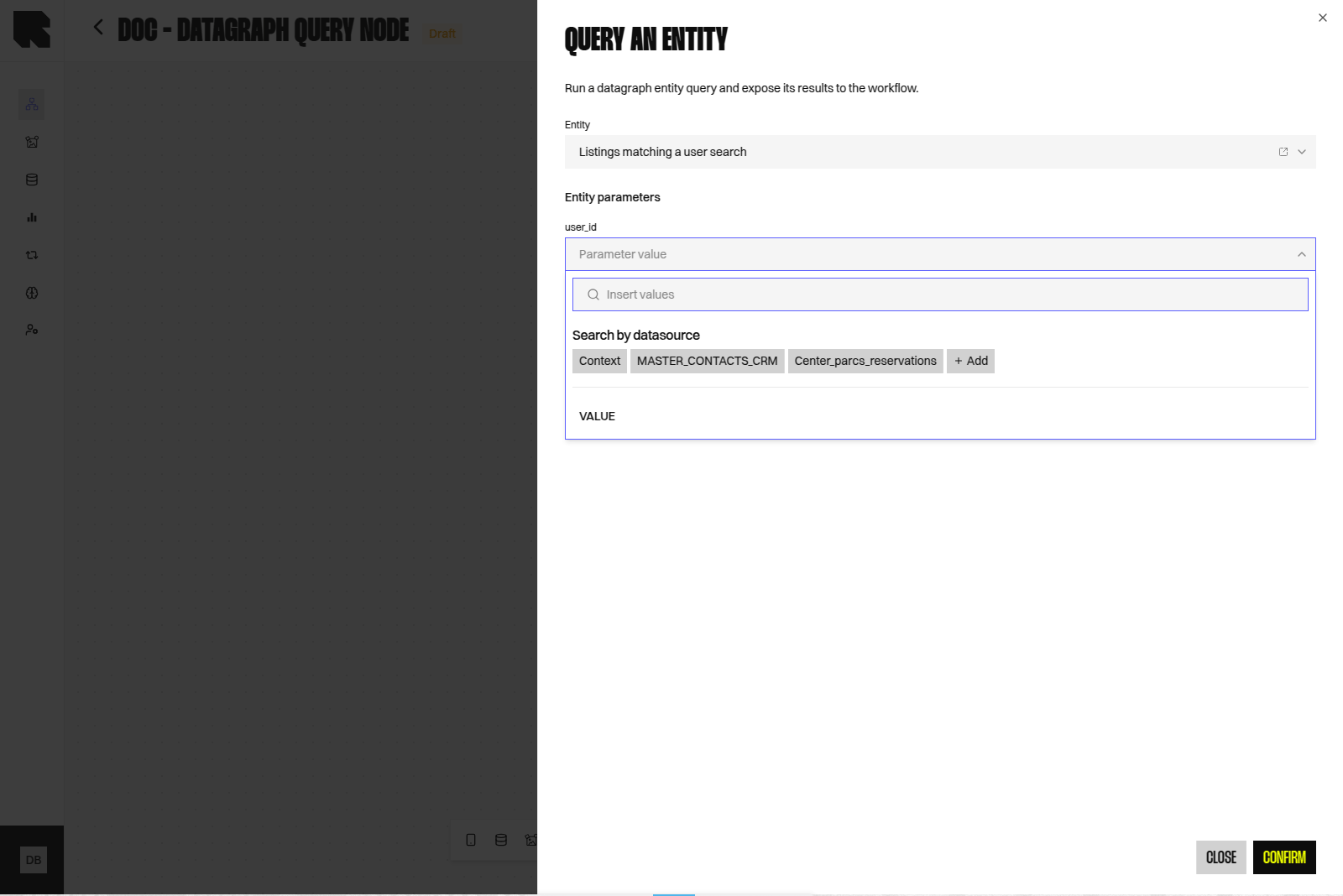 Passer une valeur du Workflow, par exemple un identifiant de personne capté avec un Node [URL Parameter](/fr/product-guide/workflows/data-nodes/url-parameter), est ce qui rend le résultat personnalisé pour chaque destinataire.
### Limite de résultats
La **Limite de résultats** accepte de 1 à 200 lignes. Elle reste grisée jusqu'à ce que vous sélectionniez une Entity.
Restez proche de ce que votre [Content](/fr/product-guide/contents/overview) affiche réellement. Demander trois produits quand vous en affichez trois garde votre Workflow rapide.
## Utiliser les données ensuite
Les champs renvoyés par l'Entity deviennent disponibles pour les Nodes suivants, via le **Variable Picker**. Vous pouvez les utiliser dans votre Content, ou dans une [Condition](/fr/product-guide/workflows/logic-nodes/conditions) pour adapter ce que chaque personne voit.
Si le Node indique qu'aucune Entity publiée n'est disponible, l'Entity attendue est encore en brouillon. Demandez à votre équipe data de la publier dans **DataHub → Datagraph → Entities**.
## Bonnes pratiques
* Prévisualisez d'abord l'Entity dans le DataHub pour connaître les champs renvoyés. La petite icône à côté du champ **Entité** l'ouvre directement.
* Donnez une valeur à chaque paramètre. Une Entity dont un paramètre obligatoire manque ne renvoie rien.
* Rouvrez le Node après la publication d'une nouvelle version de l'Entity, pour vérifier que les paramètres correspondent toujours.
## Et ensuite ?
Comprendre d'où viennent les Entities et comment elles sont construites.
Revoir les autres façons d'apporter des données dans un Workflow.
Passer une valeur du Workflow, par exemple un identifiant de personne capté avec un Node [URL Parameter](/fr/product-guide/workflows/data-nodes/url-parameter), est ce qui rend le résultat personnalisé pour chaque destinataire.
### Limite de résultats
La **Limite de résultats** accepte de 1 à 200 lignes. Elle reste grisée jusqu'à ce que vous sélectionniez une Entity.
Restez proche de ce que votre [Content](/fr/product-guide/contents/overview) affiche réellement. Demander trois produits quand vous en affichez trois garde votre Workflow rapide.
## Utiliser les données ensuite
Les champs renvoyés par l'Entity deviennent disponibles pour les Nodes suivants, via le **Variable Picker**. Vous pouvez les utiliser dans votre Content, ou dans une [Condition](/fr/product-guide/workflows/logic-nodes/conditions) pour adapter ce que chaque personne voit.
Si le Node indique qu'aucune Entity publiée n'est disponible, l'Entity attendue est encore en brouillon. Demandez à votre équipe data de la publier dans **DataHub → Datagraph → Entities**.
## Bonnes pratiques
* Prévisualisez d'abord l'Entity dans le DataHub pour connaître les champs renvoyés. La petite icône à côté du champ **Entité** l'ouvre directement.
* Donnez une valeur à chaque paramètre. Une Entity dont un paramètre obligatoire manque ne renvoie rien.
* Rouvrez le Node après la publication d'une nouvelle version de l'Entity, pour vérifier que les paramètres correspondent toujours.
## Et ensuite ?
Comprendre d'où viennent les Entities et comment elles sont construites.
Revoir les autres façons d'apporter des données dans un Workflow.