> ## Documentation Index
> Fetch the complete documentation index at: https://docs.reelevant.com/llms.txt
> Use this file to discover all available pages before exploring further.
# Live Polling
> Afficher la part de clics actuelle pour une Branch dans votre Content
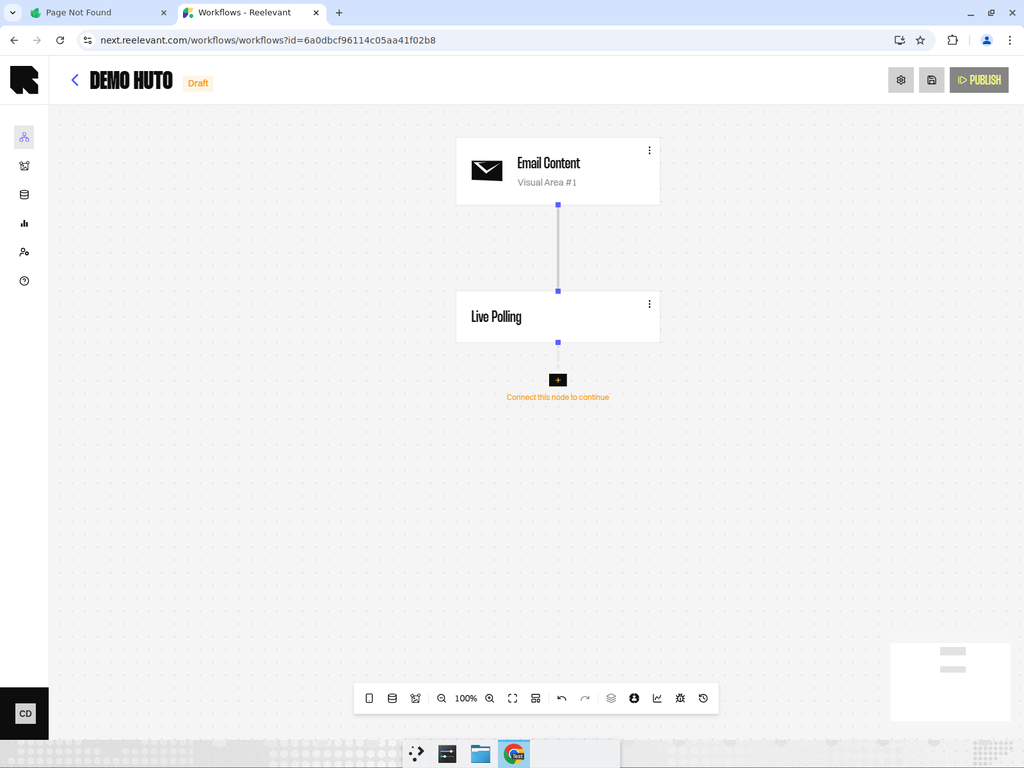 ## Vue d'ensemble
Le Live Polling affiche la part de clics actuelle pour une Branch dans votre Content.
La valeur se met à jour lorsque l'image est récupérée, elle reflète donc cet instant précis.
## Comment ça fonctionne
| Élément | Description |
| ------------------------------ | --------------------------------------------------------------- |
| Data Node | Renvoie le pourcentage en direct des clics pour sa Branch. |
| Clics uniques | Le clic de chaque utilisateur compte une seule fois par Branch. |
| Calcul | Clics sur cette Branch ÷ total des clics sur le sondage × 100. |
| Libellé dans le Content Editor | Pourcentage actuel (en direct) de clics. |
## Dans le Content Editor
Vous ajoutez le Live Polling via **Workflow → Live polling**.
Le preset Live poll ajoute une image et un composant texte.
Le composant texte est lié au pourcentage en direct et ajoute un symbole de pourcentage.
## Bon à savoir
Certains clients e-mail pré-récupèrent ou mettent en cache les images. Cela peut figer la valeur au moment de la récupération, et non à l'instant exact où le destinataire ouvre le message.
Consultez [Data Binding](/fr/product-guide/contents/data-binding) pour comprendre comment le Content utilise les valeurs du Workflow.
Consultez [Mise en cache et proxys des clients e-mail](/fr/advanced-guide/email-rendering/caching-and-proxies) pour les mises en garde sur la précision.
## Et ensuite ?
Connectez le Live Polling au texte, aux images et aux autres propriétés du Content.
Comparez le Live Polling avec les autres Data Nodes.
Découvrez pourquoi certaines boîtes de réception peuvent afficher une valeur figée.
## Vue d'ensemble
Le Live Polling affiche la part de clics actuelle pour une Branch dans votre Content.
La valeur se met à jour lorsque l'image est récupérée, elle reflète donc cet instant précis.
## Comment ça fonctionne
| Élément | Description |
| ------------------------------ | --------------------------------------------------------------- |
| Data Node | Renvoie le pourcentage en direct des clics pour sa Branch. |
| Clics uniques | Le clic de chaque utilisateur compte une seule fois par Branch. |
| Calcul | Clics sur cette Branch ÷ total des clics sur le sondage × 100. |
| Libellé dans le Content Editor | Pourcentage actuel (en direct) de clics. |
## Dans le Content Editor
Vous ajoutez le Live Polling via **Workflow → Live polling**.
Le preset Live poll ajoute une image et un composant texte.
Le composant texte est lié au pourcentage en direct et ajoute un symbole de pourcentage.
## Bon à savoir
Certains clients e-mail pré-récupèrent ou mettent en cache les images. Cela peut figer la valeur au moment de la récupération, et non à l'instant exact où le destinataire ouvre le message.
Consultez [Data Binding](/fr/product-guide/contents/data-binding) pour comprendre comment le Content utilise les valeurs du Workflow.
Consultez [Mise en cache et proxys des clients e-mail](/fr/advanced-guide/email-rendering/caching-and-proxies) pour les mises en garde sur la précision.
## Et ensuite ?
Connectez le Live Polling au texte, aux images et aux autres propriétés du Content.
Comparez le Live Polling avec les autres Data Nodes.
Découvrez pourquoi certaines boîtes de réception peuvent afficher une valeur figée.