> ## Documentation Index
> Fetch the complete documentation index at: https://docs.reelevant.com/llms.txt
> Use this file to discover all available pages before exploring further.
# Intégration et déploiement
> Déployer vos Workflows publiés en configurant les paramètres d'URL, les Variable Profiles et les liens d'intégration
 ## Vue d'ensemble
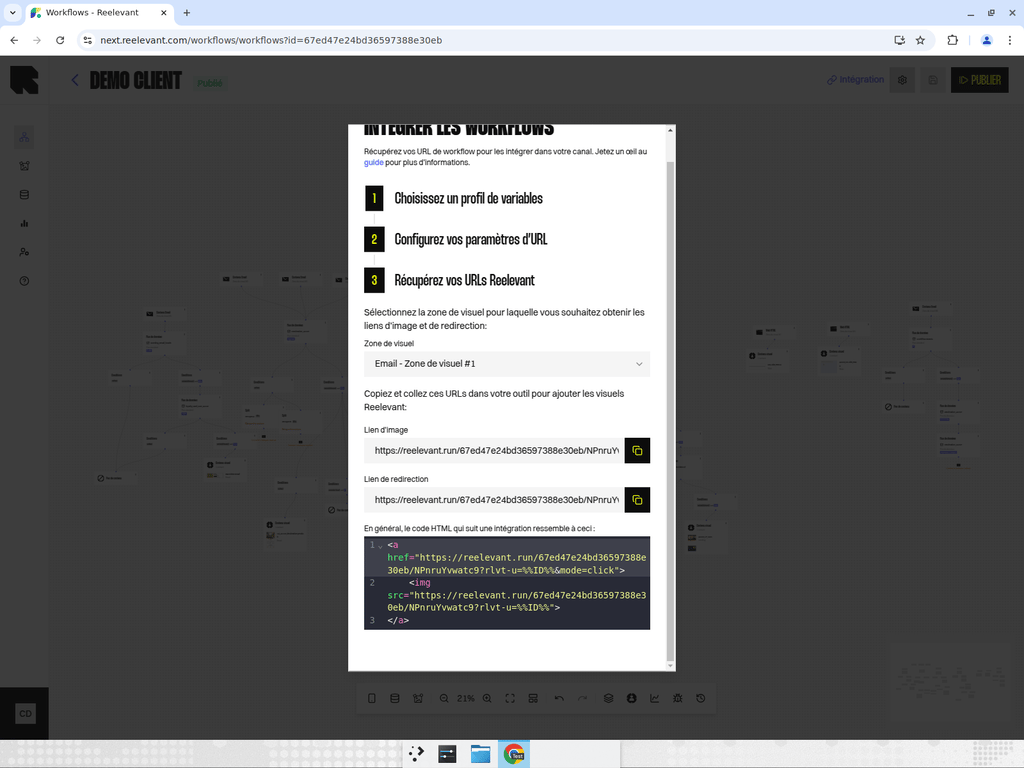
Une fois qu'un Workflow est **Published**, vous pouvez le déployer en générant des liens d'intégration. Le processus d'intégration est un flux guidé, étape par étape, accessible depuis le bouton **Use** dans l'en-tête de l'éditeur de Workflow.
## Étapes d'intégration
La modale d'intégration vous guide à travers jusqu'à trois étapes :
### Étape 1 : Sélection du Variable Profile
Si votre compte dispose de **Variable Profiles** configurés (voir les [paramètres du Workflow](/fr/product-guide/workflows/settings)), vous sélectionnerez d'abord le profil à utiliser.
Un Variable Profile est un ensemble préconfiguré de paramètres d'URL (tels que les tags UTM et les identifiants de suivi) qui sont automatiquement ajoutés à vos liens d'intégration.
* Choisissez un profil dans la liste déroulante.
* Si aucun profil n'est configuré, cette étape est automatiquement ignorée.
* Si le Workflow a déjà un profil attribué, vous pouvez le modifier ou continuer avec le profil actuel.
### Étape 2 : Configuration des paramètres d'URL
Configurez les paramètres d'URL qui seront transmis au Workflow lors de l'exécution. Ces paramètres fournissent le contexte que le Workflow utilise pour la personnalisation.
Les paramètres courants incluent :
* **Identifiant utilisateur** — Pour associer le visiteur à ses données de profil.
* **Identifiant de campagne** — Pour associer l'interaction à une campagne spécifique.
* **Paramètres personnalisés** — Tout paramètre d'URL défini dans les Nodes [URL Parameter](/fr/product-guide/workflows/data-nodes/url-parameter) de votre Workflow.
Pour chaque paramètre, spécifiez :
* **Nom du paramètre** — Doit correspondre au nom utilisé dans le Workflow.
* **Source de la valeur** — Comment la valeur est fournie (ex. dynamiquement par votre ESP, en dur, etc.).
### Étape 3 : Liens d'intégration
La dernière étape fournit les liens réels à intégrer dans vos campagnes.
Chaque [Channel](/fr/product-guide/workflows/channels) de votre Workflow génère son propre lien d'intégration. Les liens sont affichés avec :
* **Type de Channel** — Le Channel auquel ce lien correspond.
* **URL d'intégration** — L'URL complète à intégrer dans votre e-mail, site web ou application.
* **Bouton copier** — Copie en un clic pour coller facilement dans vos outils.
## Types de liens d'intégration
Selon le type de Channel, vous recevrez différents formats d'intégration :
| Channel | Format | Comment l'utiliser |
| ---------------- | ---------------------------- | ------------------------------------------------------- |
| **Email** | URL d'image (balise `
## Vue d'ensemble
Une fois qu'un Workflow est **Published**, vous pouvez le déployer en générant des liens d'intégration. Le processus d'intégration est un flux guidé, étape par étape, accessible depuis le bouton **Use** dans l'en-tête de l'éditeur de Workflow.
## Étapes d'intégration
La modale d'intégration vous guide à travers jusqu'à trois étapes :
### Étape 1 : Sélection du Variable Profile
Si votre compte dispose de **Variable Profiles** configurés (voir les [paramètres du Workflow](/fr/product-guide/workflows/settings)), vous sélectionnerez d'abord le profil à utiliser.
Un Variable Profile est un ensemble préconfiguré de paramètres d'URL (tels que les tags UTM et les identifiants de suivi) qui sont automatiquement ajoutés à vos liens d'intégration.
* Choisissez un profil dans la liste déroulante.
* Si aucun profil n'est configuré, cette étape est automatiquement ignorée.
* Si le Workflow a déjà un profil attribué, vous pouvez le modifier ou continuer avec le profil actuel.
### Étape 2 : Configuration des paramètres d'URL
Configurez les paramètres d'URL qui seront transmis au Workflow lors de l'exécution. Ces paramètres fournissent le contexte que le Workflow utilise pour la personnalisation.
Les paramètres courants incluent :
* **Identifiant utilisateur** — Pour associer le visiteur à ses données de profil.
* **Identifiant de campagne** — Pour associer l'interaction à une campagne spécifique.
* **Paramètres personnalisés** — Tout paramètre d'URL défini dans les Nodes [URL Parameter](/fr/product-guide/workflows/data-nodes/url-parameter) de votre Workflow.
Pour chaque paramètre, spécifiez :
* **Nom du paramètre** — Doit correspondre au nom utilisé dans le Workflow.
* **Source de la valeur** — Comment la valeur est fournie (ex. dynamiquement par votre ESP, en dur, etc.).
### Étape 3 : Liens d'intégration
La dernière étape fournit les liens réels à intégrer dans vos campagnes.
Chaque [Channel](/fr/product-guide/workflows/channels) de votre Workflow génère son propre lien d'intégration. Les liens sont affichés avec :
* **Type de Channel** — Le Channel auquel ce lien correspond.
* **URL d'intégration** — L'URL complète à intégrer dans votre e-mail, site web ou application.
* **Bouton copier** — Copie en un clic pour coller facilement dans vos outils.
## Types de liens d'intégration
Selon le type de Channel, vous recevrez différents formats d'intégration :
| Channel | Format | Comment l'utiliser |
| ---------------- | ---------------------------- | ------------------------------------------------------- |
| **Email** | URL d'image (balise `![]() `) | Collez comme source d'image dans votre template e-mail. |
| **Web Image** | URL d'image | Intégrez comme source d'image sur votre site web. |
| **Web HTML** | Balise script ou iframe | Incluez le snippet HTML sur votre page web. |
| **Landing Page** | URL de page complète | Liez vers cette URL depuis vos e-mails ou publicités. |
| **Mobile** | Point d'accès mobile | Appelez depuis votre application mobile. |
## Accéder aux liens d'intégration
Il existe deux façons d'ouvrir la modale d'intégration :
1. **Depuis l'éditeur** — Cliquez sur le bouton **Use** (icône lien) dans l'en-tête de l'éditeur de Workflow. Disponible uniquement lorsque le statut du Workflow est **Published**.
2. **Depuis la liste** — Utilisez le menu d'actions sur un Workflow publié dans le tableau de liste.
## Conseils
* Configurez toujours les paramètres d'URL **avant** de générer les liens d'intégration — les liens incluent votre configuration de paramètres.
* Testez vos liens d'intégration dans un environnement de staging avant de déployer en production.
* Si vous mettez à jour et republiez le Workflow, les liens d'intégration existants continuent de fonctionner — ils servent automatiquement la dernière version publiée.
* Les Variable Profiles font gagner du temps lorsque vous avez un ensemble standard de paramètres de suivi utilisés dans plusieurs Workflows.
`) | Collez comme source d'image dans votre template e-mail. |
| **Web Image** | URL d'image | Intégrez comme source d'image sur votre site web. |
| **Web HTML** | Balise script ou iframe | Incluez le snippet HTML sur votre page web. |
| **Landing Page** | URL de page complète | Liez vers cette URL depuis vos e-mails ou publicités. |
| **Mobile** | Point d'accès mobile | Appelez depuis votre application mobile. |
## Accéder aux liens d'intégration
Il existe deux façons d'ouvrir la modale d'intégration :
1. **Depuis l'éditeur** — Cliquez sur le bouton **Use** (icône lien) dans l'en-tête de l'éditeur de Workflow. Disponible uniquement lorsque le statut du Workflow est **Published**.
2. **Depuis la liste** — Utilisez le menu d'actions sur un Workflow publié dans le tableau de liste.
## Conseils
* Configurez toujours les paramètres d'URL **avant** de générer les liens d'intégration — les liens incluent votre configuration de paramètres.
* Testez vos liens d'intégration dans un environnement de staging avant de déployer en production.
* Si vous mettez à jour et republiez le Workflow, les liens d'intégration existants continuent de fonctionner — ils servent automatiquement la dernière version publiée.
* Les Variable Profiles font gagner du temps lorsque vous avez un ensemble standard de paramètres de suivi utilisés dans plusieurs Workflows.