> ## Documentation Index
> Fetch the complete documentation index at: https://docs.reelevant.com/llms.txt
> Use this file to discover all available pages before exploring further.
# Vue d'ensemble
> Définir ce qui est renvoyé à la fin d'une Branch de Workflow
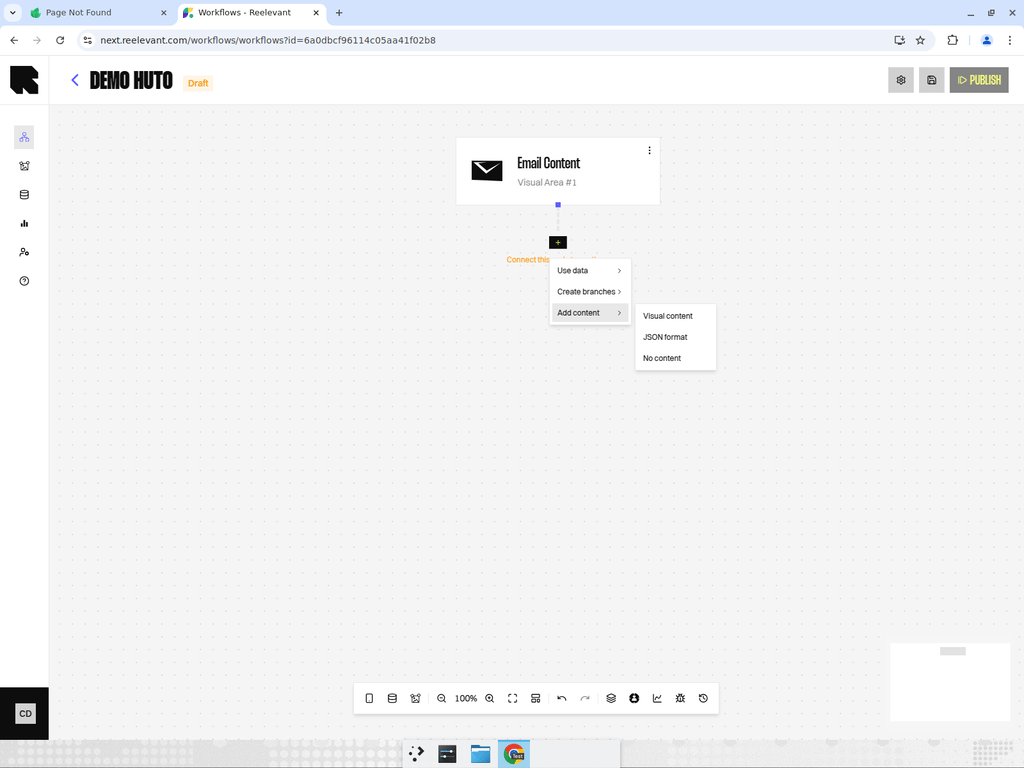 ## Que sont les Output Nodes ?
Les Output Nodes sont les **Nodes terminaux** d'une Branch de Workflow. Chaque Branch qui commence par un [Channel](/fr/product-guide/workflows/channels) doit se terminer par un Output Node qui définit quel contenu est renvoyé à l'utilisateur.
## Types d'Output Nodes
Affiche un template visuel conçu dans le Content Editor.
Renvoie un payload JSON structuré basé sur un template prédéfini avec des variables dynamiques.
Renvoie une réponse vide pour les groupes de contrôle ou les Branches de repli.
## Ajouter un Output Node
Cliquez sur le bouton **Output** (icône contenu) dans la barre d'outils inférieure. Le panneau **Content types** s'ouvre.
Choisissez **Visual content**, **JSON template** ou **Empty** parmi les options disponibles.
Connectez l'Output Node à la fin d'une Branch. Si vous avez choisi Visual Content, sélectionnez le template de contenu depuis la bibliothèque de contenus.
## Conseils
* Chaque Branch doit se terminer par un Output Node pour que le Workflow soit valide et publiable.
* Un même Workflow peut combiner différents types de sorties entre ses Branches — par exemple, un Content sur la Branch principale et un Empty sur le groupe de contrôle.
* Lorsque vous sélectionnez un template de contenu, assurez-vous que les données disponibles dans la Branch correspondent aux variables dynamiques du template.
## Que sont les Output Nodes ?
Les Output Nodes sont les **Nodes terminaux** d'une Branch de Workflow. Chaque Branch qui commence par un [Channel](/fr/product-guide/workflows/channels) doit se terminer par un Output Node qui définit quel contenu est renvoyé à l'utilisateur.
## Types d'Output Nodes
Affiche un template visuel conçu dans le Content Editor.
Renvoie un payload JSON structuré basé sur un template prédéfini avec des variables dynamiques.
Renvoie une réponse vide pour les groupes de contrôle ou les Branches de repli.
## Ajouter un Output Node
Cliquez sur le bouton **Output** (icône contenu) dans la barre d'outils inférieure. Le panneau **Content types** s'ouvre.
Choisissez **Visual content**, **JSON template** ou **Empty** parmi les options disponibles.
Connectez l'Output Node à la fin d'une Branch. Si vous avez choisi Visual Content, sélectionnez le template de contenu depuis la bibliothèque de contenus.
## Conseils
* Chaque Branch doit se terminer par un Output Node pour que le Workflow soit valide et publiable.
* Un même Workflow peut combiner différents types de sorties entre ses Branches — par exemple, un Content sur la Branch principale et un Empty sur le groupe de contrôle.
* Lorsque vous sélectionnez un template de contenu, assurez-vous que les données disponibles dans la Branch correspondent aux variables dynamiques du template.