> ## Documentation Index
> Fetch the complete documentation index at: https://docs.reelevant.com/llms.txt
> Use this file to discover all available pages before exploring further.
# JSON Template
> Renvoyer un payload JSON structuré basé sur un template prédéfini avec des variables dynamiques
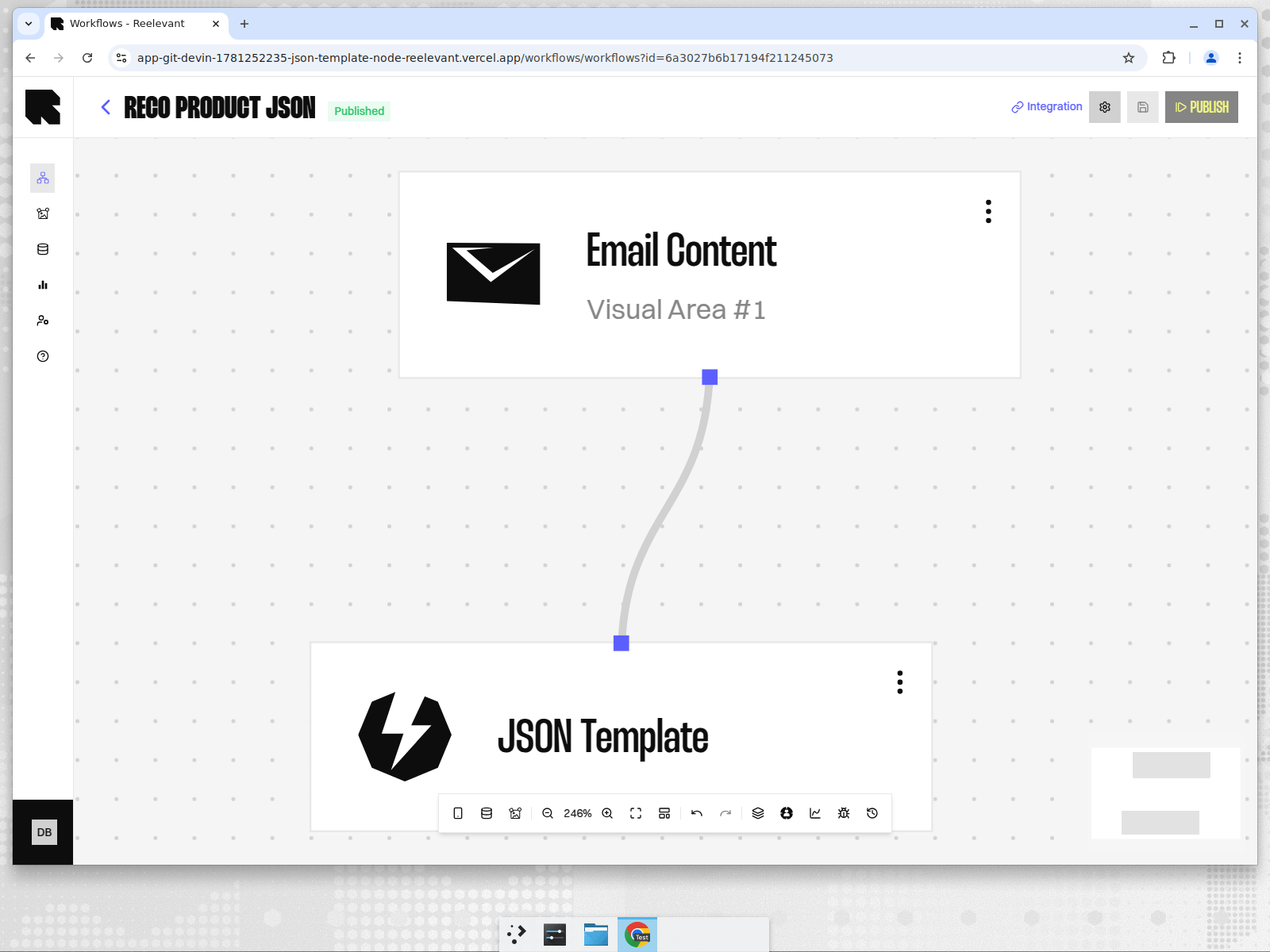 ## Vue d'ensemble
L'Output Node JSON Template renvoie un **payload JSON structuré** basé sur un template prédéfini avec un **schéma cohérent et prévisible** à chaque exécution.
Chaque template déclare des **variables nommées** qui sont résolues à l'exécution à partir des Datasources de votre Workflow. Cela signifie que votre frontend reçoit toujours exactement les champs attendus — pas de devinettes, pas de surprises de parsing.
Les JSON Templates sont idéaux lorsque votre équipe technique définit le contrat (la forme JSON) et que votre équipe marketing décide **quelles données** le remplissent. Le schéma reste stable ; seules les liaisons de variables changent.
## Configuration
## Vue d'ensemble
L'Output Node JSON Template renvoie un **payload JSON structuré** basé sur un template prédéfini avec un **schéma cohérent et prévisible** à chaque exécution.
Chaque template déclare des **variables nommées** qui sont résolues à l'exécution à partir des Datasources de votre Workflow. Cela signifie que votre frontend reçoit toujours exactement les champs attendus — pas de devinettes, pas de surprises de parsing.
Les JSON Templates sont idéaux lorsque votre équipe technique définit le contrat (la forme JSON) et que votre équipe marketing décide **quelles données** le remplissent. Le schéma reste stable ; seules les liaisons de variables changent.
## Configuration
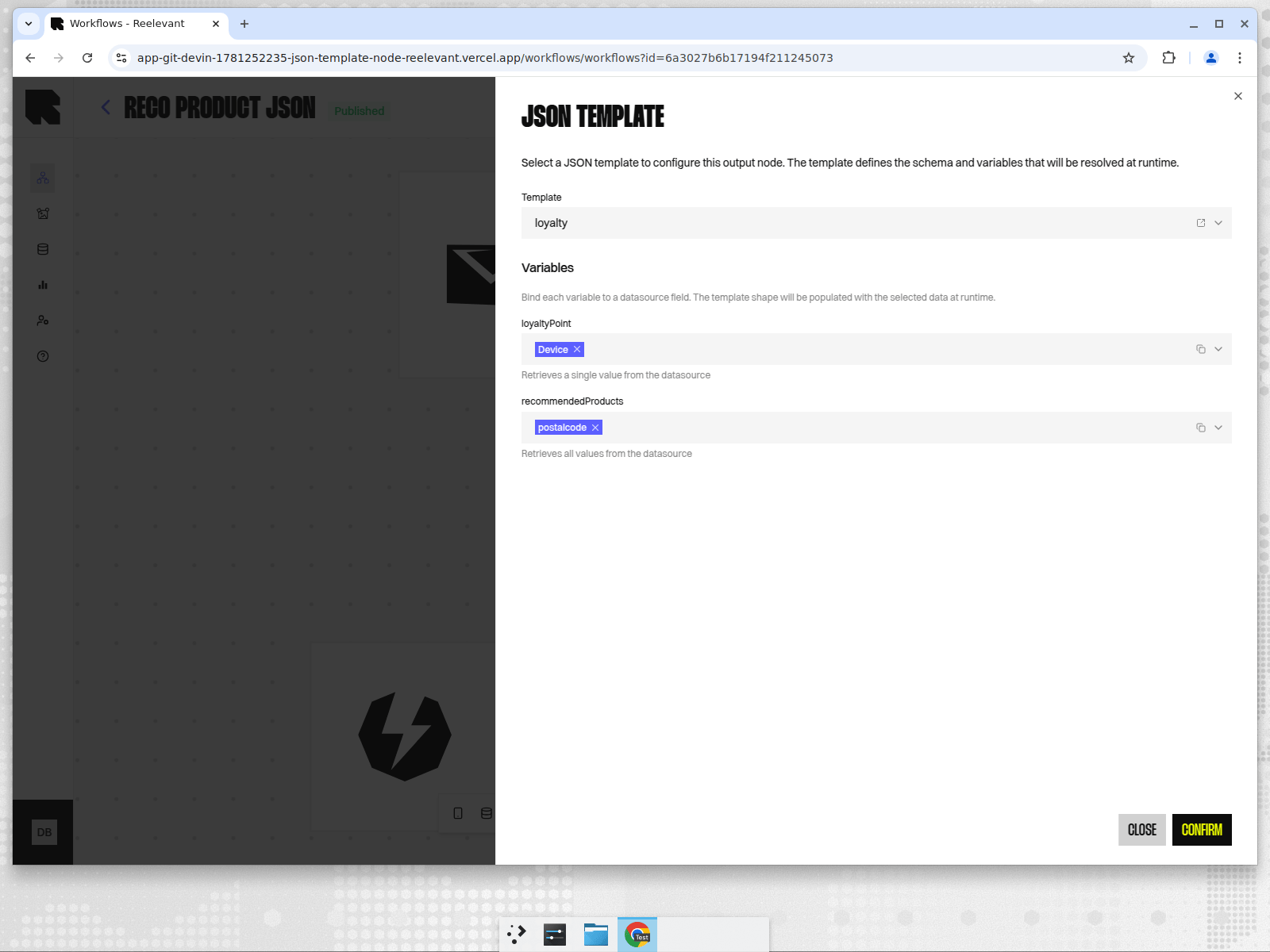 Cliquez sur le **menu trois points** (⋮) du Node JSON Template sur le canevas, puis sélectionnez **Edit**.
Utilisez le menu déroulant **Template** pour choisir parmi les JSON Templates disponibles. Les templates sont créés et gérés par votre équipe technique dans les [paramètres du Workflow](/fr/product-guide/workflows/settings#json-templates).
Une fois un template sélectionné, ses **variables** apparaissent en dessous. Pour chaque variable :
* Cliquez sur le sélecteur **Parameter value**.
* Sélectionnez un champ de Datasource parmi les Data Nodes en amont de votre Workflow.
Chaque variable indique comment elle résout ses données : **une seule valeur** (scalaire), **toutes les valeurs** (tableau), ou **un élément précis de la Datasource** (une position fixe, comme l'élément n° 1). Le mode est choisi à la création du template — voir [les réglages des JSON Templates](/fr/product-guide/workflows/settings#json-templates).
Cliquez sur **Confirm** pour enregistrer la configuration. Le Node est maintenant prêt pour la publication.
## Comprendre les variables
Les variables sont les emplacements dynamiques de votre JSON Template. Lorsque le Workflow s'exécute, chaque variable est remplacée par des données réelles de vos Datasources.
### Variables scalaires (valeur unique)
Une variable scalaire récupère **une valeur** de la Datasource — par exemple, les points de fidélité d'un utilisateur ou un nom de produit. La description indique : *« Retrieves a single value from the datasource »*.
### Variables tableau (toutes les valeurs)
Une variable tableau récupère **toutes les valeurs correspondantes** — par exemple, une liste de produits recommandés ou d'achats récents. La description indique : *« Retrieves all values from the datasource »*. Le moteur itère automatiquement sur toutes les lignes de la Datasource.
### Variables élément précis (une position fixe)
Une variable « élément précis » récupère toujours la valeur à une **position fixe** dans la Datasource — par exemple, toujours le 1er produit, ou toujours le 3e. Vous pouvez choisir n'importe quel élément de **n° 1 à n° 20**.
Utilisez ce mode lorsque vous voulez un emplacement prévisible plutôt que la valeur choisie automatiquement par le moteur — une alternative pratique à l'ajout d'étapes supplémentaires pour atteindre un seul élément.
## Comment ça fonctionne
Lorsque le Workflow s'exécute et atteint un Output Node JSON Template :
1. Le moteur charge la définition du template sélectionné (la structure JSON).
2. Pour chaque variable du template, il résout le champ de Datasource lié en une valeur réelle.
3. Le JSON final — avec toutes les variables remplies — est renvoyé comme réponse.
La réponse est un `200 OK` avec `Content-Type: application/json` lorsque des données sont disponibles, ou un `204 No Content` lorsqu'aucune personnalisation ne s'applique.
## Exemple
Supposons que vous souhaitez personnaliser une carte de recommandation produit. Votre équipe technique crée un JSON Template avec cette définition :
```json theme={"theme":{"light":"github-light","dark":"github-dark"}}
{
"headline": { "type": "static", "value": "Recommended for you" },
"productName": { "type": "dependency", "variable": "productName" },
"loyaltyPoints": { "type": "dependency", "variable": "loyaltyPoints" }
}
```
Chaque champ est soit :
* `"type": "static"` — une valeur fixe qui ne change jamais à l'exécution.
* `"type": "dependency"` — une variable nommée que l'équipe marketing lie à un champ de Datasource.
Le template déclare deux variables :
* `productName` — **Tableau** → récupère toutes les lignes correspondantes de la Datasource
* `loyaltyPoints` — **Scalaire** → récupère une seule valeur
Un troisième mode, **Élément de Datasource n° N**, renverrait plutôt une position fixe (par exemple toujours le nom du 1er produit) au lieu de la liste entière ou de la valeur résolue automatiquement.
À l'exécution, le moteur résout chaque variable à partir de la Datasource liée et renvoie une réponse JSON plate :
```json theme={"theme":{"light":"github-light","dark":"github-dark"}}
{
"headline": "Recommended for you",
"productName": ["Running Shoes", "Sports Watch"],
"loyaltyPoints": 4250
}
```
Votre frontend consomme simplement ces champs avec ses propres composants — la forme est toujours la même.
## Bonnes pratiques
* **Laissez l'équipe technique définir le template, l'équipe marketing lier les variables.** Cette séparation maintient le schéma stable tout en permettant au marketing d'expérimenter avec différentes liaisons de Datasources.
* **Utilisez des noms de variables descriptifs.** Des noms comme `productRecommendations` ou `userLoyaltyScore` rendent clair quelles données chaque variable attend.
* **Testez avec des données réelles.** Utilisez l'URL d'[intégration](/fr/product-guide/workflows/integration) pour appeler le Workflow directement et vérifier que la sortie JSON correspond aux attentes de votre frontend.
* **Un template par Workflow.** Tous les Nodes JSON Template d'un Workflow doivent référencer le même template — ceci est imposé à la publication.
## Feature Flag
L'Output Node JSON Template nécessite que le feature flag `workflow_output_json-template` soit activé pour votre entreprise. Contactez votre account manager ou activez-le dans **Workflow Settings > Feature Flags**.
Cliquez sur le **menu trois points** (⋮) du Node JSON Template sur le canevas, puis sélectionnez **Edit**.
Utilisez le menu déroulant **Template** pour choisir parmi les JSON Templates disponibles. Les templates sont créés et gérés par votre équipe technique dans les [paramètres du Workflow](/fr/product-guide/workflows/settings#json-templates).
Une fois un template sélectionné, ses **variables** apparaissent en dessous. Pour chaque variable :
* Cliquez sur le sélecteur **Parameter value**.
* Sélectionnez un champ de Datasource parmi les Data Nodes en amont de votre Workflow.
Chaque variable indique comment elle résout ses données : **une seule valeur** (scalaire), **toutes les valeurs** (tableau), ou **un élément précis de la Datasource** (une position fixe, comme l'élément n° 1). Le mode est choisi à la création du template — voir [les réglages des JSON Templates](/fr/product-guide/workflows/settings#json-templates).
Cliquez sur **Confirm** pour enregistrer la configuration. Le Node est maintenant prêt pour la publication.
## Comprendre les variables
Les variables sont les emplacements dynamiques de votre JSON Template. Lorsque le Workflow s'exécute, chaque variable est remplacée par des données réelles de vos Datasources.
### Variables scalaires (valeur unique)
Une variable scalaire récupère **une valeur** de la Datasource — par exemple, les points de fidélité d'un utilisateur ou un nom de produit. La description indique : *« Retrieves a single value from the datasource »*.
### Variables tableau (toutes les valeurs)
Une variable tableau récupère **toutes les valeurs correspondantes** — par exemple, une liste de produits recommandés ou d'achats récents. La description indique : *« Retrieves all values from the datasource »*. Le moteur itère automatiquement sur toutes les lignes de la Datasource.
### Variables élément précis (une position fixe)
Une variable « élément précis » récupère toujours la valeur à une **position fixe** dans la Datasource — par exemple, toujours le 1er produit, ou toujours le 3e. Vous pouvez choisir n'importe quel élément de **n° 1 à n° 20**.
Utilisez ce mode lorsque vous voulez un emplacement prévisible plutôt que la valeur choisie automatiquement par le moteur — une alternative pratique à l'ajout d'étapes supplémentaires pour atteindre un seul élément.
## Comment ça fonctionne
Lorsque le Workflow s'exécute et atteint un Output Node JSON Template :
1. Le moteur charge la définition du template sélectionné (la structure JSON).
2. Pour chaque variable du template, il résout le champ de Datasource lié en une valeur réelle.
3. Le JSON final — avec toutes les variables remplies — est renvoyé comme réponse.
La réponse est un `200 OK` avec `Content-Type: application/json` lorsque des données sont disponibles, ou un `204 No Content` lorsqu'aucune personnalisation ne s'applique.
## Exemple
Supposons que vous souhaitez personnaliser une carte de recommandation produit. Votre équipe technique crée un JSON Template avec cette définition :
```json theme={"theme":{"light":"github-light","dark":"github-dark"}}
{
"headline": { "type": "static", "value": "Recommended for you" },
"productName": { "type": "dependency", "variable": "productName" },
"loyaltyPoints": { "type": "dependency", "variable": "loyaltyPoints" }
}
```
Chaque champ est soit :
* `"type": "static"` — une valeur fixe qui ne change jamais à l'exécution.
* `"type": "dependency"` — une variable nommée que l'équipe marketing lie à un champ de Datasource.
Le template déclare deux variables :
* `productName` — **Tableau** → récupère toutes les lignes correspondantes de la Datasource
* `loyaltyPoints` — **Scalaire** → récupère une seule valeur
Un troisième mode, **Élément de Datasource n° N**, renverrait plutôt une position fixe (par exemple toujours le nom du 1er produit) au lieu de la liste entière ou de la valeur résolue automatiquement.
À l'exécution, le moteur résout chaque variable à partir de la Datasource liée et renvoie une réponse JSON plate :
```json theme={"theme":{"light":"github-light","dark":"github-dark"}}
{
"headline": "Recommended for you",
"productName": ["Running Shoes", "Sports Watch"],
"loyaltyPoints": 4250
}
```
Votre frontend consomme simplement ces champs avec ses propres composants — la forme est toujours la même.
## Bonnes pratiques
* **Laissez l'équipe technique définir le template, l'équipe marketing lier les variables.** Cette séparation maintient le schéma stable tout en permettant au marketing d'expérimenter avec différentes liaisons de Datasources.
* **Utilisez des noms de variables descriptifs.** Des noms comme `productRecommendations` ou `userLoyaltyScore` rendent clair quelles données chaque variable attend.
* **Testez avec des données réelles.** Utilisez l'URL d'[intégration](/fr/product-guide/workflows/integration) pour appeler le Workflow directement et vérifier que la sortie JSON correspond aux attentes de votre frontend.
* **Un template par Workflow.** Tous les Nodes JSON Template d'un Workflow doivent référencer le même template — ceci est imposé à la publication.
## Feature Flag
L'Output Node JSON Template nécessite que le feature flag `workflow_output_json-template` soit activé pour votre entreprise. Contactez votre account manager ou activez-le dans **Workflow Settings > Feature Flags**.