

Vue d’ensemble
Le content script est la partie de l’extension de navigateur qui s’exécute sur les pages de votre site web. Il vous permet de configurer des intégrations on-site — des emplacements côté client où le script de tracking Reelevant injecte du contenu personnalisé dans un élément spécifique du DOM. C’est l’équivalent no-code de l’intégration manuelle par Client Side Script. L’interface du content script écrit la configuration de l’intégration dans votre Workflow afin que le script de tracking puisse charger du contenu sur les pages correspondantes.Ouvrir l’interface d’intégration on-site
- Connectez-vous à l’extension et ouvrez un Workflow doté d’un Channel côté client.
- Rendez-vous sur la page de votre site web où l’intégration doit s’exécuter.
- Ouvrez le panneau d’intégration on-site pour la zone du Channel ciblé.
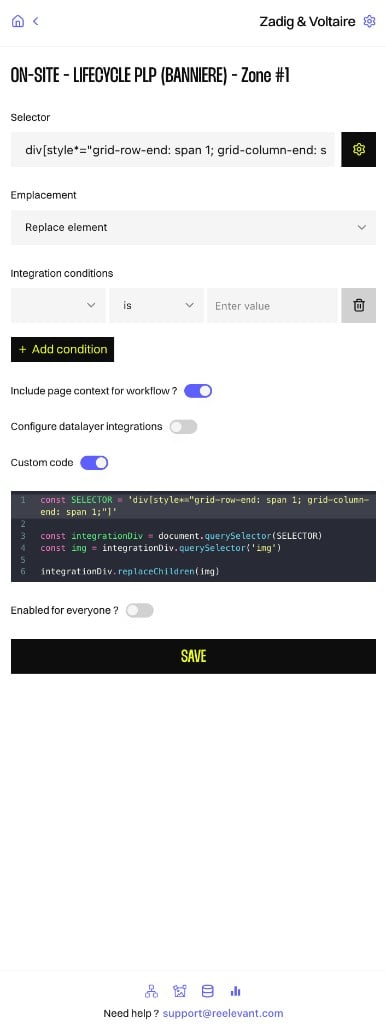
ON-SITE - LIFECYCLE PLP (BANNIERE) - Zone #1).
Champs configurables
L’extension n’expose que les paramètres disponibles dans l’interface d’intégration on-site :
Cliquez sur Save pour enregistrer la configuration dans le Workflow.
Sélecteur DOM
Cliquez sur l’icône d’engrenage à côté du champ Selector pour activer le sélecteur DOM visuel sur la page courante. Survolez les éléments pour les mettre en surbrillance, puis cliquez pour en sélectionner un. Le sélecteur CSS généré est inséré dans le champ Selector.Le sélecteur DOM fonctionne sur n’importe quel site web sur lequel vous naviguez tant que l’extension est active. Assurez-vous d’être sur la bonne page où vous souhaitez que le contenu Reelevant apparaisse.