

Vue d’ensemble
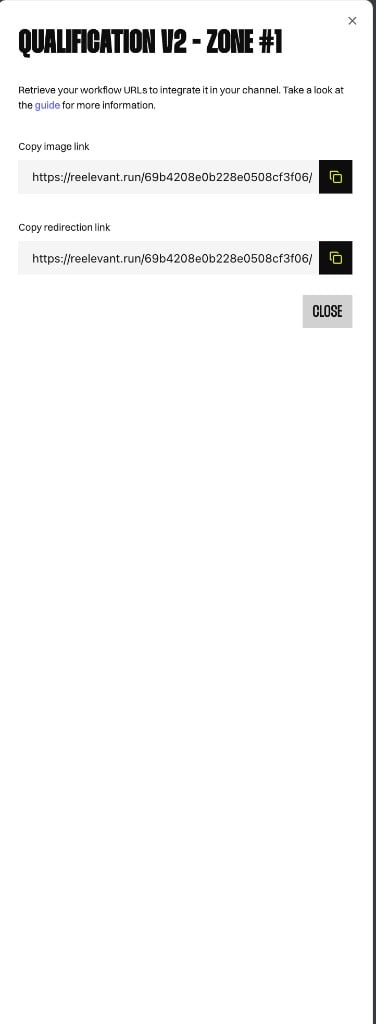
L’extension de navigateur ne vous permet pas de configurer les intégrations de Workflow. À la place, elle fournit des instructions d’intégration — des URL prêtes à l’emploi que vous pouvez copier dans votre Channel ou votre site web. Ouvrez les instructions d’intégration depuis la liste des Channels d’un Workflow dans le panneau latéral. La fenêtre modale affiche le nom du Channel et la zone (par exemple,QUALIFICATION V2 - ZONE #1) ainsi que les URL nécessaires pour intégrer ce Workflow.
URL d’intégration
Chaque Channel expose deux URL :
Cliquez sur le bouton de copie à côté de chaque champ pour copier l’URL dans votre presse-papiers. Les URL suivent le format
https://reelevant.run/{workflowId}/.
Utiliser les URL
Collez les URL copiées dans la configuration de votre Channel :- Campagnes email ou push — utilisez le lien image comme source du visuel et le lien de redirection comme cible du call-to-action.
- Outils tiers — intégrez le lien image partout où votre plateforme accepte une URL d’image externe.
- Intégration HTML manuelle — utilisez les URL avec le script de tracking Reelevant. Consultez Client Side Script pour l’intégration par balise de script et par zone.