

Avant de commencer
Vérifiez que la configuration Analytics de l’entreprise expose les mesures et périodes nécessaires. Un rapport ne peut pas compenser des données manquantes d’identité, d’achat, d’attribution ou d’activité Workflow. Consultez le guide produit pour créer un rapport et poser une question de suivi.Types de rapports
Les rapports manuels conservent l’auteur initial. Chaque section de suivi enregistre aussi son auteur.
Les rapports automatiques enregistrent la plateforme comme auteur initial. Un réessai manuel indique son auteur sans remplacer l’attribution initiale.
Configurer un rapport automatique
Les administrateurs autorisés à gérer les Paramètres Analytics peuvent créer un rapport automatique dans Analytics > Settings > Automatic reports.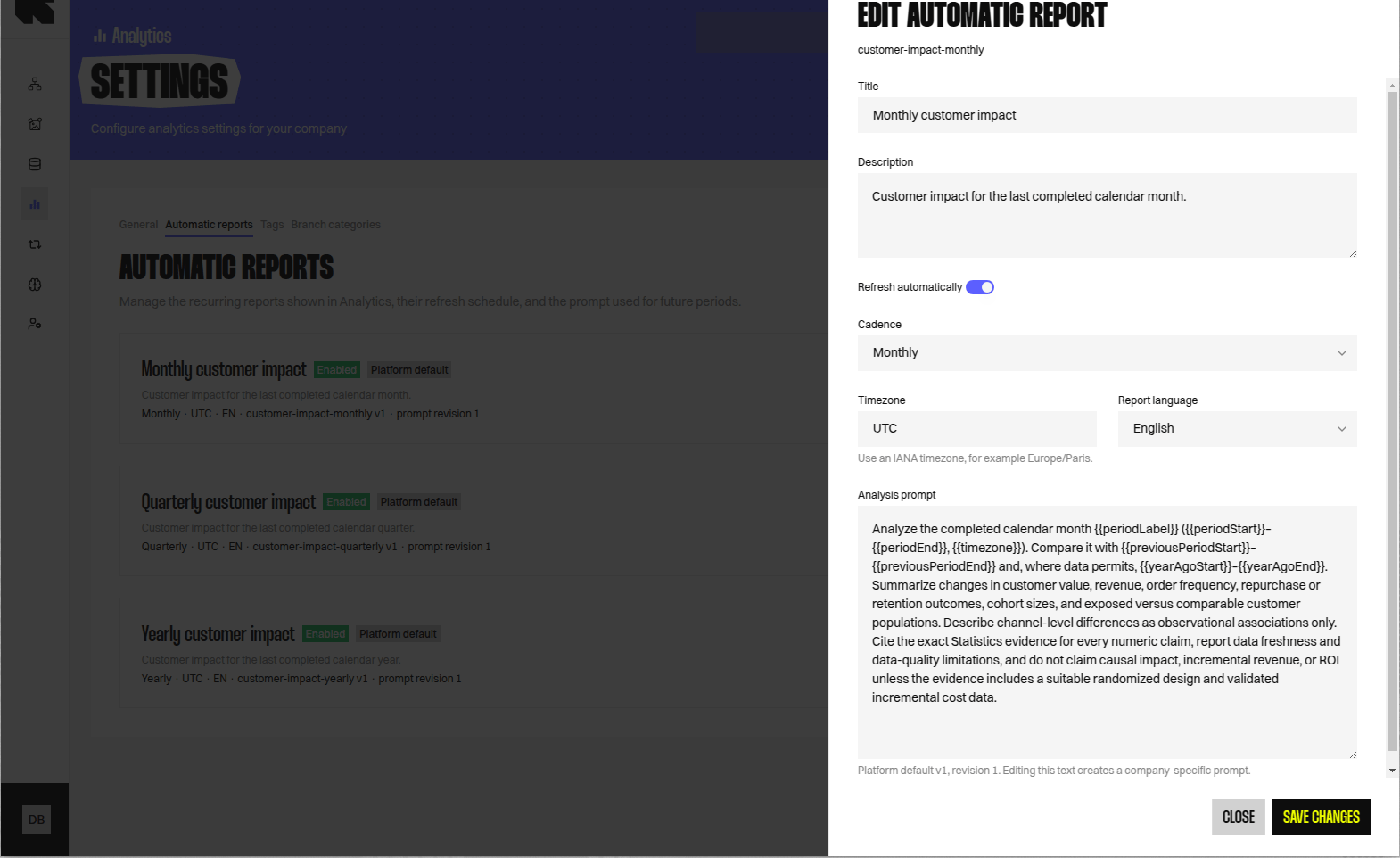
Les nouveaux paramètres affichent l’invite par défaut correspondant à la fréquence. Modifier ce texte crée une version propre à l’entreprise.
Utilisez Reset to platform default pour adopter la valeur par défaut actuelle. Vérifiez l’invite complète avant de la réinitialiser, car les valeurs par défaut peuvent évoluer pendant la bêta.
Désactiver un paramètre arrête les prochaines générations. Le paramètre et son historique restent disponibles.
Rédiger une invite fiable
Une invite automatique fiable formule la question sans imposer de dates. La plateforme fournit la période terminée et ses limites de comparaison. Précisez :- la question métier et son public ;
- les mesures à évaluer ;
- les comparaisons requises, comme la période précédente ;
- les ventilations par Channel, Workflow ou autre dimension disponible ;
- les limites attendues si les éléments justificatifs manquent ;
- l’interdiction de conclure à une causalité non étayée.
Historique et états des périodes
Les pages de rapport automatique présentent le rapport courant et les périodes historiques immuables. Une période conserve ses éléments justificatifs, sections terminées, échecs et attribution.
Une génération réussie remplace l’état d’échec non résolu affiché. L’historique des échecs reste consultable.
Éléments justificatifs et interprétation
Considérez le texte généré comme une interprétation des éléments Analytics capturés, et non comme une source indépendante. Vérifiez les tableaux, graphiques, méthodes, fraîcheur et limites avant de partager une conclusion. Pour une analyse périodique, confirmez que les mesures décrivent la période demandée et non la durée de vie entière. Vérifiez aussi la devise des données de chiffre d’affaires.Les éléments peuvent étayer une association sans prouver une causalité. Utilisez les termes Exposed Population et Non-Exposed Population ; réservez les affirmations causales à un dispositif randomisé approprié.
Réessayer ou corriger un rapport bloqué
Le réessai est disponible uniquement si l’état courant du rapport l’autorise. L’interface vérifie cette éligibilité plutôt que la seule classification de l’échec passé. Un réessai reprend la question et le type de génération en échec. Il conserve les éléments existants et empêche les doublons simultanés. Ne réessayez pas un rapport automatique bloqué sans modifier son invite ou sa configuration Analytics. Une demande inchangée reproduira la même limite.- Lisez la raison affichée pour l’échec ou le blocage.
- Vérifiez que les mesures et capacités du jeu de données répondent à la demande.
- Corrigez l’invite ou la configuration si nécessaire.
- Utilisez Retry uniquement si le rapport l’autorise.
- Vérifiez que la nouvelle section s’appuie sur des éléments justificatifs.
Guides associés
Guide produit des rapports
Créez des rapports manuels et consultez leurs sections.
Mesures et dimensions
Vérifiez les mesures et dimensions Analytics disponibles.
Attribution
Consultez la méthode d’attribution des résultats aux interactions Reelevant.