

Avant de commencer
Les rapports utilisent les données Analytics disponibles pour votre entreprise. Ils répondent uniquement aux questions prises en charge par ces données. Vérifiez toujours les éléments justificatifs, la méthode et les limites avant de partager un résultat. Une analyse peut nécessiter un contexte métier supplémentaire.Créer un rapport
- Ouvrez Analytics > Reports > List.
- Sélectionnez New report.
- Ajoutez un titre facultatif.
- Choisissez une suggestion ou Free-form analysis.
- Vérifiez et modifiez la Question.
- Sélectionnez Create report.
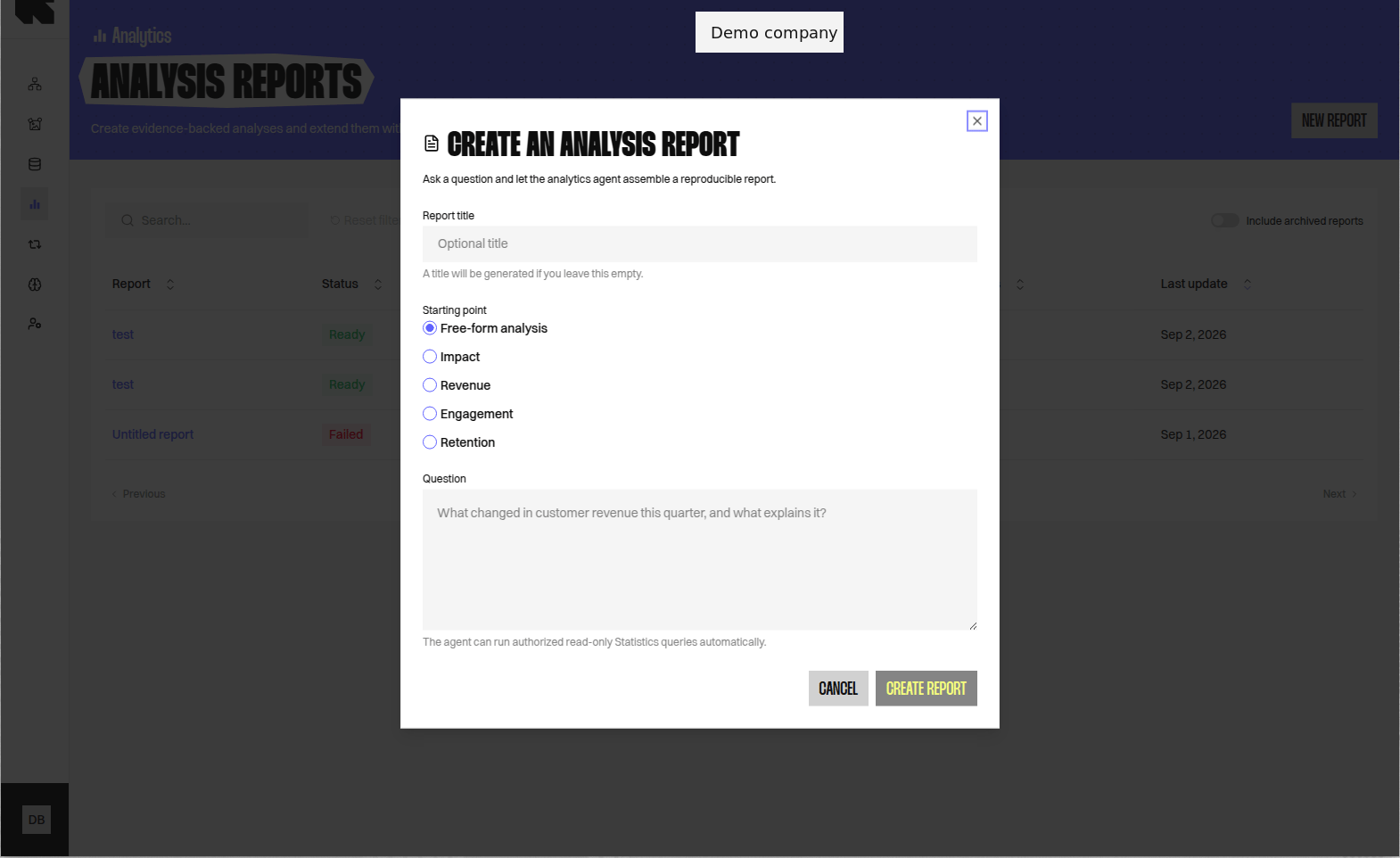
Un rapport en échec conserve les éléments justificatifs disponibles. La possibilité de réessayer dépend de son état et de la cause de l’échec.
Poser une question de suivi
Utilisez la zone de suivi sous un rapport terminé pour demander une nouvelle section. La question et son auteur restent associés à cette section, qui utilise le rapport existant comme contexte. Posez une question précise à la fois pour obtenir une réponse plus claire.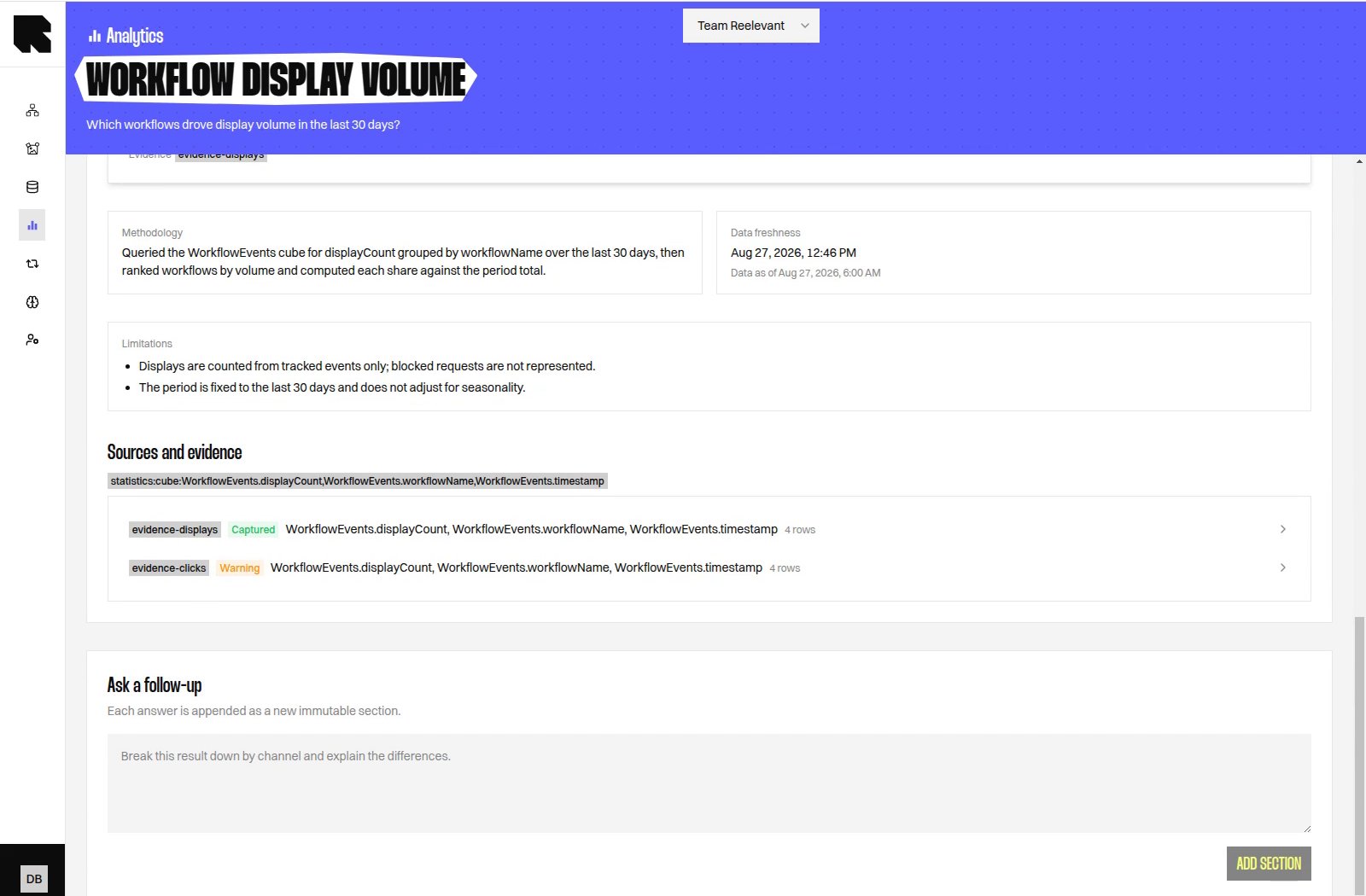
Vérifier les éléments justificatifs
Chaque section peut contenir des conclusions, tableaux, graphiques, sources, méthodes et limites. Les liens indiquent quels résultats Analytics étayent la section. Vérifiez la période et les mesures avant d’utiliser une conclusion. Une limite indique où les données ne permettent pas une réponse plus ferme.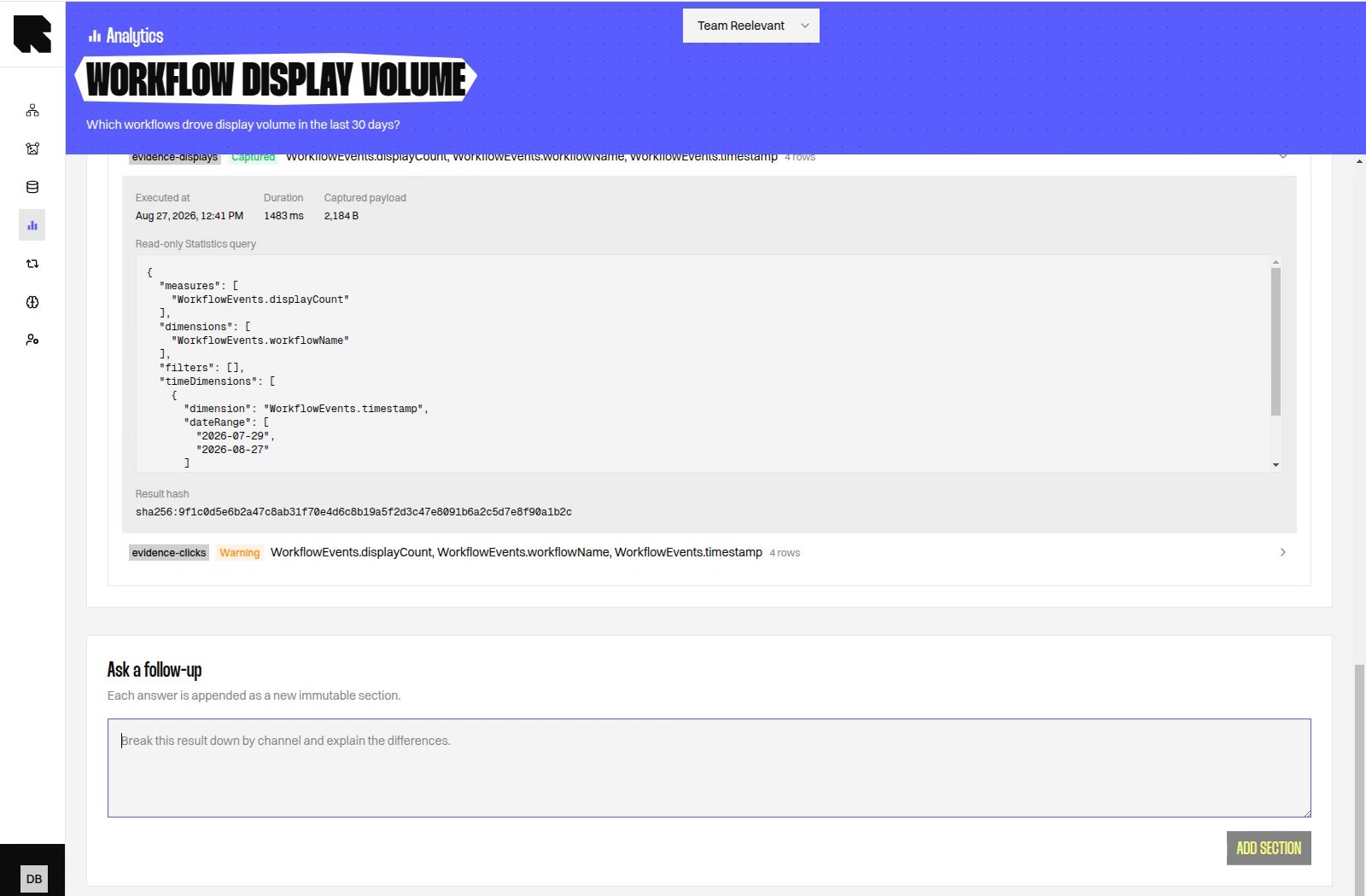
Rapports automatiques
Les rapports automatiques créent un rapport périodique mensuel, trimestriel ou annuel. Chaque période terminée reste disponible dans l’historique. Les administrateurs autorisés à gérer les Paramètres Analytics peuvent configurer la fréquence, la langue, le fuseau horaire et l’invite. Votre contact Customer Success peut vous aider. Les rapports automatiques apparaissent dans le menu Reports.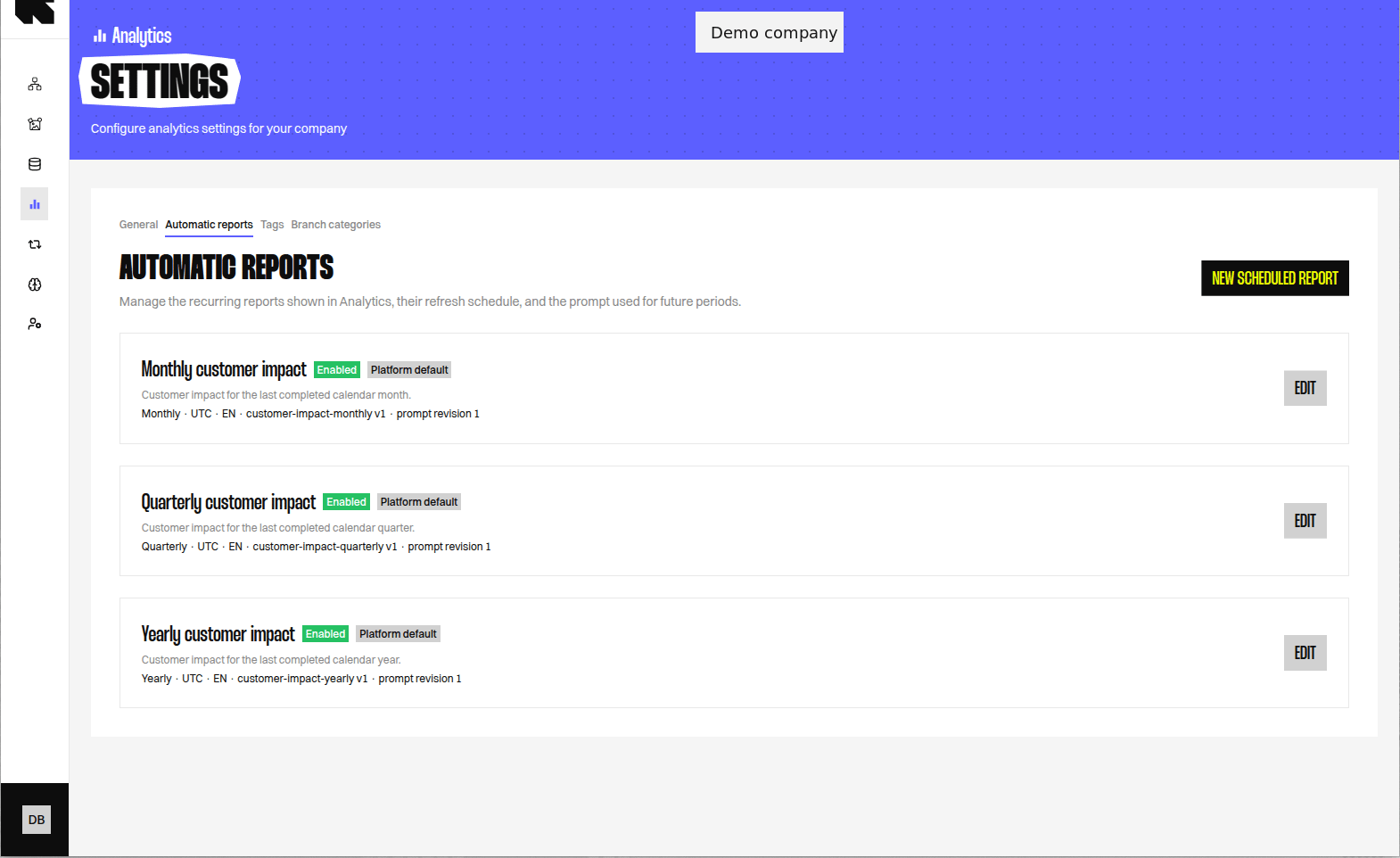
Un rapport automatique peut être bloqué si l’analyse demandée n’est pas prise en charge par votre configuration Analytics.
Et ensuite ?
Guide avancé des rapports
Configurez les rapports automatiques et examinez leur historique et leur fiabilité.
Data Exploration
Explorez les mesures et dimensions disponibles.
Paramètres Analytics
Consultez la configuration Analytics utilisée par vos rapports.