

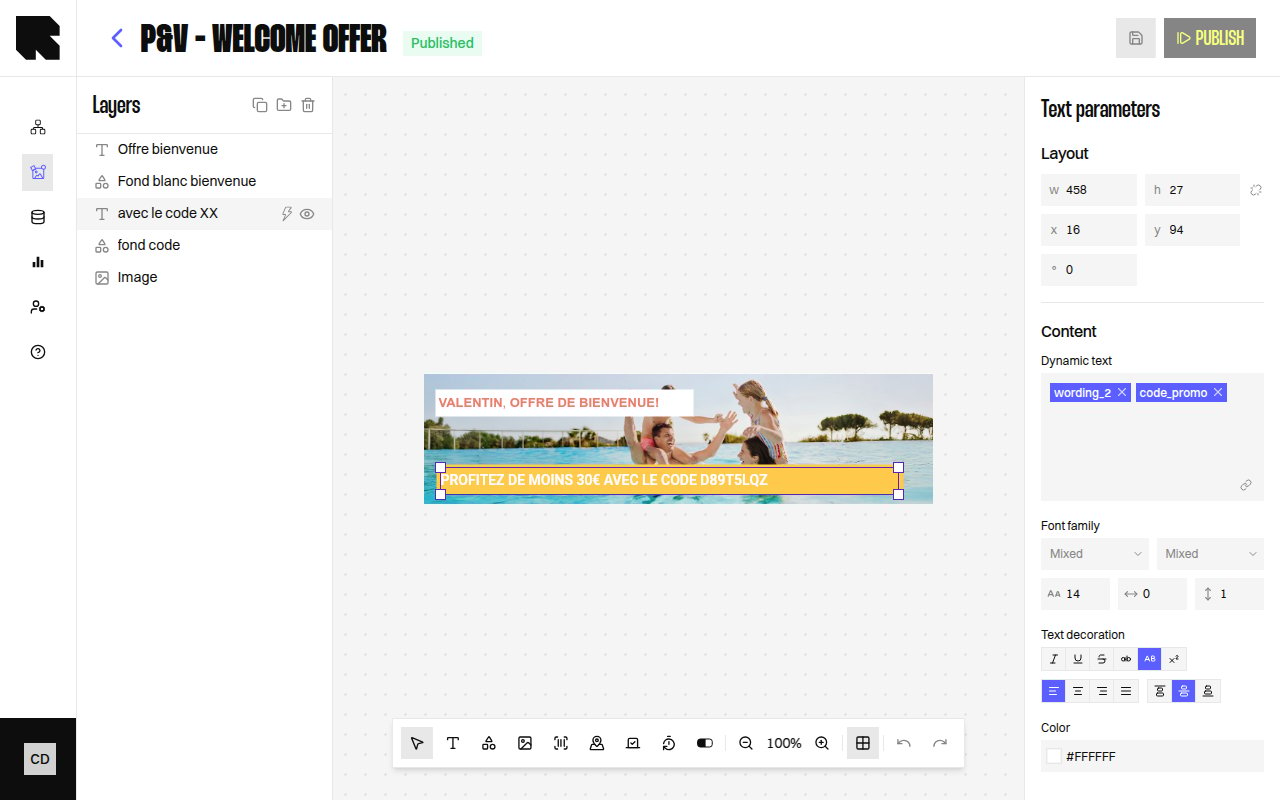
Présentation
Le Data binding connecte les propriétés des composants à des valeurs dynamiques qui se résolvent au moment du rendu. Vous pouvez lier le texte, les images et les URLs à des variables. Elles peuvent venir de Datasources, de paramètres d’URL ou d’autres sources de votre Workflow.Ajouter une Datasource
Avant de lier des variables, vous devez rattacher une source de données à votre Content :1
Ouvrir la configuration de la Datasource
Cliquez sur Add a datasource dans l’éditeur ou accédez-y via le panneau de configuration lors de la liaison d’une variable.
2
Sélectionner le type de source
Choisissez la provenance de vos données :
3
Sélectionner la source spécifique
Pour le type Datasource, recherchez et sélectionnez parmi vos Datasources disponibles.Pour le type Famille d’objets, sélectionnez une famille dans Sélectionnez une famille d’objets.Pour le type Workflow, choisissez le sous-type :
- Url parameter — Un paramètre d’URL nommé transmis au moment du rendu.
- Live polling — Données de pourcentage de clics en temps réel.
- Geolocation — Coordonnées géographiques de l’utilisateur.
- Weather — Données météo à la position de l’utilisateur.
4
Configurer et valider
Complétez la configuration supplémentaire (par exemple, nom du paramètre, valeur de prévisualisation) et cliquez sur Validate.
Familles d’objets
Choisissez une famille d’objets pour lier ses champs de contrat comme ceux d’une Datasource. Vous pouvez aussi choisir l’index de l’élément à afficher.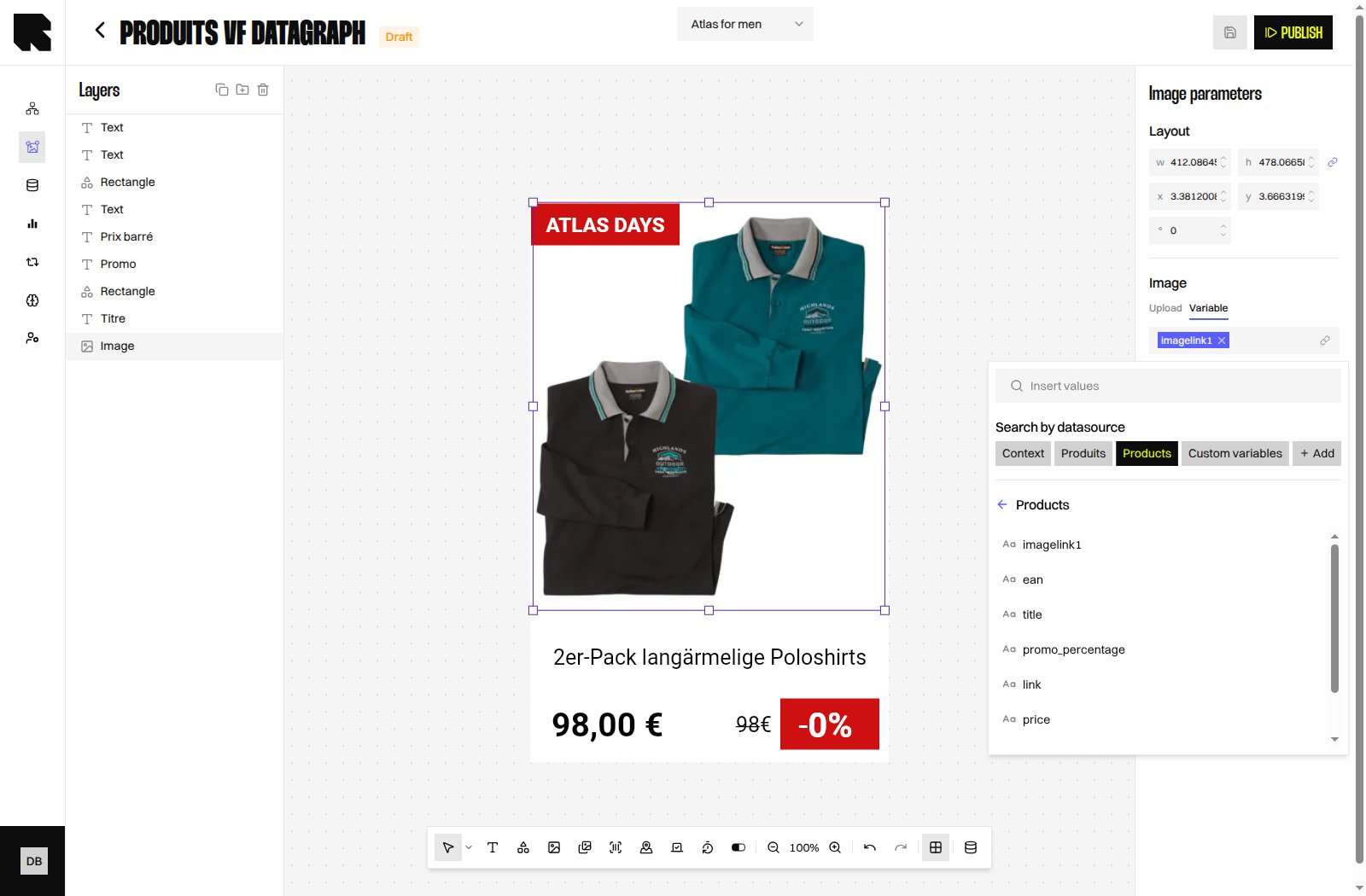
Sélecteur de variables
Une fois une Datasource rattachée, vous pouvez lier ses champs aux propriétés des composants à l’aide du sélecteur Variables :- Cliquez sur l’icône du sélecteur de variables à côté de tout champ modifiable dans le panneau de configuration.
- Le panneau des variables affiche tous les champs disponibles regroupés par Datasource.
- Sélectionnez un champ pour le lier.
Sélection de l’élément de la Datasource
Lorsqu’une Datasource renvoie plusieurs résultats, vous pouvez choisir quel élément afficher :Variables personnalisées
Les variables personnalisées vous permettent de définir des valeurs dérivées à l’aide de formules de transformation. Après avoir créé une variable personnalisée avec un nom de variable, vous configurez la formule dans l’éditeur de transformation.Sources obligatoires et optionnelles
Ouvrez View dependencies pour consulter les sections Datasources, Familles d’objets et Variables personnalisées. Chaque Datasource et famille d’objets porte un badge :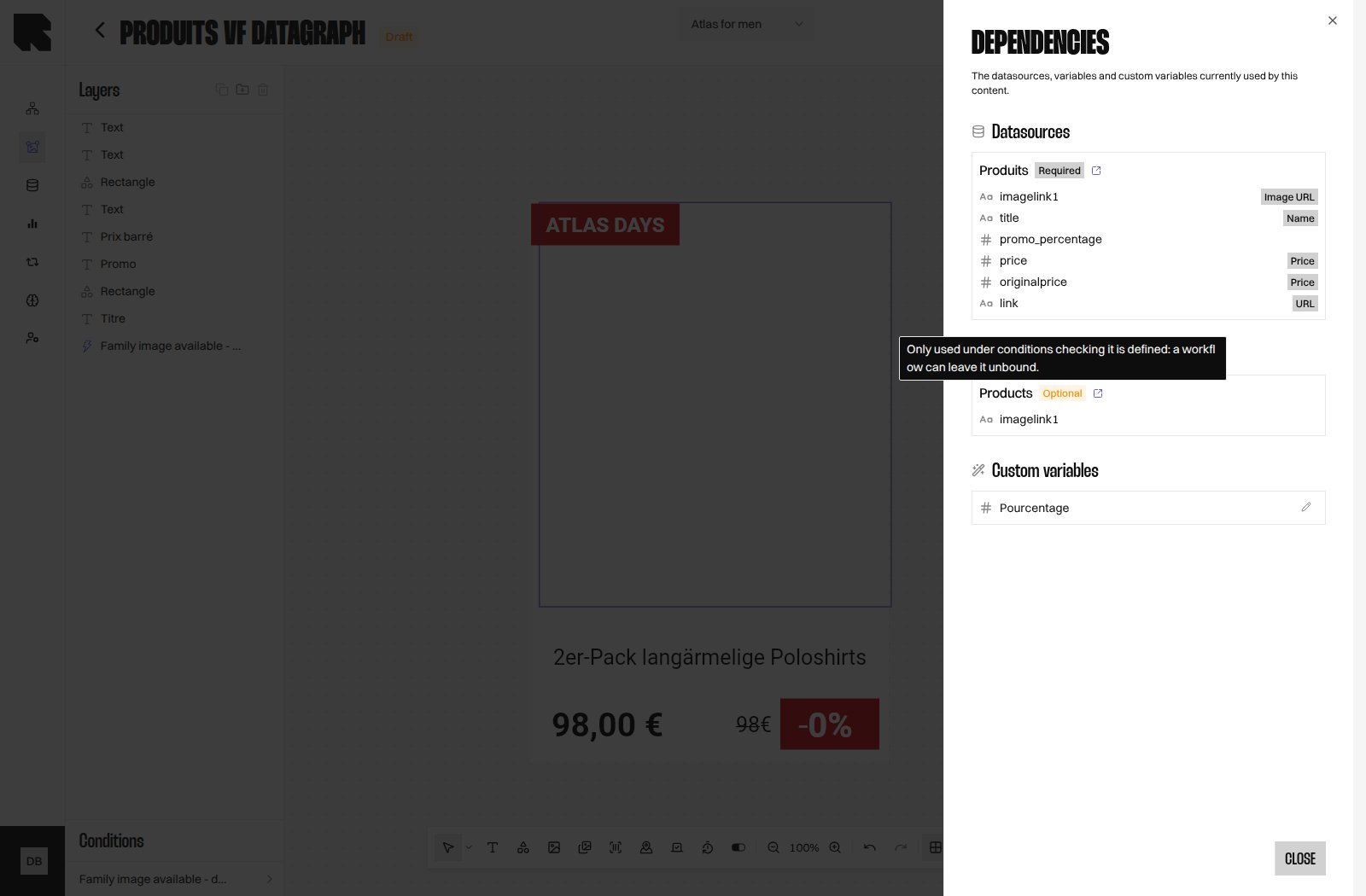
Regroupement des résultats
Pour les Datasources de produits, vous pouvez optionnellement regrouper les résultats par champ :Transformations
Lorsqu’une variable est liée, vous pouvez appliquer des Transformations pour formater la valeur — par exemple, formater une date, arrondir un nombre ou convertir une devise. Voir le composant Text pour les détails sur les transformations.Et ensuite ?
Datagraph
Découvrez les Objets Datagraph et les familles d’objets dans DataHub.
Transformations
Formatez les valeurs après les avoir liées à votre Content.