

Pourquoi utiliser le Datagraph ?
Chaque Datasource contient un seul ensemble de données : produits, magasins, achats ou clients. Seule, une Datasource ne peut pas répondre à une question qui croise deux ensembles de données. Le Datagraph relie vos Datasources. Votre équipe data peut créer des Objets réutilisables, par exemple « les cinq produits les plus achetés par cette personne ». N’importe quel Workflow peut les utiliser.Où le trouver
Ouvrez DataHub dans la barre latérale, puis choisissez Datagraph. Utilisez ces pages pour explorer le modèle et ses Objets réutilisables :
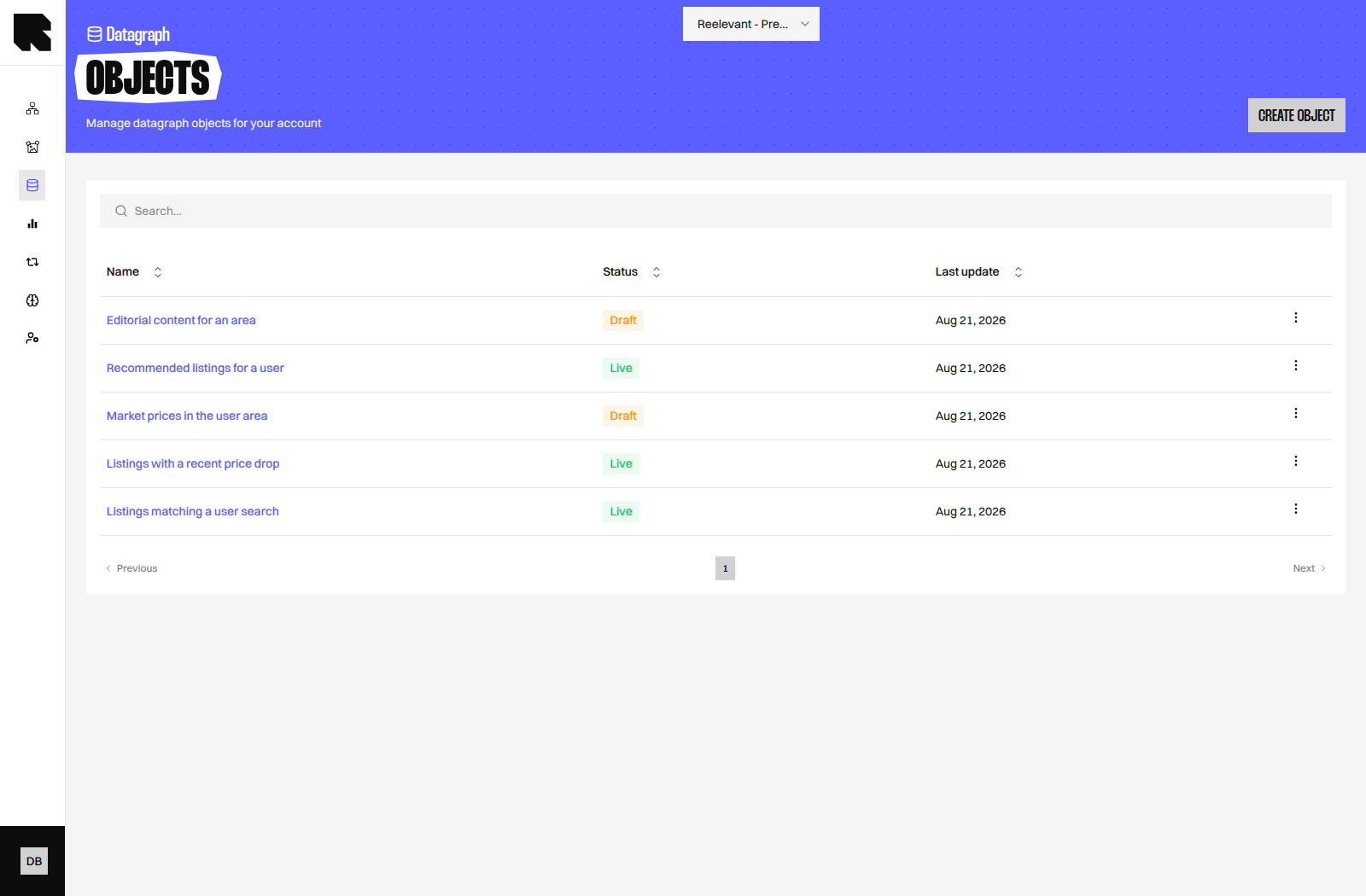
Dans Objets, choisissez Créer un objet pour ajouter un Objet. La liste affiche Aucun objet pour le moment avant sa création.
Dans Familles d’objets, choisissez Créer une famille pour définir les champs de sortie communs.
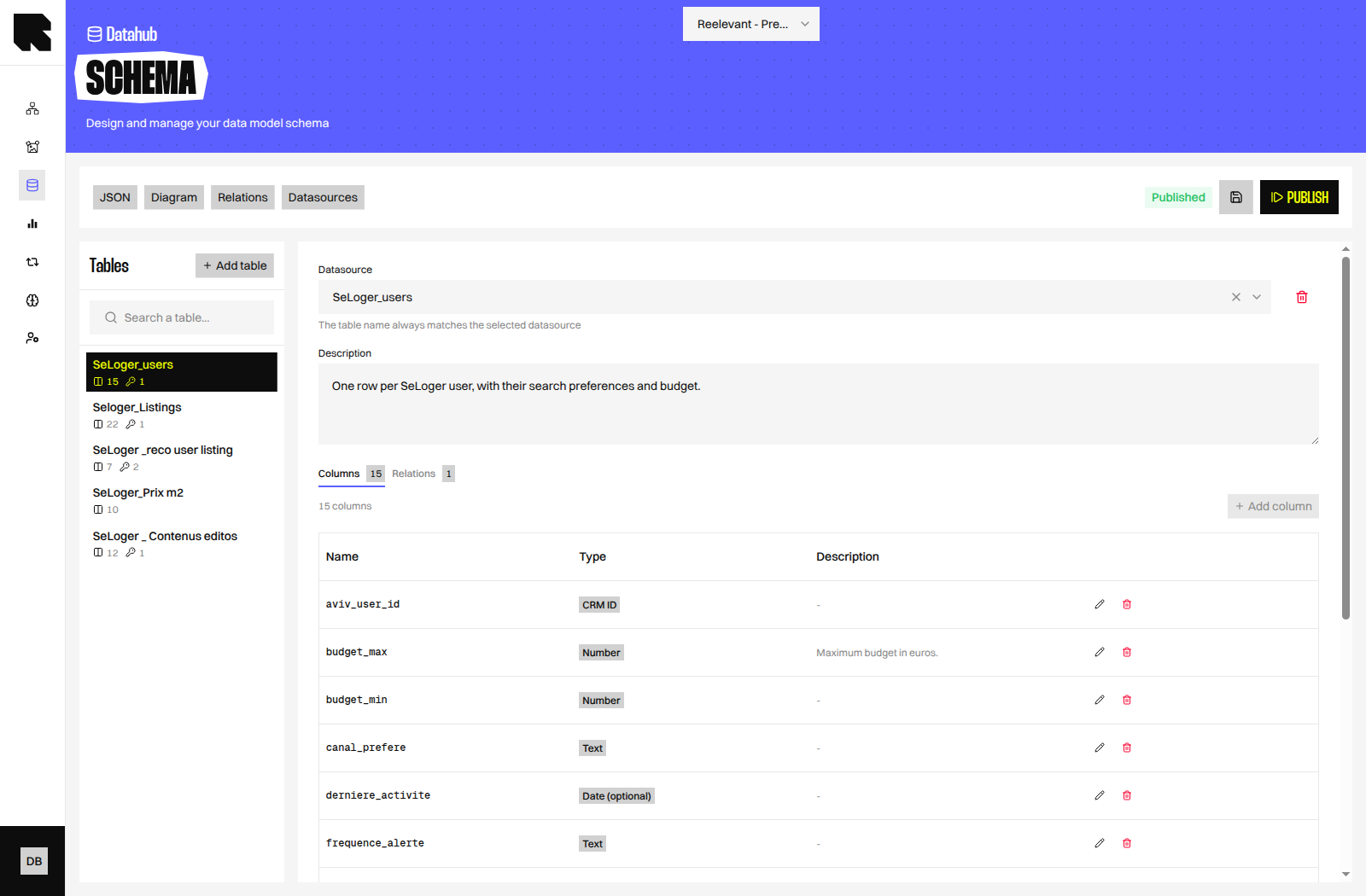
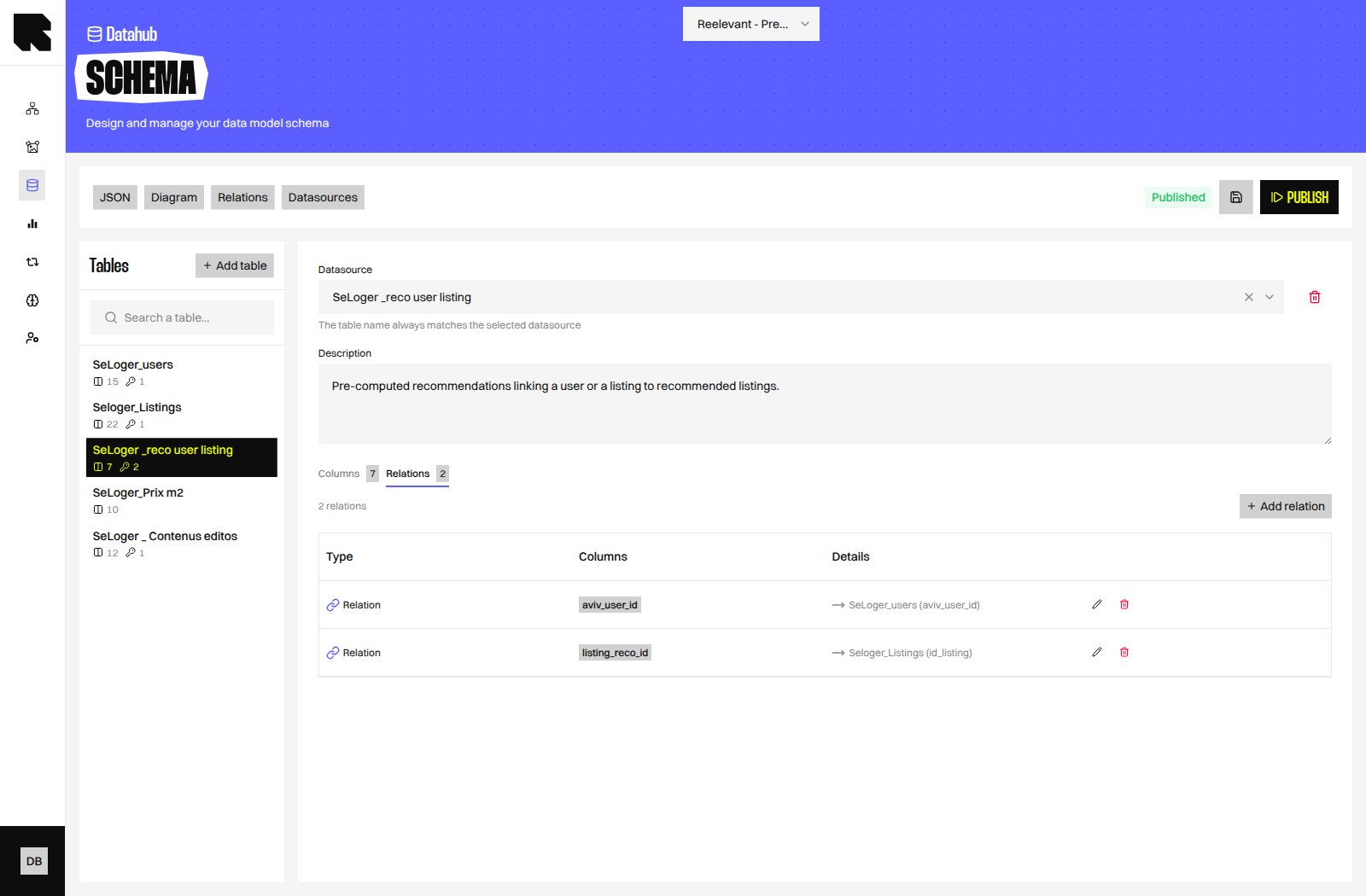
Dans Schema, utilisez Visual pour modifier les tables. Choisissez Diagram, Relations ou Datasources pour explorer le modèle.
Explorer le modèle
La page Schema propose plusieurs vues pour explorer le modèle et vérifier ses liens.- Ouvrez DataHub → Datagraph → Schema.
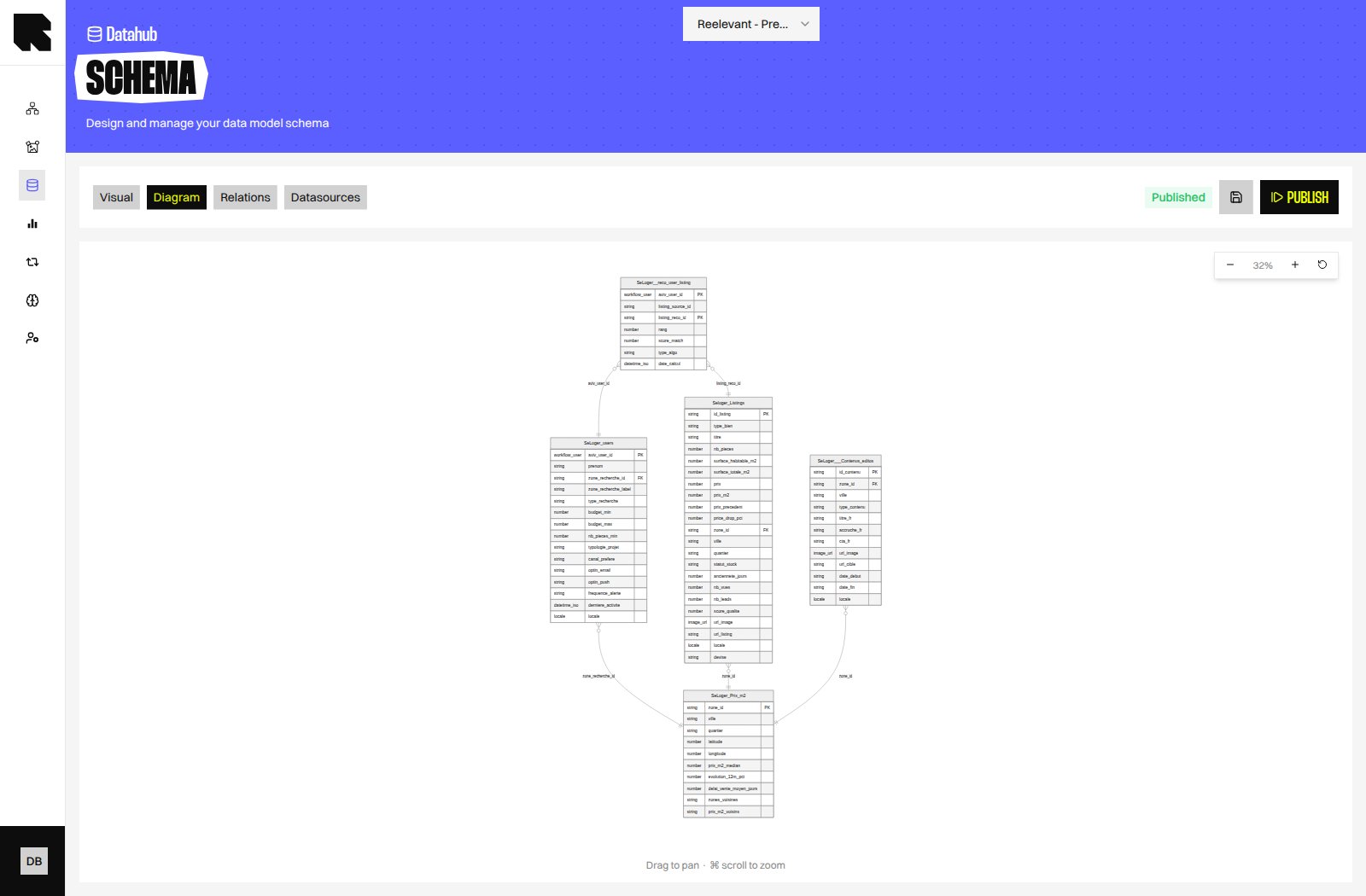
- Choisissez l’onglet Diagram pour voir les Datasources sous forme de blocs reliés.
- Faites glisser le diagramme pour vous déplacer, et utilisez les boutons de zoom pour vous rapprocher.
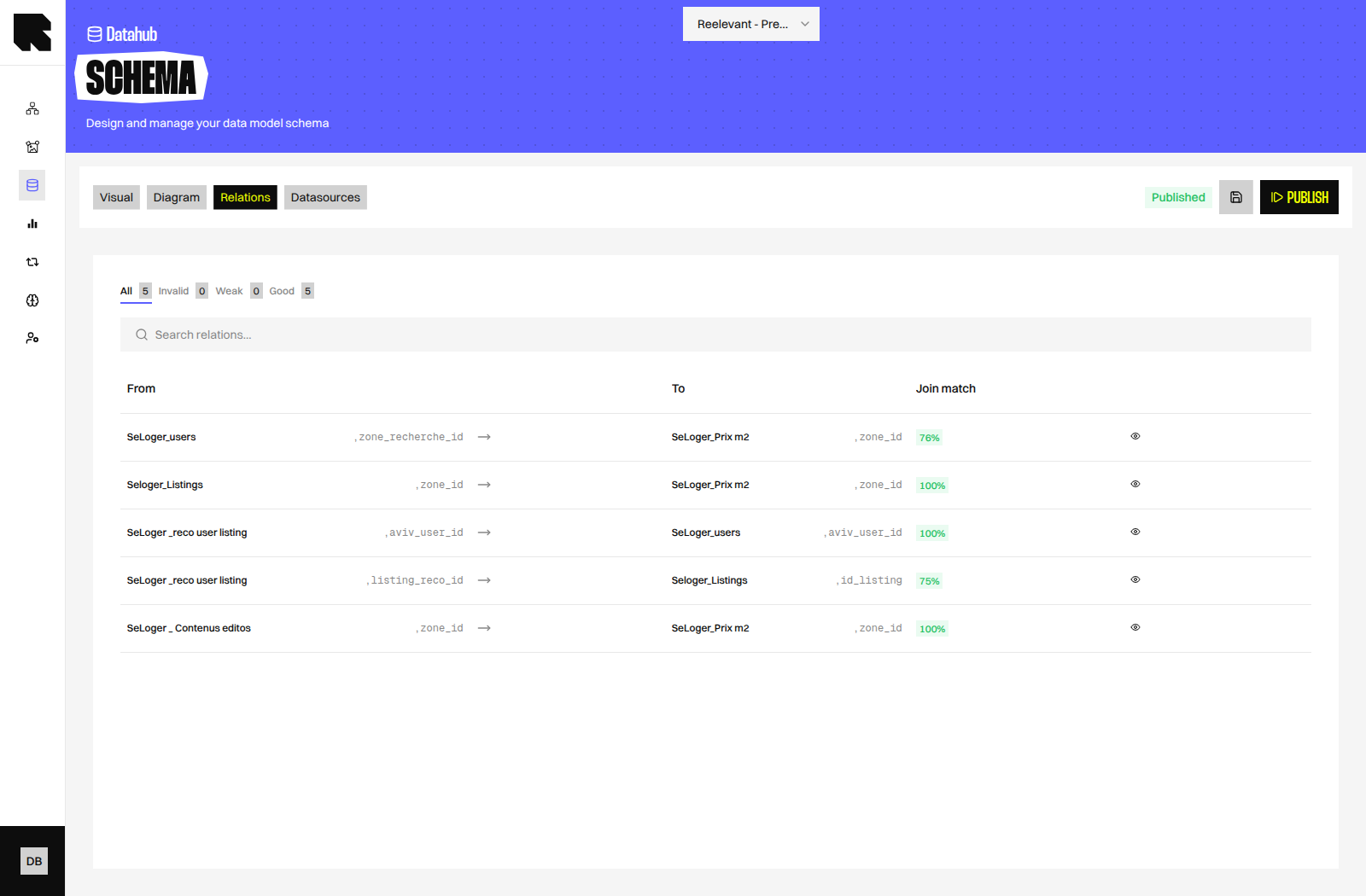
- Ouvrez l’onglet Relations pour examiner chaque lien un par un.
- Ouvrez l’onglet Datasources pour lister les Datasources utilisées dans le modèle, avec leurs champs.
Les onglets Diagram, Relations et Datasources affichent le Draft s’il existe. Sinon, ils affichent la version Published.
Versions Draft et Published
La page Schema affiche un badge de statut Draft ou Published. Chaque Objet possède également sa propre version.
Rien de ce que vous voyez dans un Draft n’affecte votre personnalisation en production avant publication.
Questions auxquelles un Objet peut répondre
Un Objet répond à une question sur une personne, un produit ou une zone. Votre équipe data le prépare une fois, et tous les Workflows peuvent le réutiliser. Voici des exemples typiques pour un compte d’annonces immobilières :
Les mêmes principes fonctionnent pour d’autres secteurs. Un compte retail peut demander les derniers articles achetés, le stock restant dans le magasin préféré, ou les meilleures ventes de la catégorie préférée.
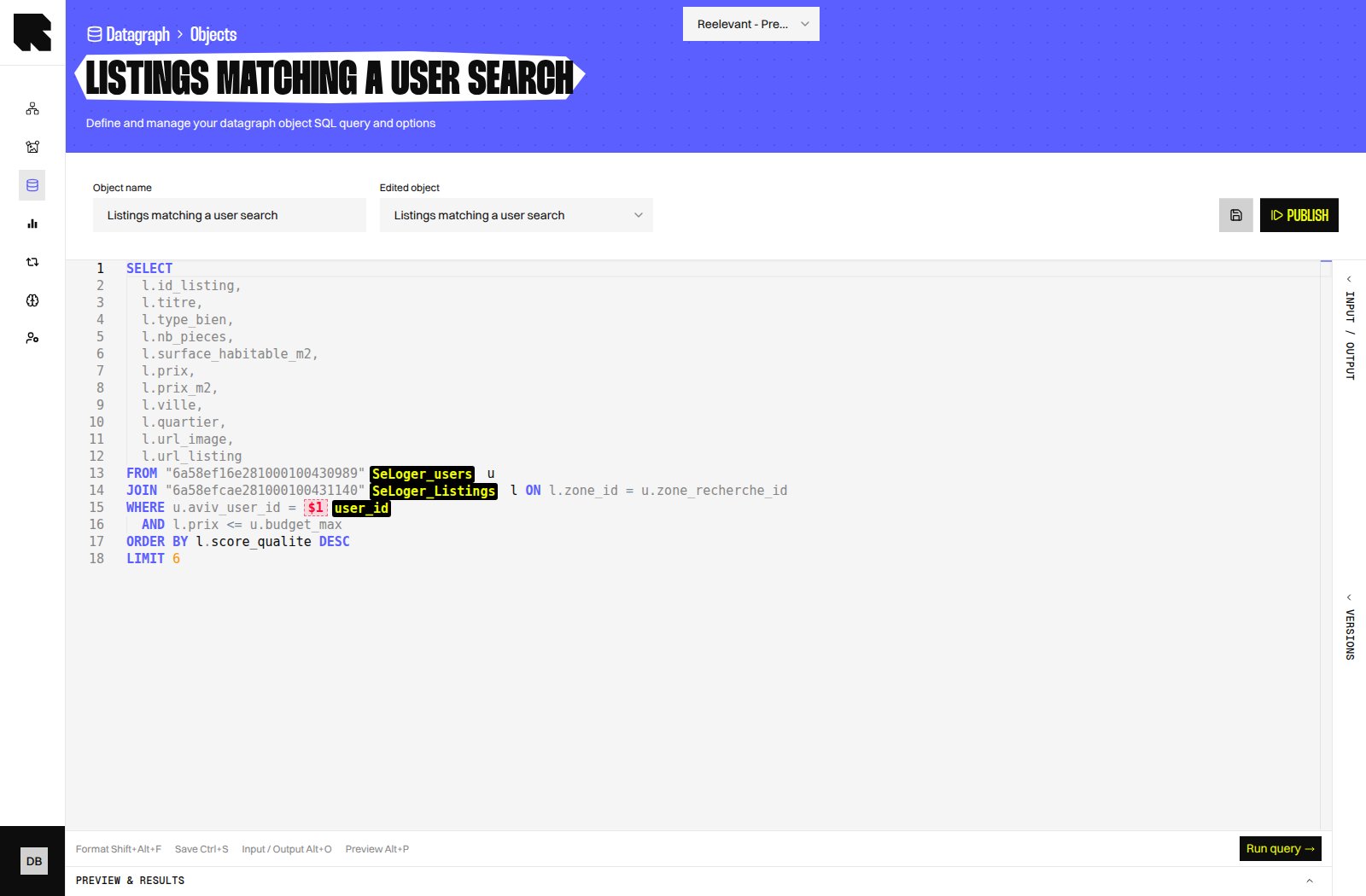
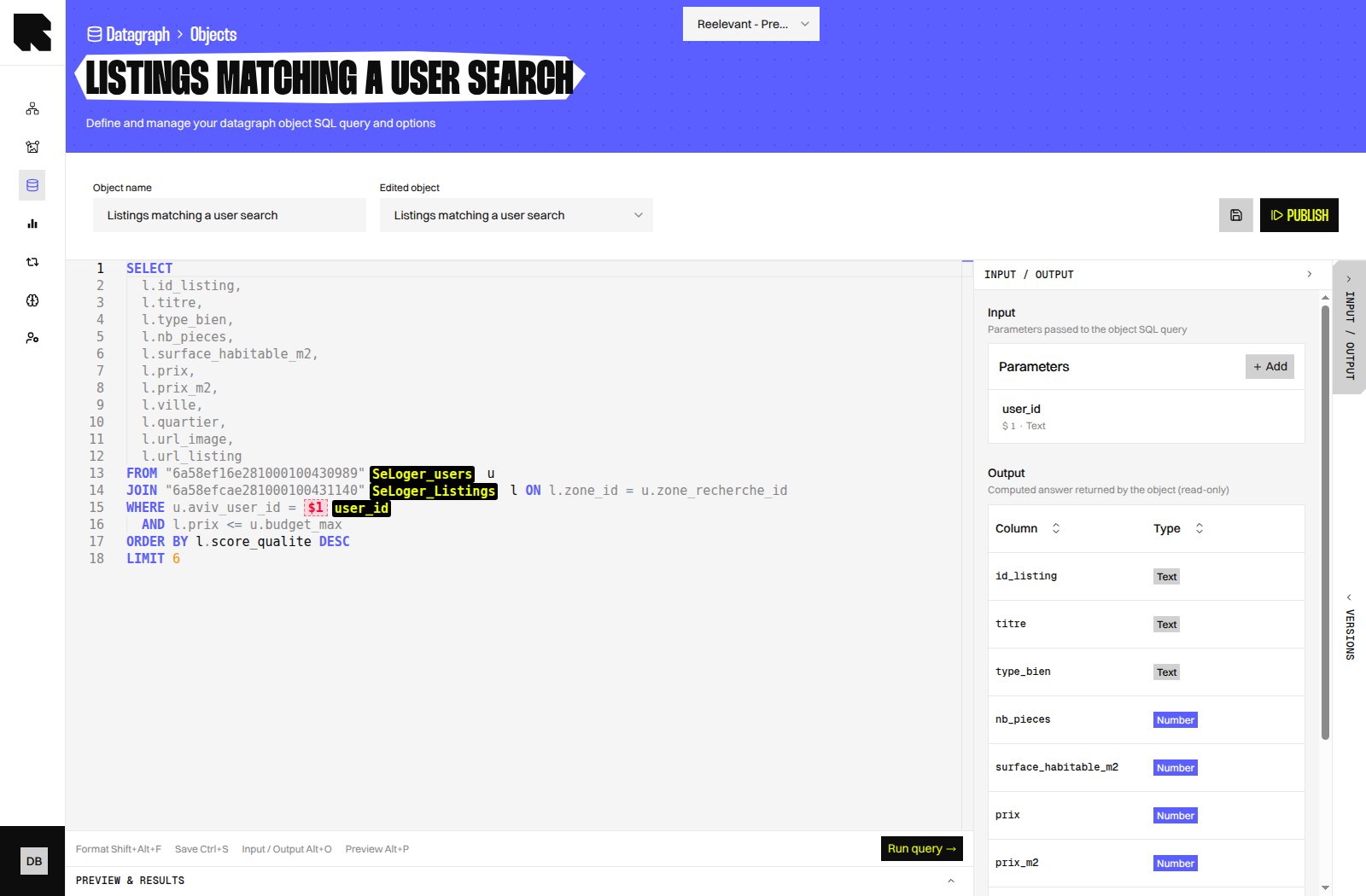
L’éditeur d’Objet propose les champs Nom de l’objet et Objet édité, ainsi que les panneaux INPUT / OUTPUT et VERSIONS. L’aperçu aide à vérifier les valeurs retournées.
Utiliser un Objet dans un Workflow
Une fois publié, vous pouvez utiliser un Objet dans votre Workflow avec le Data Node Objet Datagraph, une étape qui récupère des données externes.- Ouvrez votre Workflow dans l’éditeur de Workflow.
- Ajoutez le Data Node Objet Datagraph.
- Sélectionnez un Objet publié dans le champ Objet.
- Renseignez chaque champ sous Paramètres de l’objet. La courte description de chaque paramètre apparaît au-dessus de son champ.
- Utilisez les données retournées dans votre Content ou dans une Condition.
Seuls les administrateurs techniques peuvent configurer les nœuds d’interrogation d’objet Datagraph. Demandez à votre administrateur si le Node apparaît en lecture seule. Voir Permissions pour les permissions Datagraph Schema et Datagraph.
Et ensuite ?
Vue d'ensemble du DataHub
Découvrez comment les Datasources sont importées et configurées.
Datagraph en détail
Comprenez le modèle de données, les versions et les Objets en détail.
Vues de Schema
Inspectez les onglets Diagram, Relations et Datasources de la page Schema.
Permissions
Voyez qui peut consulter, modifier et publier les objets du Datagraph.