

Vue d’ensemble
Le Data Node Objet Datagraph (une étape qui récupère des données externes) rend disponibles aux Nodes suivants les résultats d’un Objet Datagraph publié. Utilisez-le lorsque vous avez besoin de données issues de plusieurs Datasources. L’Objet Datagraph les rassemble pour que votre Workflow puisse utiliser les résultats.Ajouter le Node
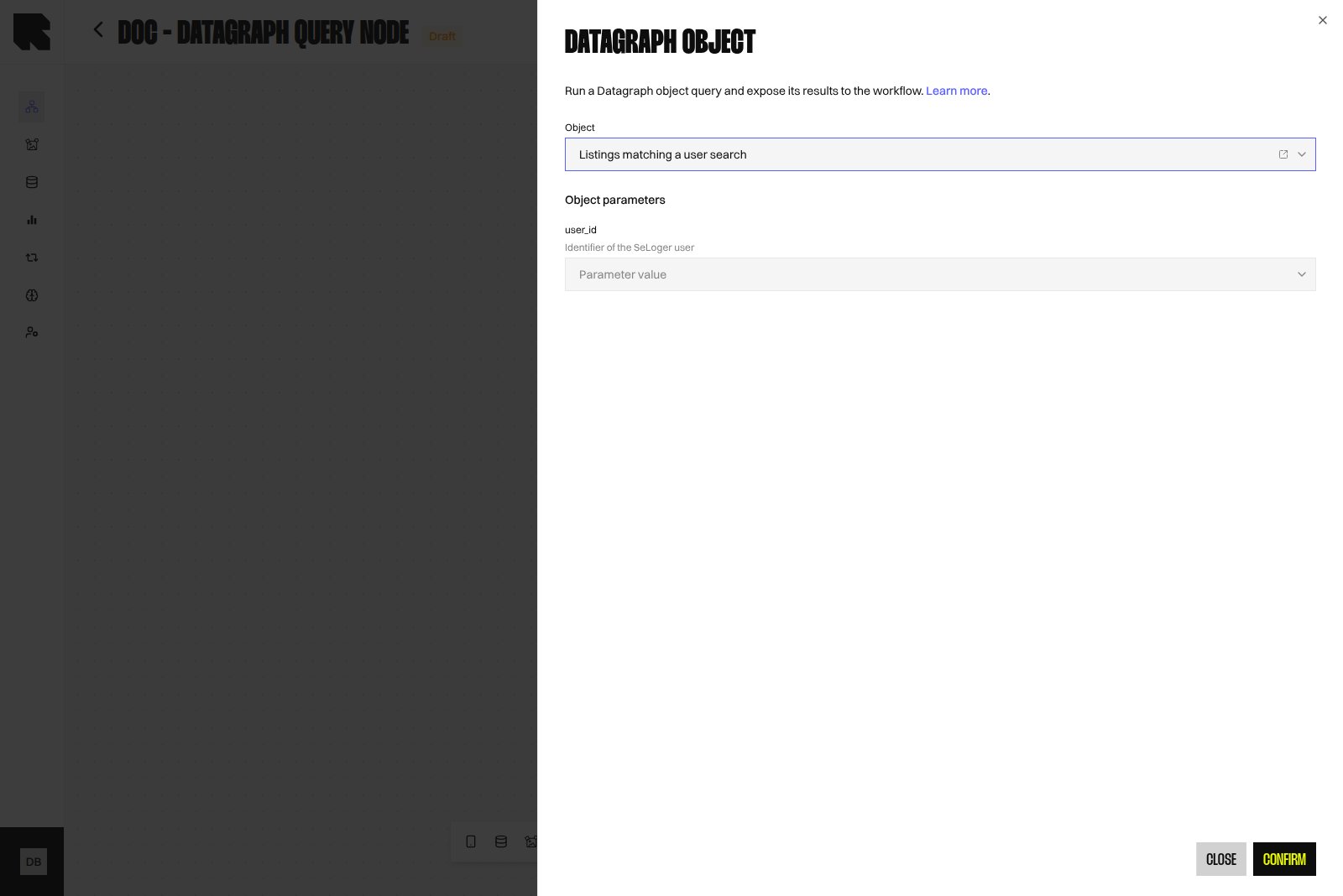
- Ouvrez votre Workflow dans l’éditeur de Workflow.
- Survolez le bouton Data (icône de base de données) dans la barre d’outils du bas.
- Cliquez sur Objet Datagraph.
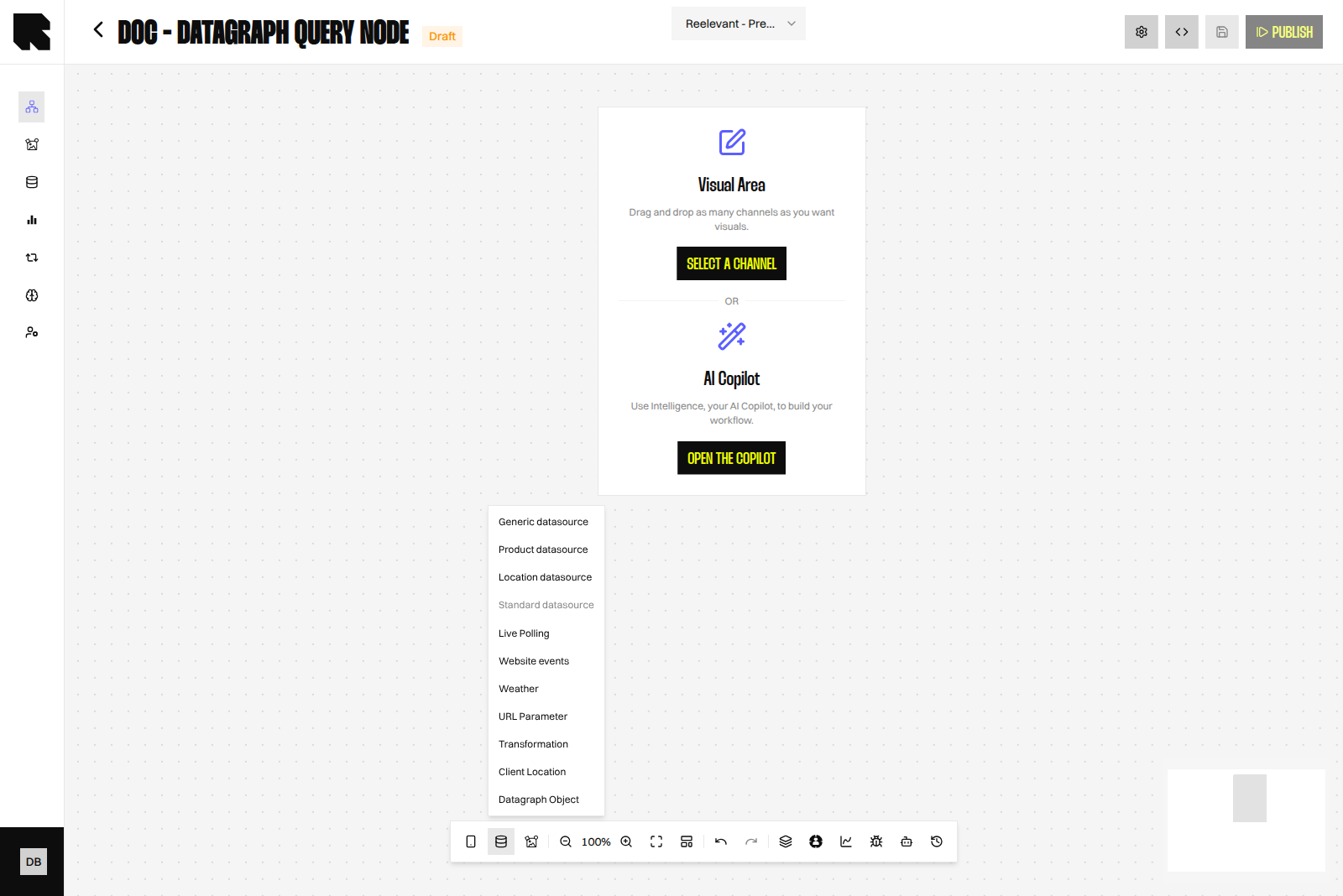
Configurer le Node
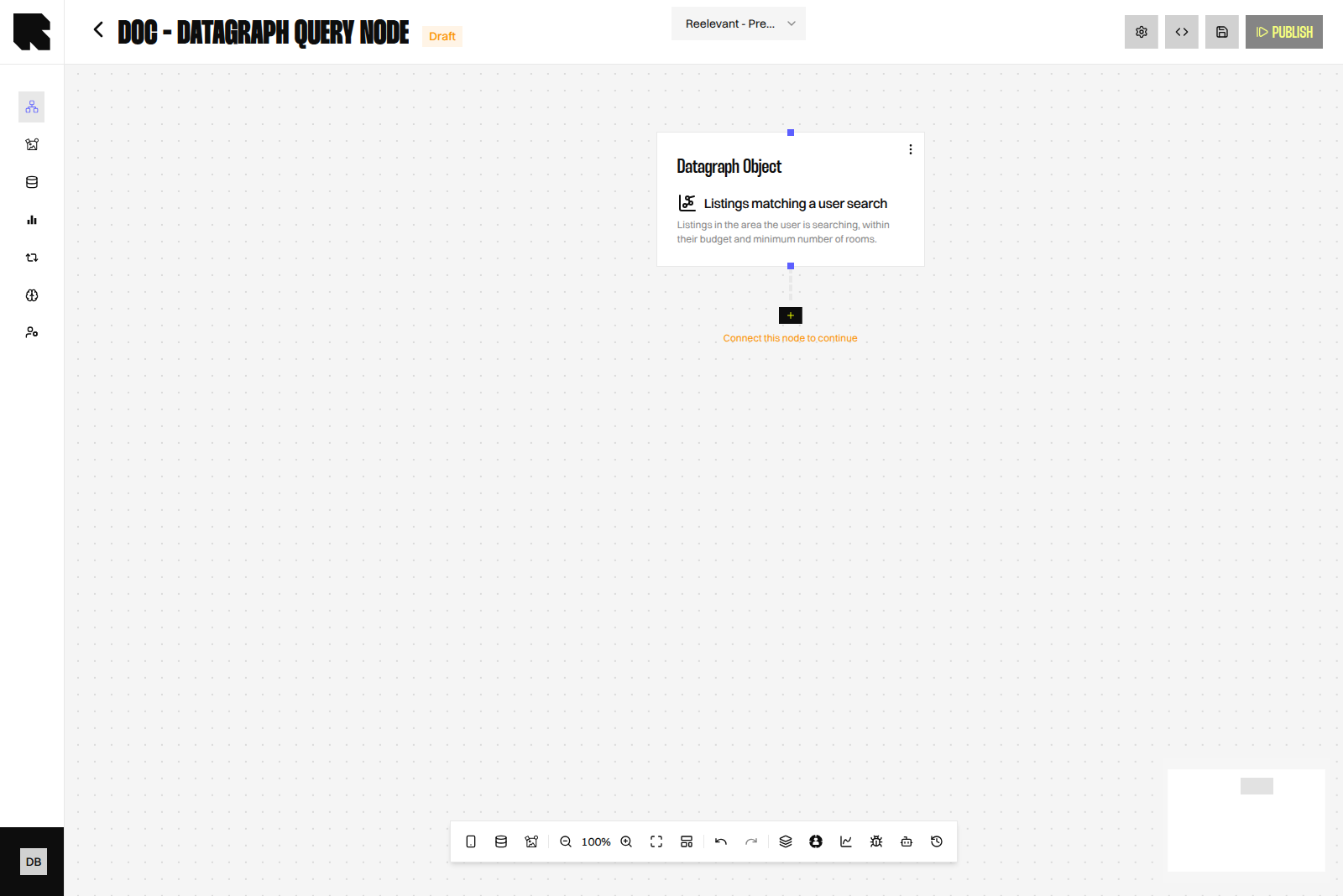
- Choisissez un Objet dans Sélectionner un objet publié. Seuls les Objets publiés apparaissent.
- Renseignez chaque champ sous Paramètres de l’objet.
- Cliquez sur Confirmer.
Paramètres de l’objet
La courte description de chaque paramètre apparaît au-dessus de son champ. Saisissez une valeur fixe ou choisissez une valeur du Workflow.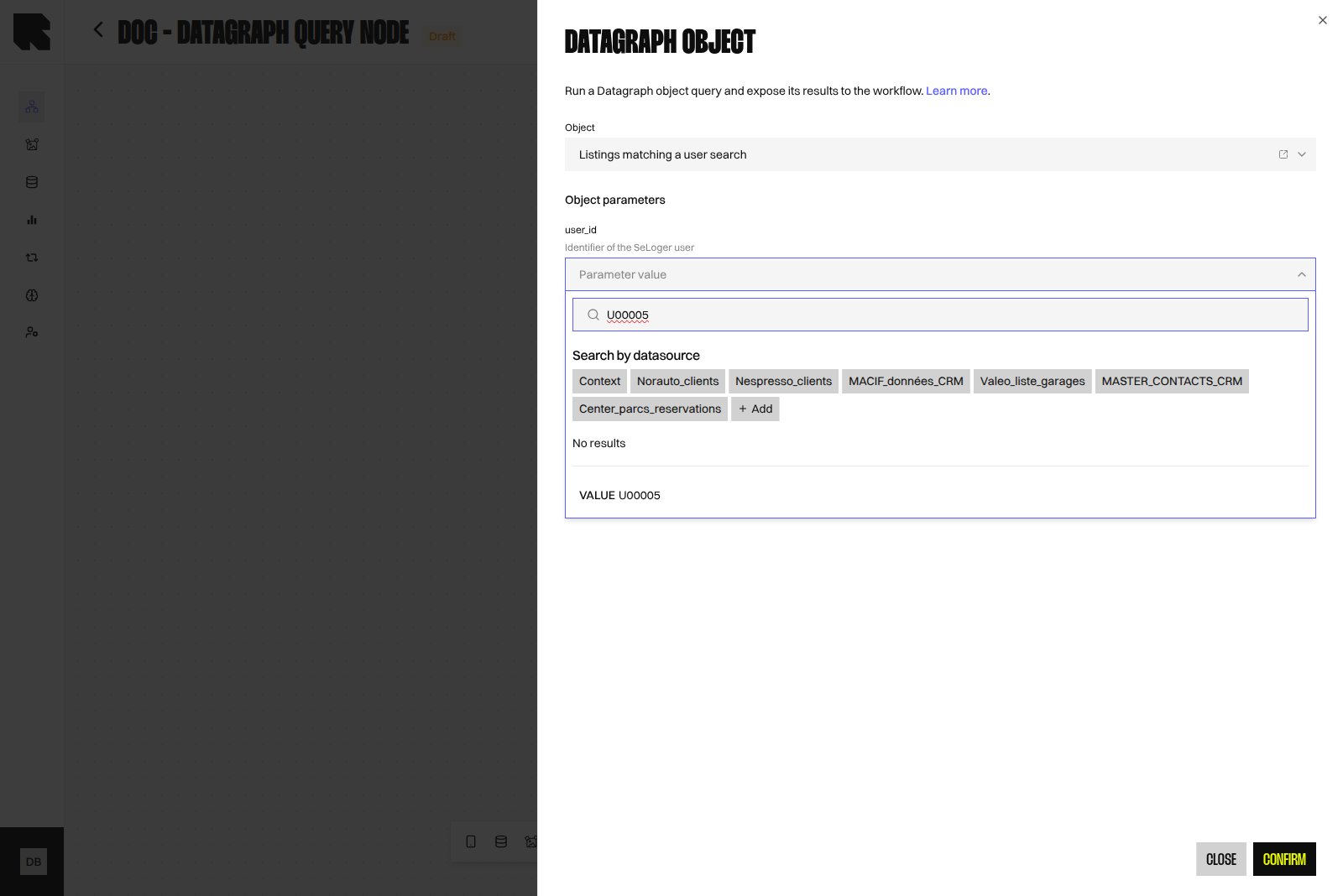
Limite de résultats
Par défaut, le champ Limite de résultats est masqué. Il apparaît uniquement si un administrateur technique active Objet Datagraph : limite de résultats dans les paramètres des Workflows → onglet Fonctionnalités. Lorsqu’elle est disponible, la limite accepte de 1 à 200 lignes. Gardez une limite proche de ce que votre Content affiche. Demander trois produits quand vous en affichez trois accélère votre Workflow.Utiliser les données ensuite
Les champs renvoyés par l’Objet deviennent disponibles pour les Nodes suivants, via le Variable Picker. Vous pouvez les utiliser dans votre Content, ou dans une Condition pour adapter ce que chaque personne voit.Le sélecteur vide indique Aucun objet publié n’est disponible pour le moment. Demandez à votre équipe data de publier un Objet dans DataHub → Datagraph → Objets.
Bonnes pratiques
- Prévisualisez d’abord l’Objet dans le DataHub pour connaître les champs renvoyés. Ouvrir l’objet dans Datahub l’ouvre depuis le champ Objet.
- Renseignez chaque paramètre. Un Objet dont un paramètre obligatoire manque ne renvoie rien.
- Rouvrez le Node après la publication d’une nouvelle version de l’Objet pour vérifier les paramètres.
Utiliser des familles d’objets dans les Contents
Une famille d’objets permet à un Workflow de fournir n’importe quel Objet publié qui en fait partie. Sélectionnez la famille comme source lors du binding des données du Content.Et ensuite ?
Datagraph
Découvrez l’organisation des Objets Datagraph et des familles d’objets.
Data Nodes
Revoir les autres façons d’apporter des données dans un Workflow.