

Assistant de création
Lorsque vous cliquez sur Connect sur une carte du catalog, l’assistant de création vous guide à travers le processus de configuration. Les étapes varient selon le type de Datasource, mais suivent ce déroulement général :1
Choisir le nom de la Datasource
Saisissez un nom pour votre Datasource. Le nom apparaît dans le listing et dans le sélecteur de Datasource lors de la connexion à des Workflows ou à des Content templates.
2
Configurer les sources
Sélectionnez et configurez la source de données. Les options disponibles dépendent du type d’intégration. Consultez Source Types pour plus de détails sur chaque connecteur.
Si l’hôte auquel vous vous connectez est derrière un pare-feu, demandez à votre équipe réseau d’autoriser les adresses IP publiques de Reelevant.
3
Field mapping
Mappez les champs bruts de vos données vers les types de champs standardisés de Reelevant. Consultez Field Mapping pour plus de détails.
4
Configurer les champs
Définissez des propriétés de champ supplémentaires :
- Locale — La locale de la source de données (le cas échéant).
- Located in — Pour les Datasources de type location, sélectionnez le pays ou « specified for each entry » pour des données multi-pays.
5
Assigner à un Team
Sélectionnez le Team propriétaire de cette Datasource. Votre Team est assigné par défaut.
6
Configurer le dossier
Placez éventuellement la Datasource dans une hiérarchie de dossiers pour l’organisation.
7
Valider
Vérifiez la configuration et cliquez sur Validate pour créer la Datasource. La plateforme commencera à importer et à traiter les données.
Étapes de configuration supplémentaires
Selon le type de Datasource, vous pourrez rencontrer des étapes supplémentaires :Modifier une Datasource
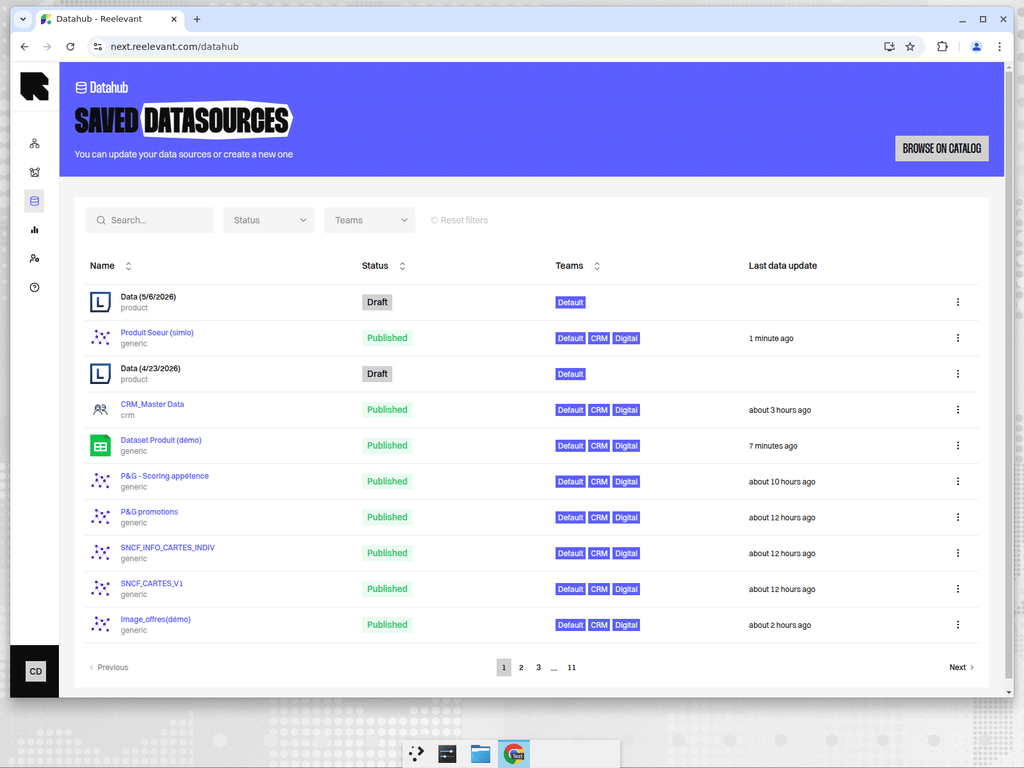
Après la création, vous pouvez modifier n’importe quelle étape de la configuration :- Ouvrez la Datasource depuis la page de listing.
- Cliquez sur Edit pour ouvrir le sélecteur d’étapes.
- Sélectionnez l’étape que vous souhaitez modifier.
- Effectuez vos modifications et cliquez sur Validate pour enregistrer.