

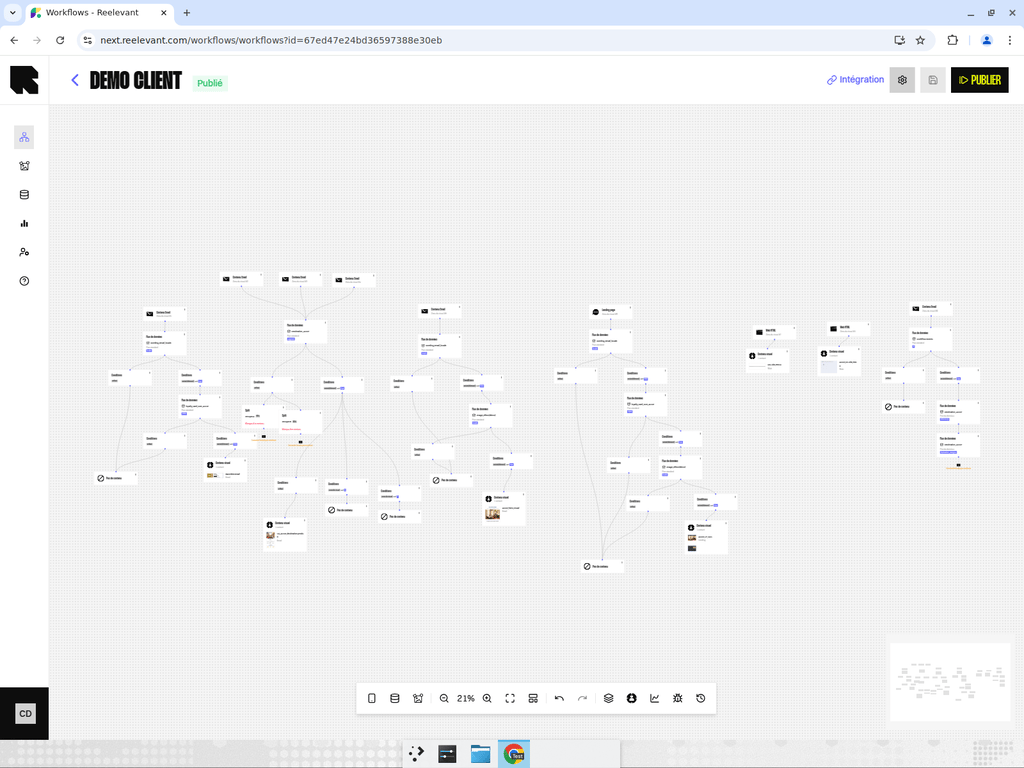
Disposition de l’éditeur
L’éditeur de Workflow est un canevas visuel en plein écran où vous construisez votre Workflow en ajoutant et connectant des Nodes. Il se compose de trois zones principales :- Barre d’en-tête — Affiche le nom du Workflow, le badge de statut et les boutons d’action (Settings, Save, Publish, Use).
- Canevas — La zone interactive principale où les Nodes sont affichés sous forme de diagramme de flux. Vous pouvez le déplacer, zoomer et faire glisser les Nodes.
- Barre d’outils inférieure — Une barre de menus en bas du canevas avec des outils pour ajouter des Nodes, zoomer, annuler/rétablir, et plus encore.
Actions de l’en-tête
L’en-tête de l’éditeur donne un accès rapide aux opérations clés du Workflow :Barre d’outils inférieure
La barre d’outils inférieure est organisée en sections :Ajouter des Nodes
Navigation sur le canevas
Historique
Modes d’affichage
Travailler avec les Nodes
Ajouter des Nodes
Il existe plusieurs façons d’ajouter des Nodes :- Barre d’outils — Utilisez les boutons de la barre d’outils inférieure pour ajouter des Channels, Data Nodes ou Output Nodes.
- Menu contextuel — Faites un clic droit sur le canevas ou sur un Node existant pour accéder aux actions contextuelles.
- Glisser-déposer — Faites glisser les types de Nodes depuis les panneaux de sélection vers le canevas.
Connecter les Nodes
Les Nodes possèdent des poignées de connexion (petits cercles sur leurs bords). Pour connecter deux Nodes :- Cliquez et faites glisser depuis une poignée d’un Node.
- Relâchez sur la poignée d’un autre Node.
- Une arête (flèche) apparaît pour les connecter.
Configurer les Nodes
Cliquez sur n’importe quel Node pour ouvrir son panneau de configuration sur le côté droit du canevas. Les options de configuration varient selon le type de Node — consultez les pages dédiées pour les Channels, Data Nodes, Logic Nodes et Output Nodes.Actions du menu contextuel
Faites un clic droit sur un Node pour accéder à :- Edit — Ouvrir le panneau de configuration.
- Duplicate — Créer une copie du Node.
- Delete — Supprimer le Node et ses connexions.
- Add documentation — Ajouter une note de documentation au Node.
- Create branches — Ajouter un Logic Node en aval.
- Use data — Ajouter un Data Node en aval.
- Add content — Ajouter un Output Node en aval.
- Delete — Supprimer la connexion entre deux Nodes.
- Qualify branch — Attribuer une catégorie de branche à ce chemin.
Publier un Workflow
Avant qu’un Workflow puisse diffuser du contenu, il doit être publié :1
Cliquer sur Publish
Cliquez sur le bouton Publish dans l’en-tête.
2
Validation automatique
Le système valide le Workflow pour détecter les erreurs courantes :
- Channels manquants
- Output Nodes manquants
- Dépendances circulaires
- Configurations de Nodes invalides
- Erreurs de liaison de contenu
3
Enregistrer et publier
Si la validation réussit, le Workflow est enregistré et publié en une seule étape. Le badge de statut passe à Published.