

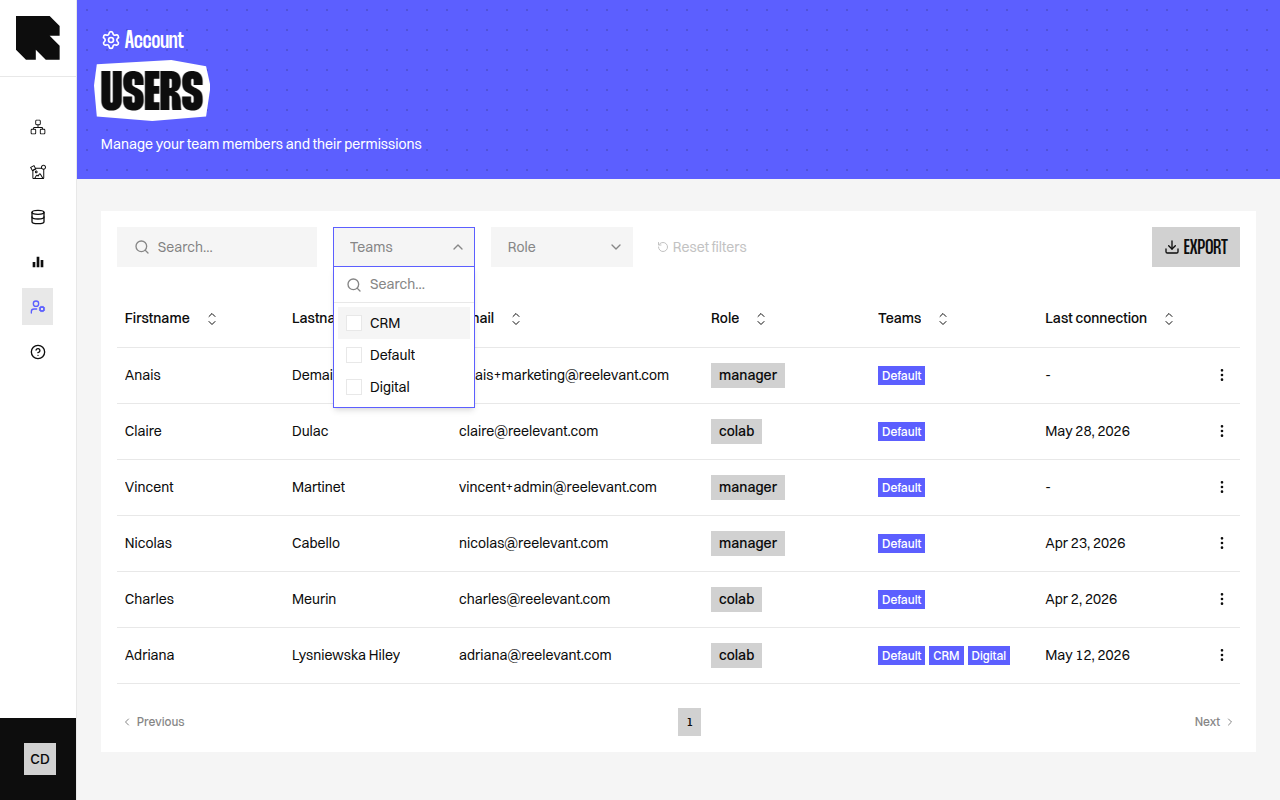
Vue d’ensemble
Les Teams contrôlent l’accès aux Workflows, Contents et Datasources. Elles ajoutent une portée au système de permissions. Votre rôle définit ce que vous pouvez faire ; vos Teams définissent les ressources concernées. Chaque utilisateur doit appartenir à au moins un Team. Les Teams peuvent être organisés en une hiérarchie avec des relations parent-enfant, permettant l’héritage automatique des accès.Comment fonctionne la délimitation par Team
Les ressources délimitées par Team (Workflows, Contents, Datasources, Datagraph Schema, Objets Datagraph) sont assignées à un ou plusieurs Teams lors de leur création. Un utilisateur ne peut interagir avec une ressource délimitée par Team que si :- Son rôle lui accorde l’action requise sur ce type de ressource.
- Il est membre d’au moins un Team auquel appartient la ressource (directement ou par héritage).
Les ressources à l’échelle de l’entreprise ne dépendent pas de l’appartenance aux Teams. Elles incluent les utilisateurs, les rôles, les paramètres de l’entreprise et la facturation. Tout utilisateur dont le rôle l’autorise peut y accéder.
Les Teams peuvent aussi être créés et alimentés par votre fournisseur d’identité — voir provisionnement automatique.
Listing des Teams
La page Teams affiche tous les Teams avec une visualisation hiérarchique en graphe et une vue liste. Vous pouvez basculer entre deux algorithmes de rendu du graphe :
Utilisez la barre de recherche pour trouver des Teams spécifiques.
Informations sur le Team
Chaque nœud de Team dans le graphe affiche :Créer un Team
1
Ouvrir la fenêtre de création
Cliquez sur Create team pour ouvrir le formulaire de création.
2
Renseigner les détails du Team
3
Créer
Cliquez sur Create pour enregistrer le nouveau Team. Le Team démarre sans relations parent-enfant — vous pourrez les ajouter plus tard.
Créer un sous-Team
Pour créer un Team en tant qu’enfant d’un Team existant :- Cliquez sur le menu d’actions d’un Team et sélectionnez Create sub-team.
- Le formulaire pré-remplit le Team parent.
- Saisissez le nom du sous-Team et les utilisateurs.
- Cliquez sur Create.
Hiérarchie des Teams
Les Teams prennent en charge des relations parent-enfant qui forment une hiérarchie. Cette hiérarchie contrôle la façon dont l’accès est hérité entre les Teams.Comment fonctionne l’héritage
Lorsqu’un utilisateur est assigné à un Team, il obtient automatiquement l’accès aux ressources de tous les Teams descendants (enfants, petits-enfants, etc.) situés en dessous. Il obtient aussi l’accès aux ressources des Teams ancêtres situés au-dessus, sauf si un Team est exclu de l’héritage ascendant. Par exemple, considérez cette hiérarchie :- Un utilisateur assigné à Engineering peut accéder aux ressources d’Engineering, Backend Team, API Team et Frontend Team.
- Un utilisateur assigné à Backend Team peut accéder aux ressources de Backend Team, API Team et Engineering, mais pas à Frontend Team.
- Un utilisateur assigné à API Team peut accéder aux ressources d’API Team, Backend Team et Engineering.
- Avec Exclude from ancestor inheritance activé sur Backend Team, un utilisateur assigné à Backend Team ou API Team n’atteint plus Engineering.
Exclure de l’héritage ascendant
Par défaut, l’héritage entre Teams se propage dans les deux sens : les utilisateurs atteignent leurs sous-Teams et leurs Teams parents. Le paramètre Exclude from ancestor inheritance coupe la partie ascendante :Protection contre les références circulaires
Le système empêche les références circulaires dans la hiérarchie des Teams. Si le Team A est parent du Team B, alors le Team B ne peut pas être défini comme parent du Team A. Cette vérification s’applique de manière transitive à toute la hiérarchie.Modifier un Team
Cliquez sur le menu d’actions et sélectionnez Edit pour mettre à jour :
Cliquez sur Save pour appliquer.
Attributs de Team
Un Team peut porter des attributs. Un attribut est une liste de valeurs nommée, par exemple la marque ou le marché géré par le Team. Vous ajoutez et modifiez les attributs dans la même fenêtre que celle de création ou de modification d’un Team. Chaque attribut a une clé (son nom) et une liste de valeurs.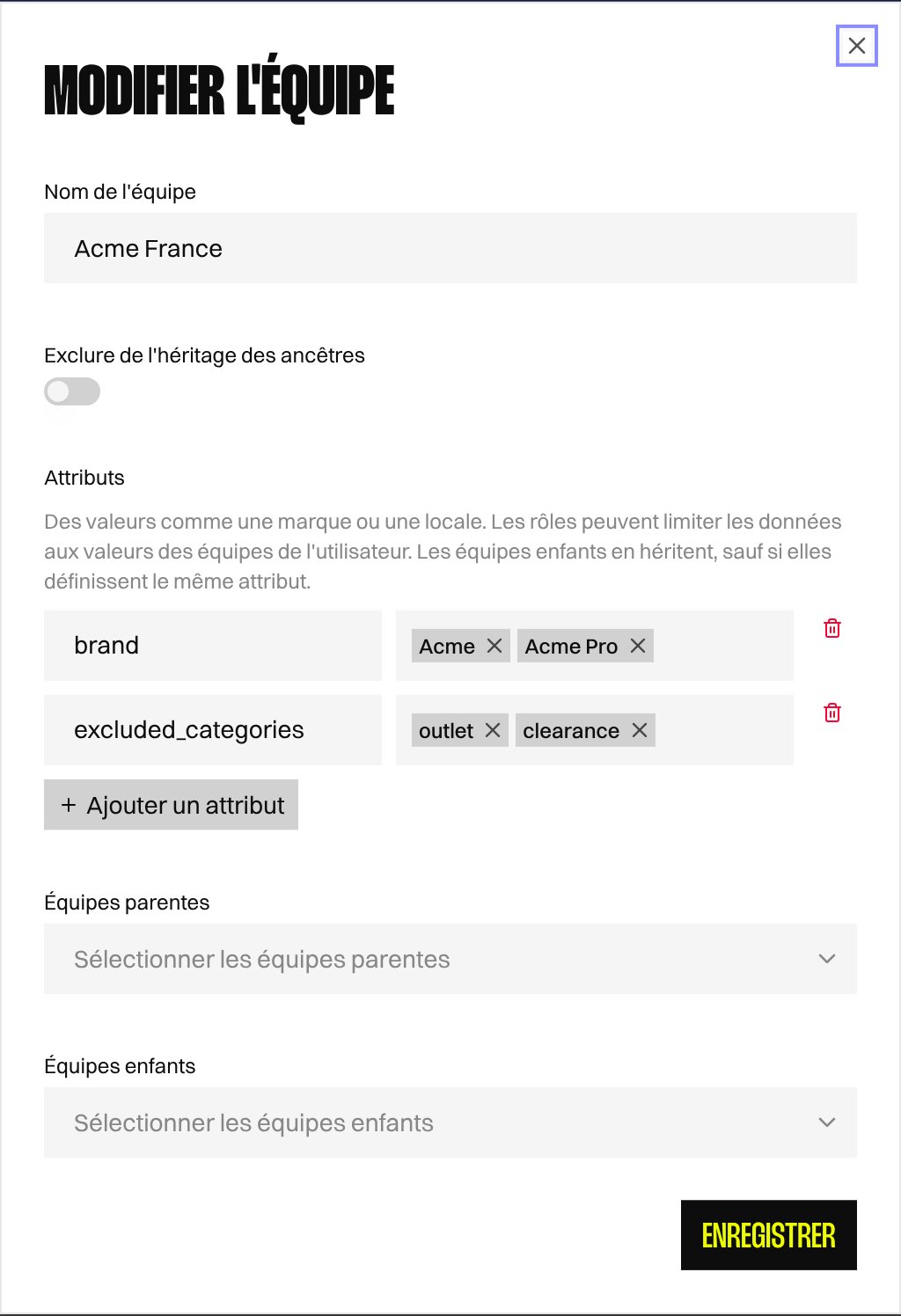
Gérer les membres d’un Team
Cliquez sur le menu d’actions et sélectionnez Members pour ouvrir le panneau des membres :Détacher des Teams
Pour supprimer une relation parent-enfant sans supprimer aucun des deux Teams :- Ouvrez le formulaire de modification du Team ou la vue de gestion des relations.
- Supprimez le lien parent ou enfant.
- Cliquez sur Save.
Supprimer un Team
- Cliquez sur le menu d’actions et sélectionnez Delete team.
- Une boîte de dialogue de confirmation vous demande de confirmer.
- Cliquez sur Delete pour supprimer le Team.