

Présentation
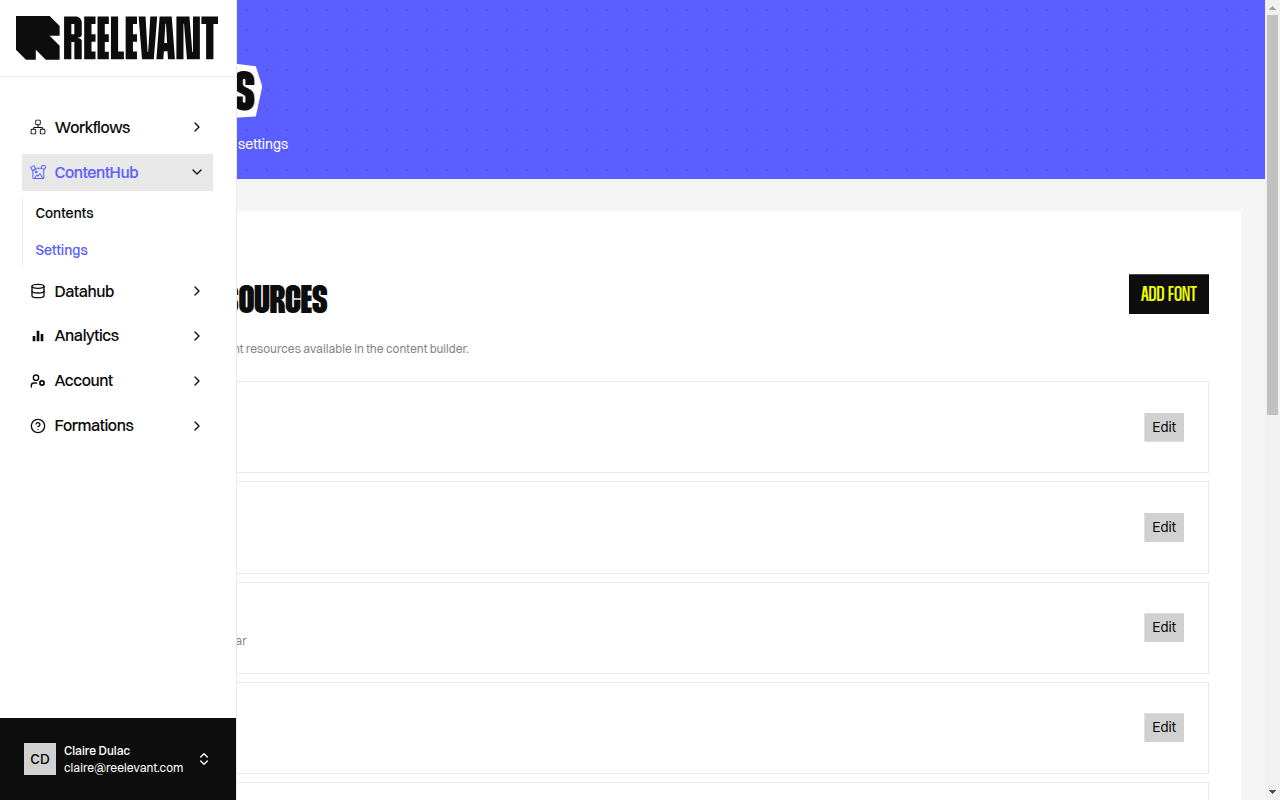
La page de paramètres du Content vous permet de gérer les ressources partagées entre tous vos templates de contenu. Accédez-y depuis le lien Settings dans la navigation latérale du Content Editor. L’onglet Arrière-plans générés vous permet de passer en revue et de corriger les scènes préparées pour un fond généré, une par combinaison de variables.Polices
L’onglet Fonts vous permet de gérer les ressources de polices personnalisées disponibles dans l’éditeur de contenu. Les polices personnalisées apparaissent aux côtés des polices système dans le sélecteur de famille de polices du composant Text.Liste des polices
Le tableau des polices affiche toutes les polices personnalisées enregistrées. Si aucune police n’a été ajoutée, la page affiche « No fonts yet. Add your first font resource. »Ajouter une police
1
Cliquer sur Add font
Cliquez sur le bouton Add font pour ouvrir le formulaire de création de police.
2
Saisir le nom de la famille de polices
Tapez le nom de la Font family (par exemple, « Ma Police Personnalisée »). C’est le nom qui apparaîtra dans le sélecteur de polices.
3
Ajouter les fichiers de polices
Sous Font files, ajoutez une entrée par variante de police :
Cliquez sur Add variant pour ajouter des variantes de poids supplémentaires.
4
Enregistrer
Cliquez sur Save pour enregistrer la police. Elle sera immédiatement disponible dans le sélecteur de polices de l’éditeur de contenu.
Modifier une police
Cliquez sur le bouton Edit à côté d’une police existante pour mettre à jour son nom de famille ou ajouter/supprimer des variantes.Au moins une variante de fichier de police est requise par famille de polices.
Arrière-plans générés
L’onglet Arrière-plans générés liste chaque arrière-plan généré précalculé d’un Content, un par combinaison de variables. Il apparaît une fois que votre Technical Account Manager a activé la fonctionnalité Fonds générés dans les contenus dans les paramètres du Workflow.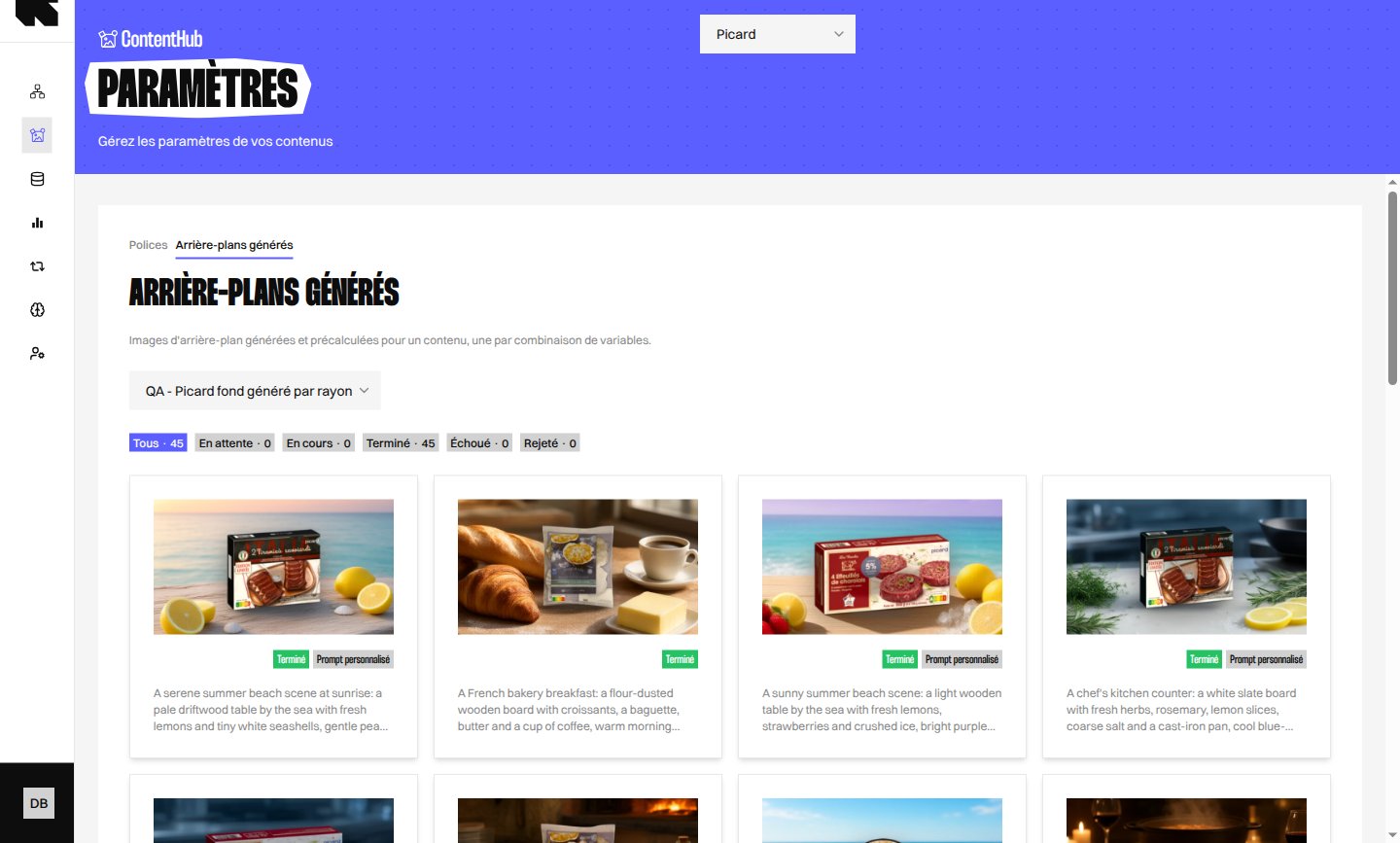
Ouvrir l’onglet
Ouvrez l’onglet Arrière-plans générés, puis choisissez un Content dans Sélectionner un contenu. Le sélecteur ne liste que les Contents qui ont des arrière-plans générés, les contenus masqués inclus, et vous pouvez rechercher par nom.Filtrer par statut
Utilisez les badges de statut pour filtrer la grille.
Chaque carte montre l’image, un badge de statut, un badge Prompt personnalisé lorsque le prompt a été modifié, et la description. La grille affiche 24 cartes par page.
Examiner un arrière-plan
Cliquez sur une carte pour ouvrir sa fenêtre. À gauche se trouvent le champ Prompt de génération et les Entrées. Ce sont les valeurs utilisées pour cette scène, comme la description de la scène et l’image du produit, ainsi que l’Erreur en cas d’échec. À droite, l’image avec son badge de statut, ou un chargement tant qu’elle est en attente ou en cours.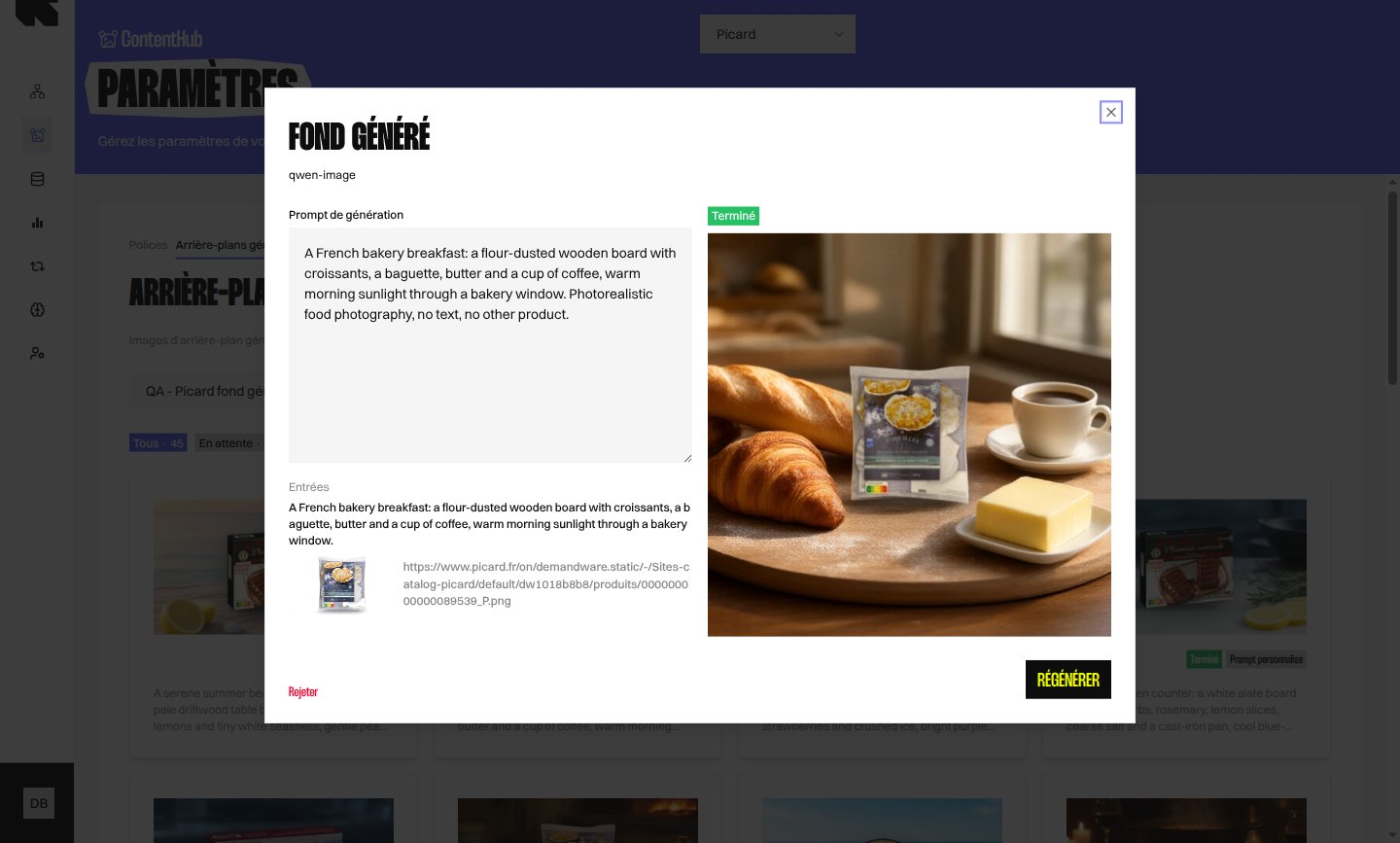
Régénérer un arrière-plan
1
Ouvrez l'arrière-plan
Cliquez sur sa carte pour ouvrir la fenêtre.
2
Modifiez le prompt de génération
Changez le Prompt de génération pour cette combinaison uniquement. Le laisser identique à la description du Content efface tout prompt personnalisé.
3
Régénérez
Cliquez sur Régénérer. La fenêtre reste ouverte et l’image se met à jour sur place une fois la nouvelle scène prête.
Une seule génération peut tourner à la fois par arrière-plan. Tant qu’une génération est en cours, régénérer affiche « Une génération est déjà en cours pour cet arrière-plan. »
Rejeter un arrière-plan
Cliquez sur Rejeter sur un arrière-plan, puis confirmez. Régénérer et Rejeter ne s’affichent que pour les utilisateurs autorisés à modifier les Contents.Et ensuite ?
Composant Composition d'images
Générez une scène derrière vos images produits.
Composant Texte
Utilisez vos polices personnalisées dans du texte.