

Bêta — La Composition d’images est en bêta et réservée aux administrateurs techniques. Ses options peuvent encore évoluer. Contactez votre Technical Account Manager si vous ne la voyez pas dans la barre d’outils.
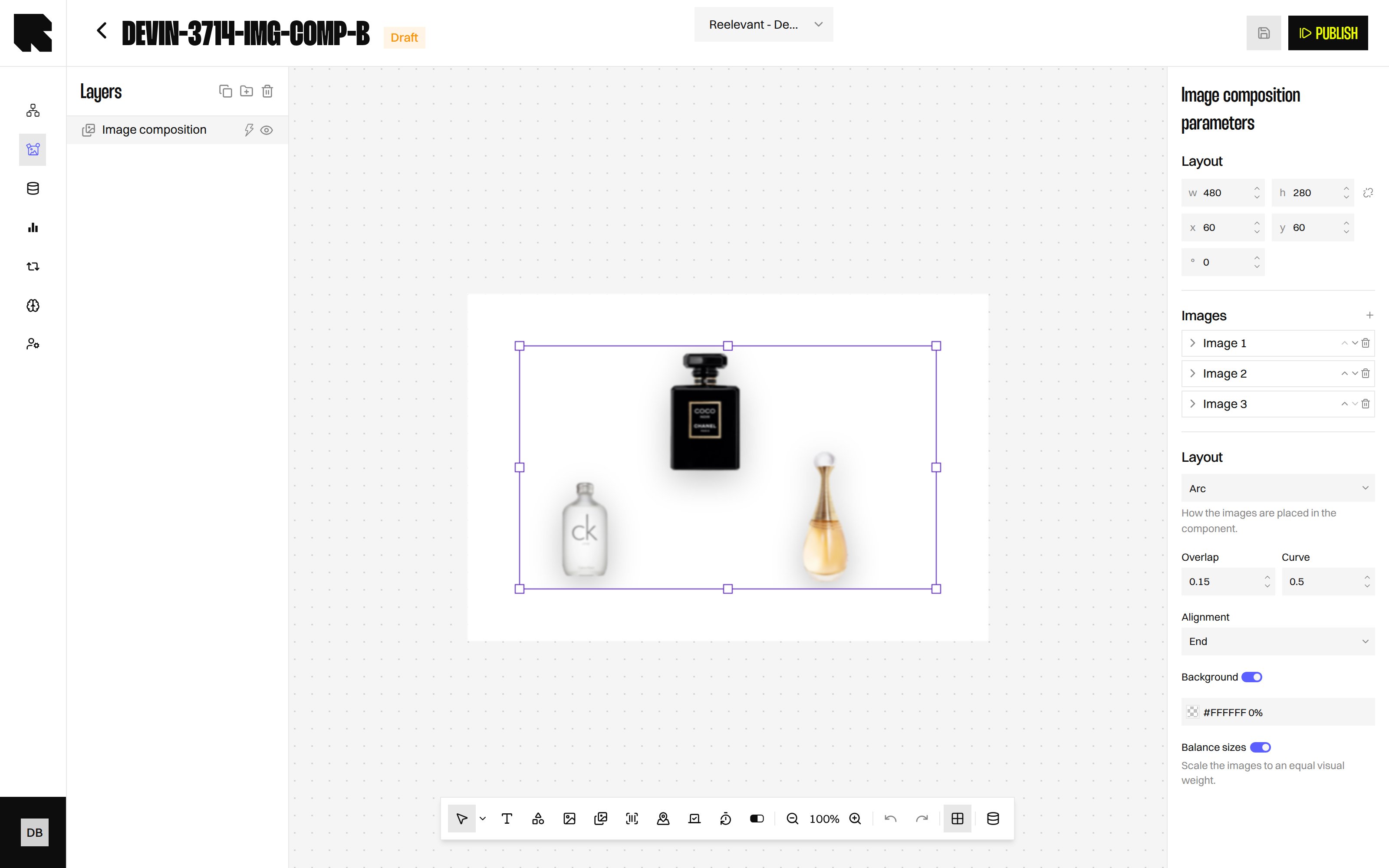
Vue d’ensemble
Un composant Image classique affiche une seule image. La Composition d’images prend une liste d’images et les assemble pour vous en un seul visuel. Chaque image peut venir d’un import, d’une URL ou d’une variable de Datasource. La composition change donc par destinataire, par exemple les trois produits qu’il a consultés.Ajouter des images
1
Insérez le composant
Dans l’Éditeur de Content, choisissez Composition d’images dans la barre d’outils, puis tracez-la sur le canvas.
2
Ajoutez vos images
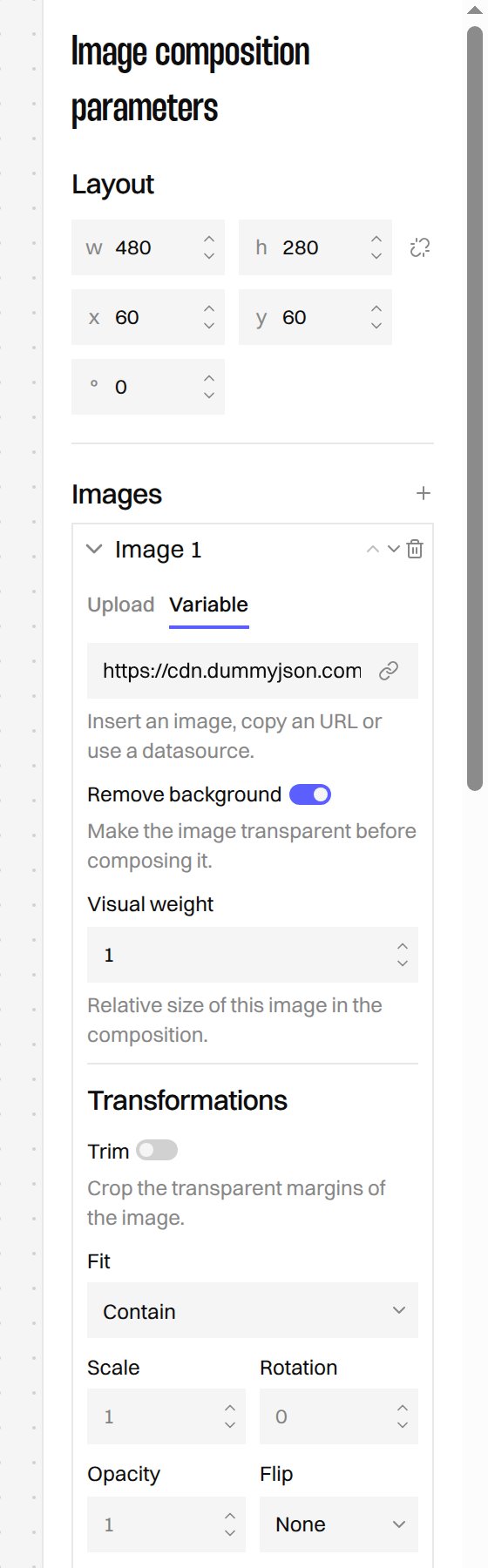
Dans la section Images du panneau de configuration, cliquez sur Ajouter une image pour chaque image du visuel.
3
Choisissez la source de chaque image
Ouvrez une image et définissez sa source : importez un fichier, collez une URL ou choisissez une variable de Datasource contenant une adresse d’image.
4
Ordonnez-les
Utilisez Placer l’image derrière et Placer l’image devant pour décider quelle image recouvre l’autre.
Détourer l’image
Détourer l’image rend le fond transparent avant la composition. C’est l’option qui transforme de simples packshots catalogue en produits posés naturellement côte à côte. La plateforme le fait pour vous, conserve le résultat et le réutilise la prochaine fois que la même image est composée. Packaging, étiquettes, marques et couleurs sont préservés — seul le fond disparaît.Transformer chaque image
Chaque image a ses propres Transformations et Ajustements, pour faire ressortir un petit produit à côté d’un grand.
Les ajustements couvrent Luminosité, Contraste, Saturation, Niveaux de gris, Flou et Teinte, pour harmoniser des images venant de catalogues différents.
Choisir une disposition
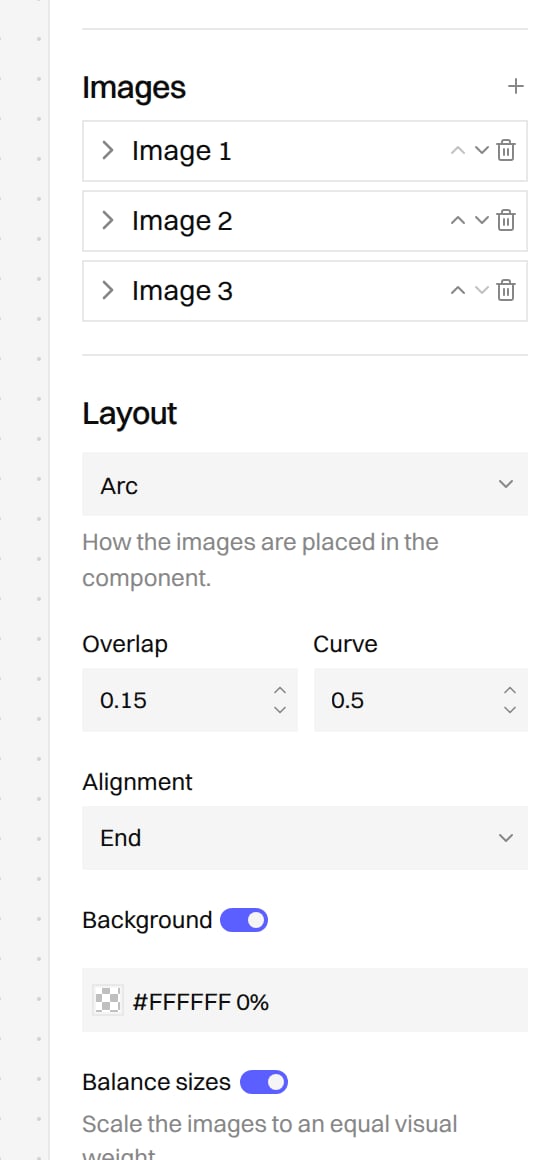
Deux interrupteurs terminent la composition :
- Fond ajoute une couleur derrière les images, utile une fois les fonds détourés.
- Équilibrer les tailles met les images à l’échelle pour un poids visuel équivalent, afin qu’un petit flacon ne soit pas écrasé par une grande boîte.
Prévisualiser le résultat
La composition est construite pour vous et affichée directement sur le canvas : vous voyez le visuel final pendant que vous travaillez. Changer une disposition, une couleur ou une transformation rafraîchit l’aperçu.Et ensuite ?
Composant Image
Ajoutez une image unique, statique ou liée aux données.
Data Binding
Alimentez chaque image depuis une variable de Datasource.
Conditions
N’affichez la composition qu’à la bonne audience.
Tous les composants
Découvrez les autres types de composants.