Un compte de service (un compte dédié à une intégration) fournit une identité propre à cette intégration. Il évite d’utiliser l’adresse e-mail ou le mot de passe d’une personne.

Créer un compte de service

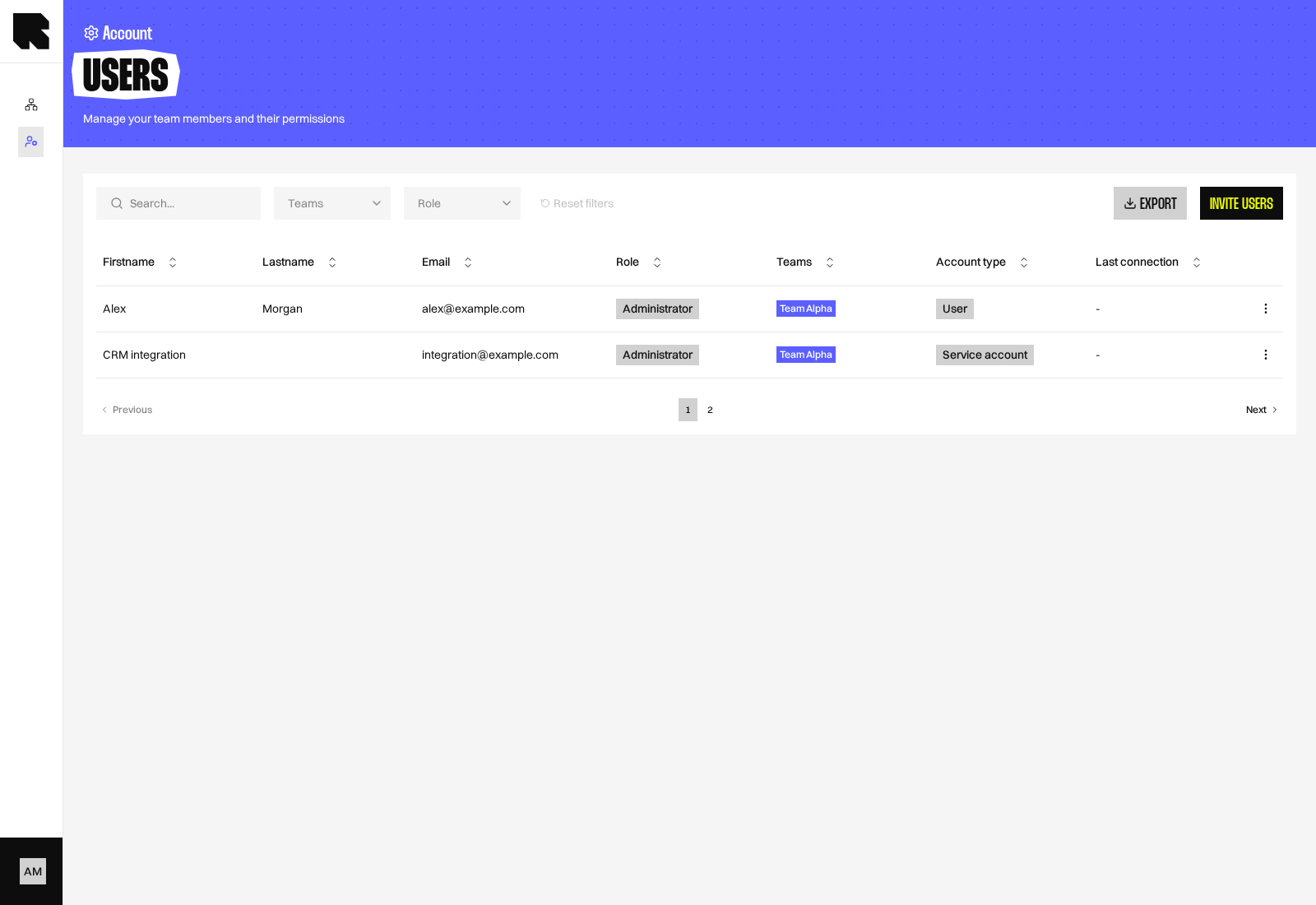
Utilisez un compte de service lorsqu’une intégration a besoin de son propre accès. Un rôle et au moins une Team définissent les actions possibles. Tableau des utilisateurs avec le bouton Inviter des utilisateurs et un compte de service
1

Ouvrir l’invitation

Accédez à Account > Users, puis sélectionnez Inviter des utilisateurs.
2

Choisir le type de compte

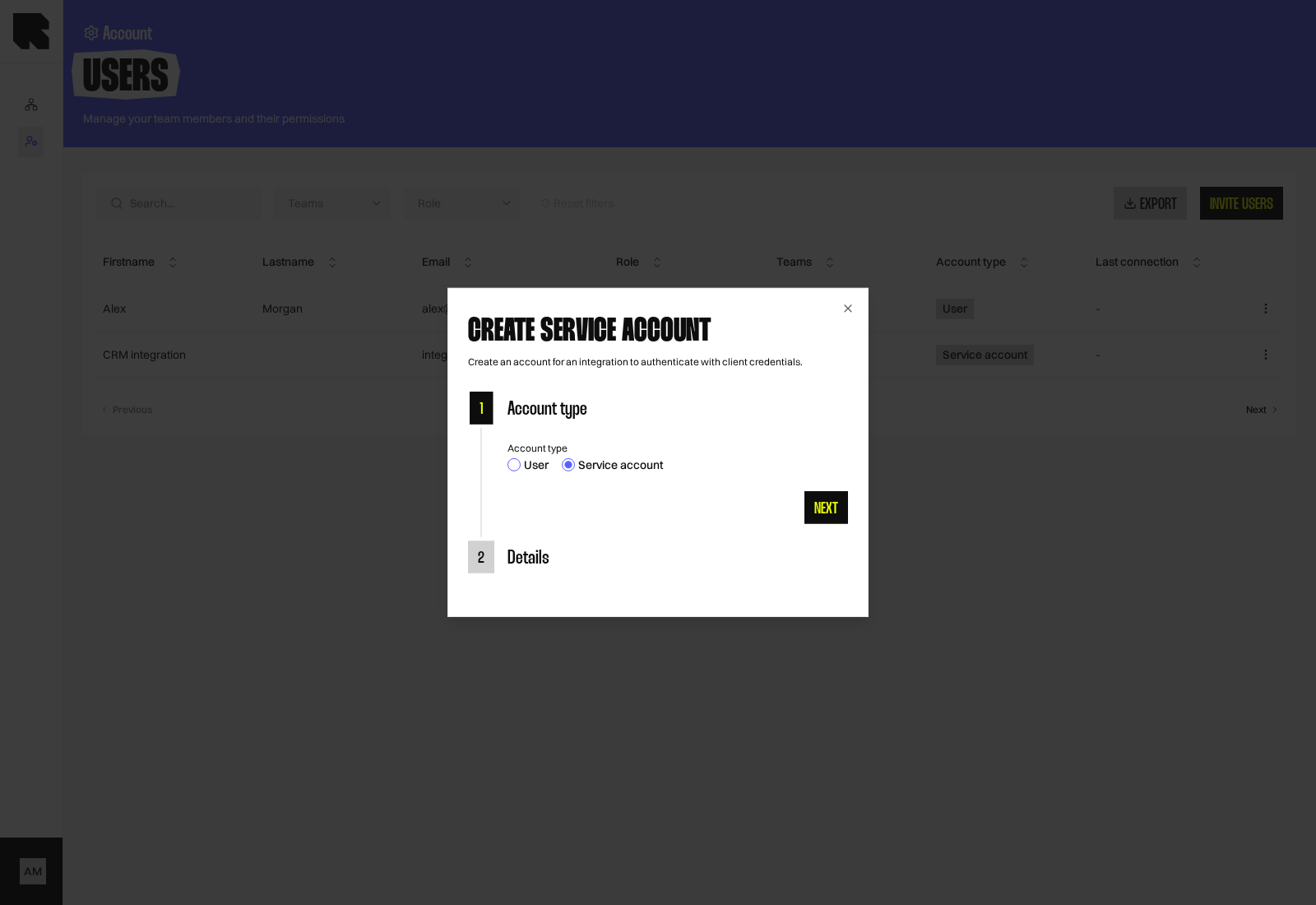
Sélectionnez Compte de service dans l’étape Type de compte.Fenêtre d’invitation avec le type de compte de service sélectionné
3

Renseigner les informations du compte

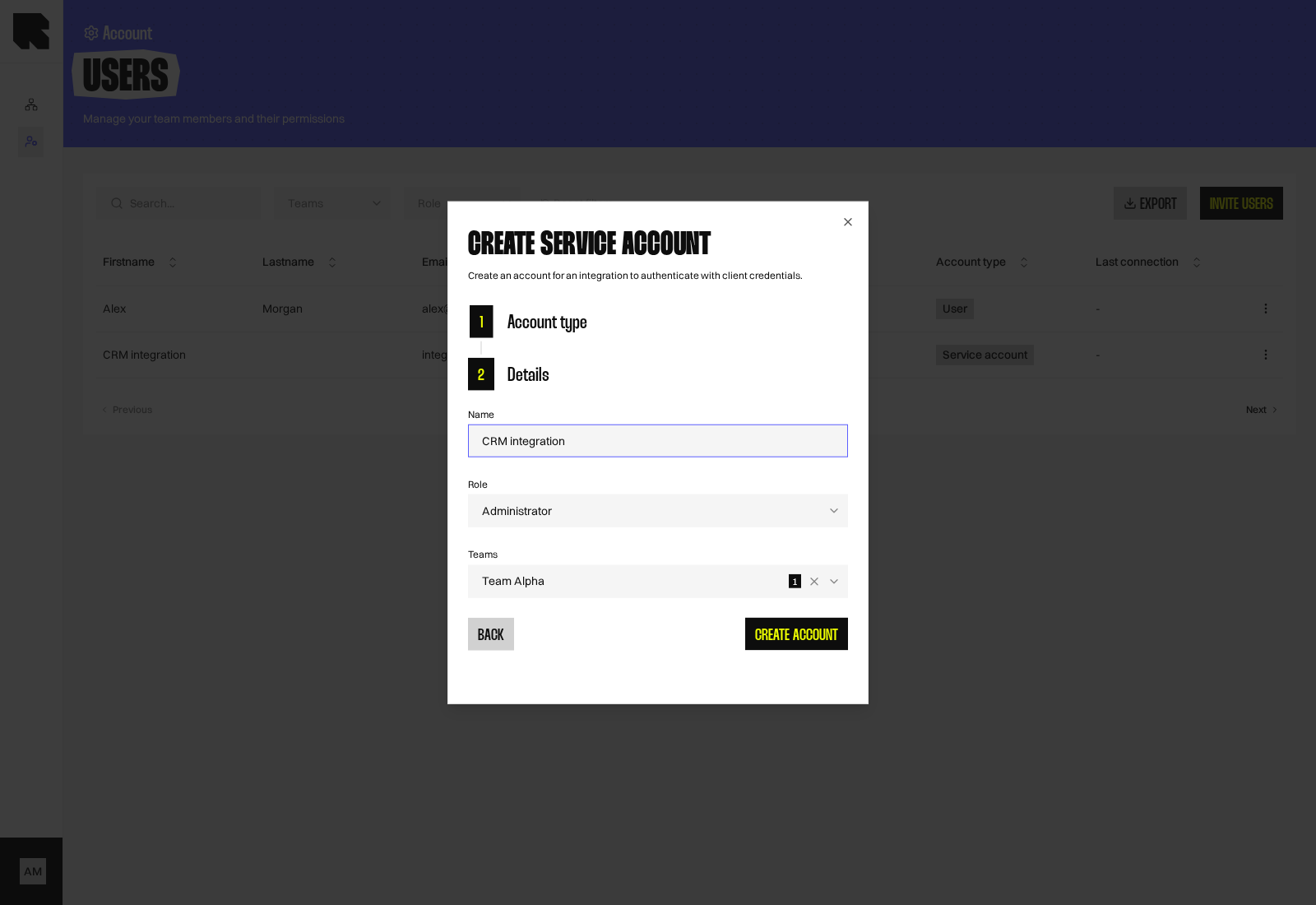
Saisissez un Nom, choisissez un Profil et sélectionnez au moins une Team. Choisissez un profil qui accorde uniquement les accès nécessaires à l’intégration.Formulaire de détails du compte de service avec les champs Nom, Profil et Teams
4

Créer le compte et enregistrer ses identifiants

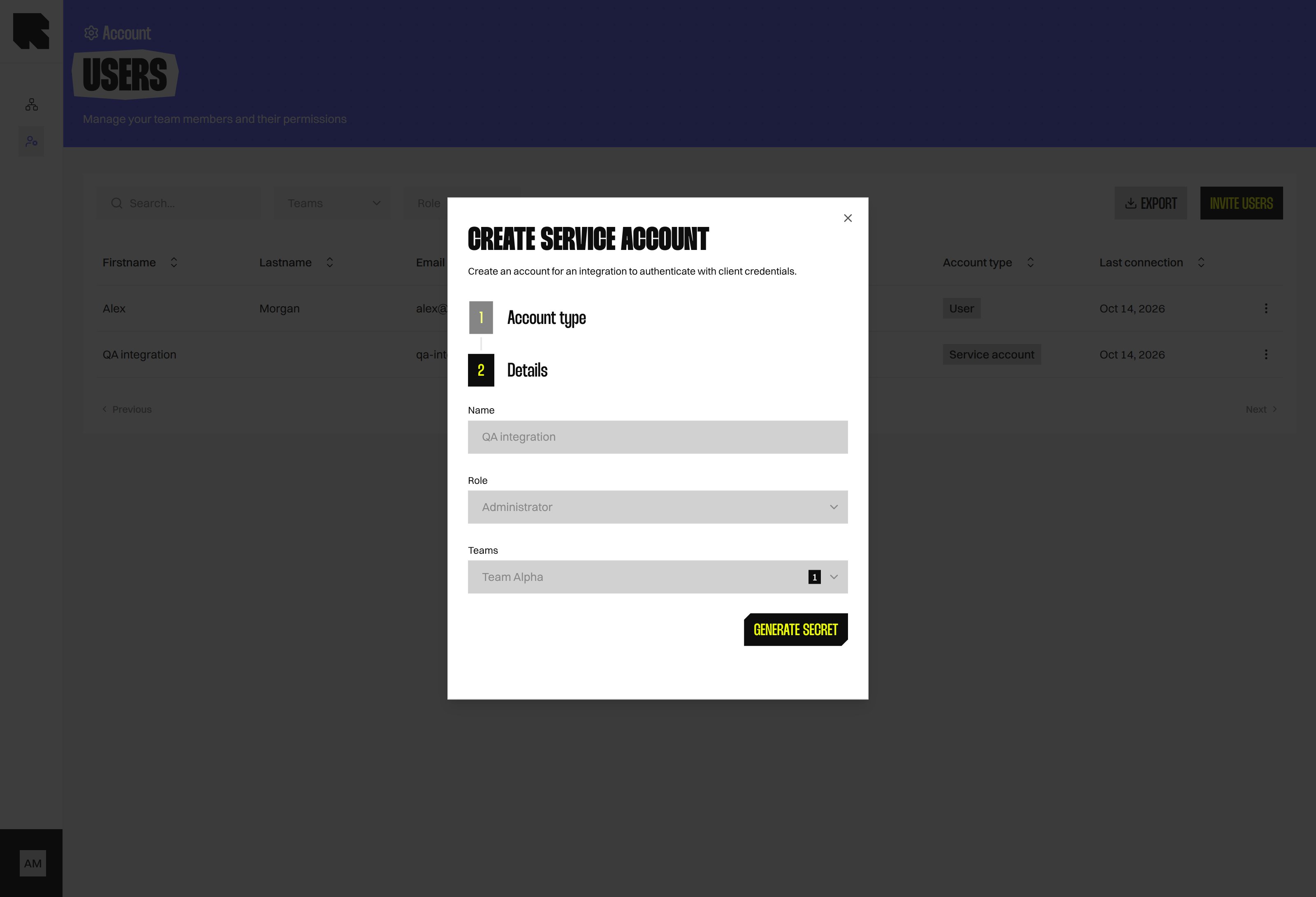
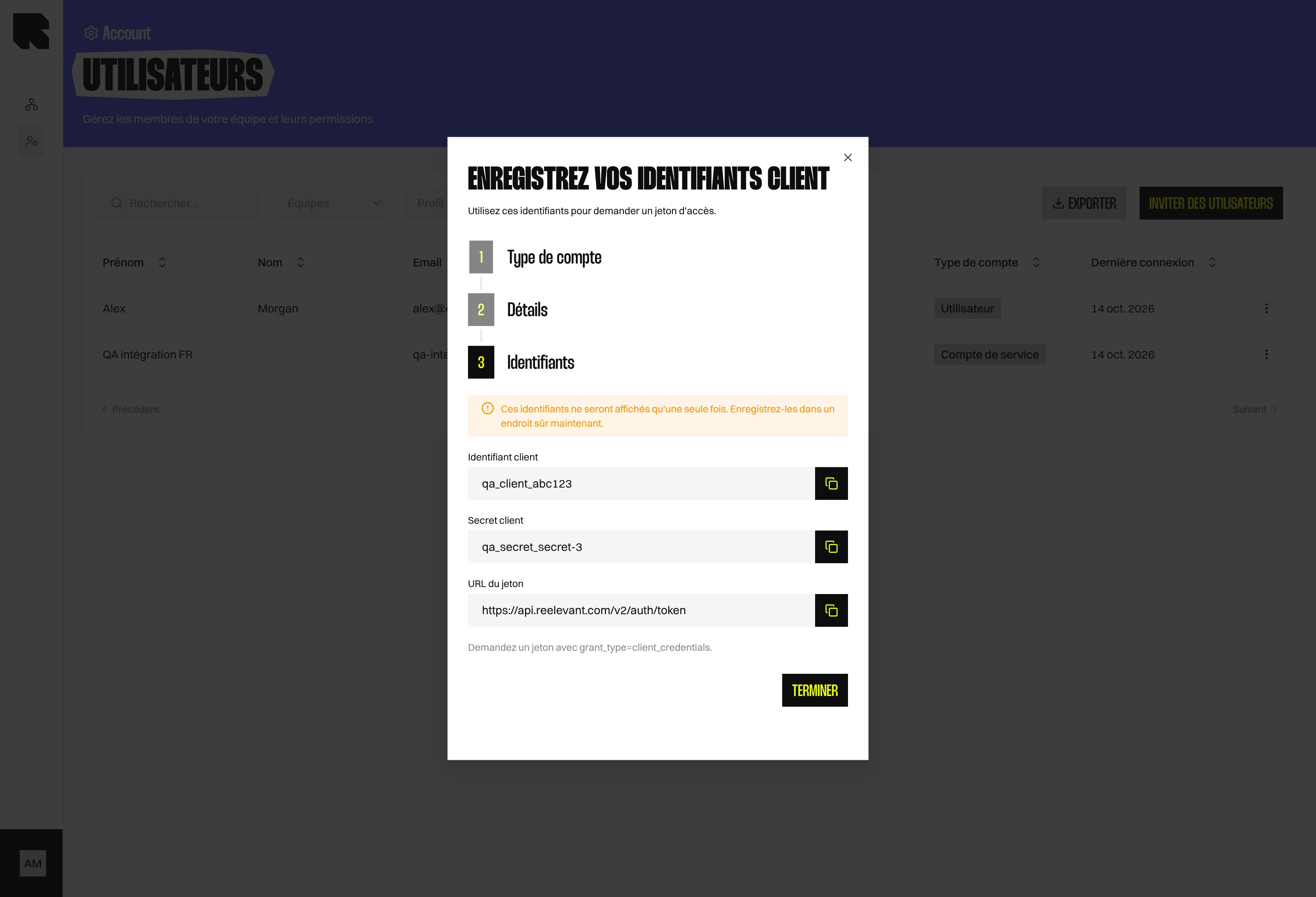
Sélectionnez Créer le compte. Reelevant crée le compte et son premier secret automatiquement.Affichage unique de l'identifiant client, du secret client et de l'URL du jetonCopiez les identifiants avant de quitter cet écran. Le Secret client ne s’affiche qu’une seule fois ; vous ne pourrez pas le révéler à nouveau.Si le premier secret ne peut pas être généré, le compte est tout de même créé. Vous pourrez en générer un plus tard depuis Gérer les secrets client.Écran de création du compte après l'échec de la génération du secret, avec le bouton Générer un secret pour réessayer
Gérer les secrets client

Sélectionnez Gérer les secrets client dans le menu d’actions de la ligne du compte de service. Le tiroir indique le libellé, le statut, la date de création et la dernière utilisation de chaque secret. Tiroir des secrets client avec un secret révoqué et deux secrets actifs Pour ajouter un secret, sélectionnez Générer un secret, saisissez un Libellé facultatif, puis sélectionnez à nouveau Générer un secret. Copiez et conservez les nouveaux identifiants lorsqu’ils s’affichent. Vous pouvez avoir deux secrets actifs au maximum. Créez un remplacement avant de révoquer le secret actuel.
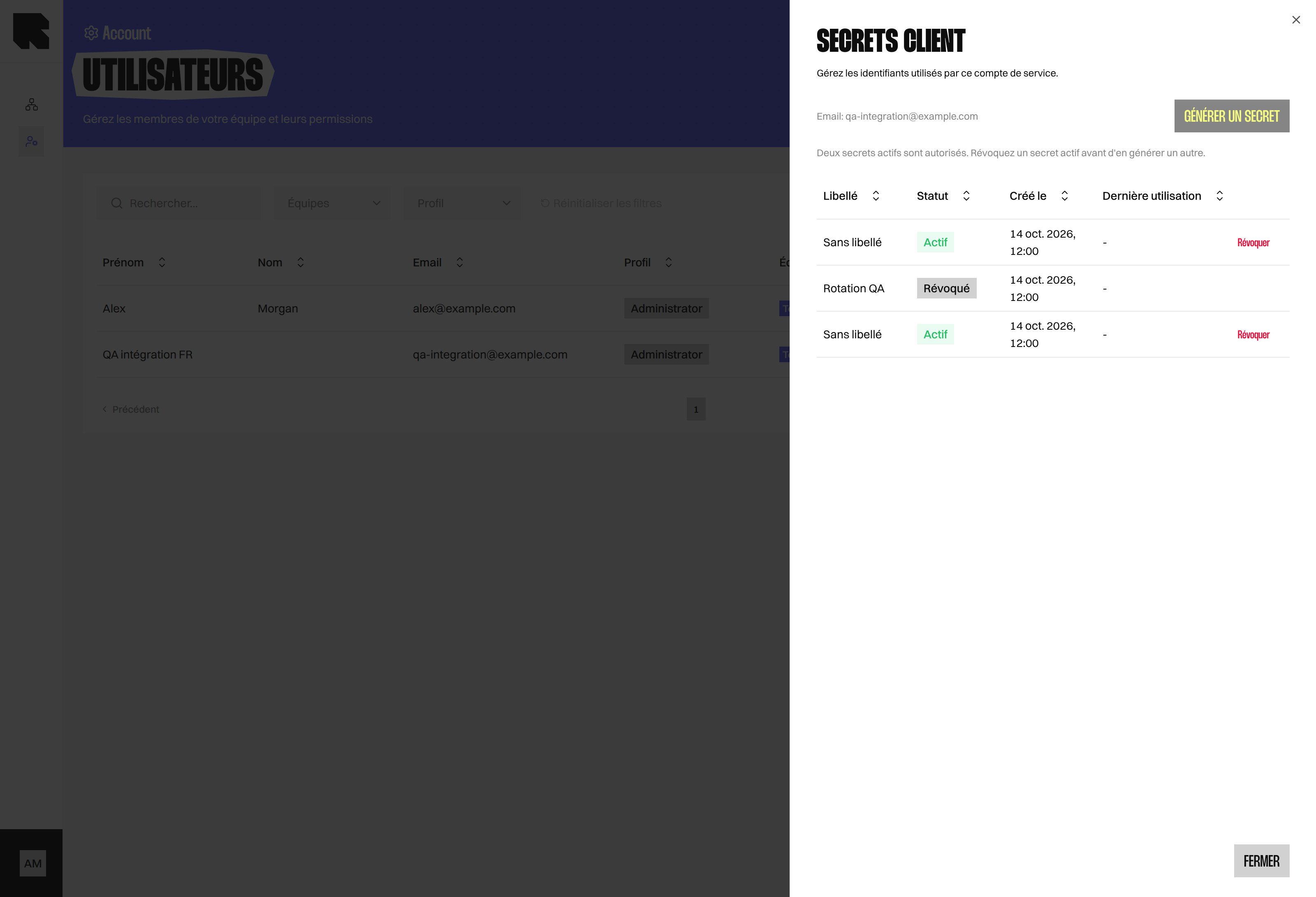
La révocation d’un secret client arrête immédiatement les tokens d’accès émis avec celui-ci. Remplacez le secret dans l’intégration avant de révoquer l’ancien.

Et ensuite ?

Utilisateurs

Consultez les comptes, les rôles et les Teams.

Rôles

Choisissez les actions qu’un compte de service peut effectuer.