

Vue d’ensemble
La page Paramètres Analytics permet de configurer l’attribution, l’exposition à la personnalisation, les tags personnalisés et les catégories de branche de votre entreprise. Utilisez les tags et les catégories pour qualifier les branches et segmenter Analytics. Accédez-y depuis le lien Settings dans la navigation latérale d’Analytics.Attribution
L’attribution montre la part de chiffre d’affaires générée avec l’aide de vos Workflows Reelevant. Choisissez les paramètres adaptés à vos achats et à vos objectifs de reporting.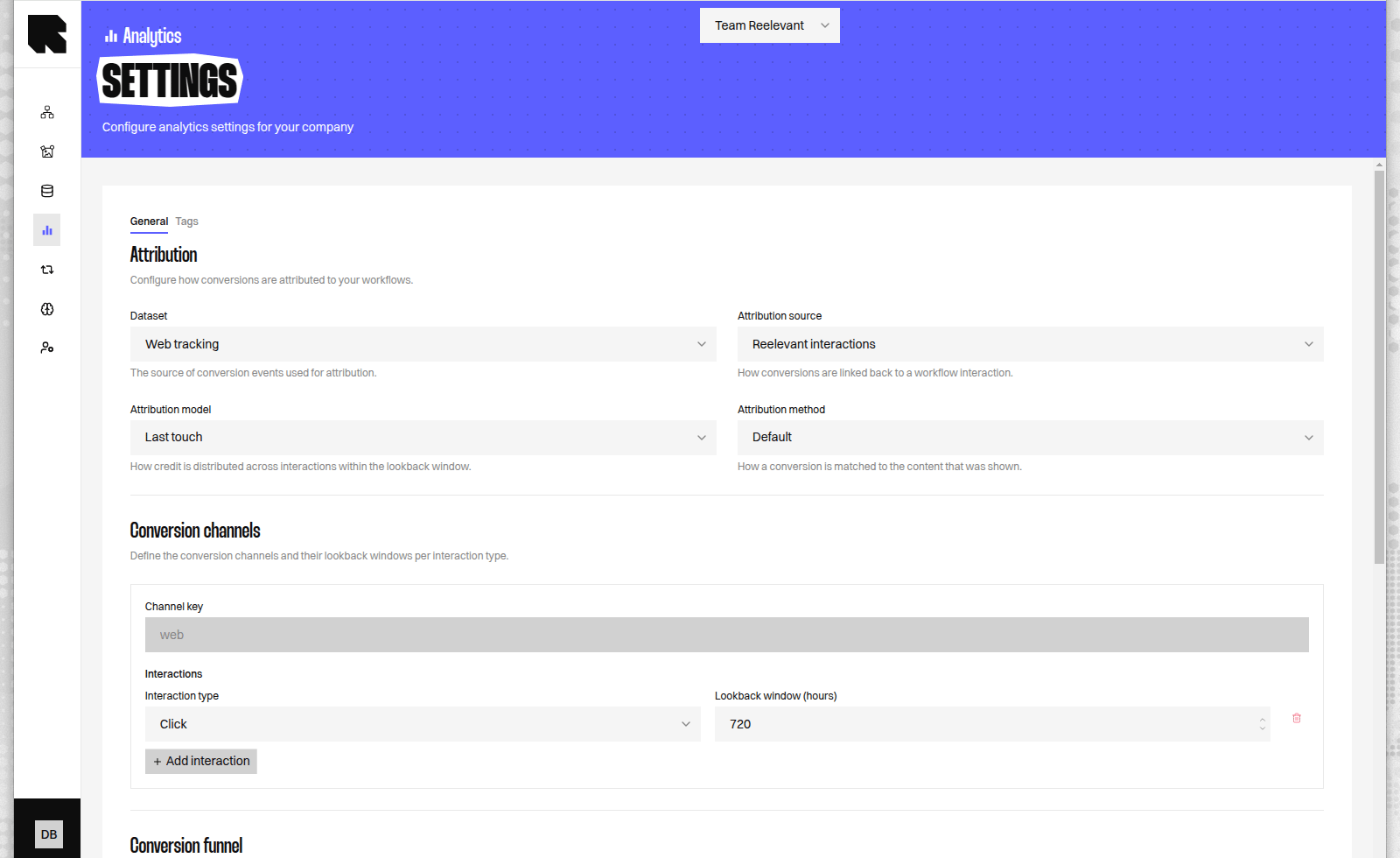
Jeu de données et source d’attribution
Choisissez d’abord le Jeu de données, puis la Source d’attribution. Les paramètres UTM sont disponibles uniquement avec Suivi web, car les enregistrements d’achats clients ne contiennent pas d’URL.Modèle d’attribution
Le modèle répartit le crédit entre les interactions éligibles avant un achat.Méthode d’attribution
Précision de l’heure d’achat
Ce paramètre apparaît uniquement avec Achats clients.Canaux de conversion
Les canaux de conversion sont disponibles avec Interactions Reelevant. Chaque canal comprend une Clé du canal et des Interactions, avec un type et une Fenêtre d’attribution (heures). Suivi web utilise un canalweb fixe. Avec Achats clients, la clé du canal correspond à la source de transaction de l’achat. Un achat sans clé correspondante est exclu, sauf si Toute autre source (*) est configuré ; il prend alors en charge toutes les sources sans canal dédié.
Configuration UTM
Avec Paramètres UTM, choisissez la granularité UTM et la fenêtre rétrospective.Tunnel de conversion
Le tunnel facultatif contient des entrées ordonnées Step name et Events. La dernière étape est la conversion.Configurer l’attribution
- Rendez-vous dans Analytics > Settings.
- Ouvrez l’onglet Général et choisissez un Jeu de données et une Source d’attribution.
- Choisissez le Modèle d’attribution et la Méthode d’attribution.
- Configurez les canaux de conversion, les paramètres UTM ou le tunnel lorsqu’ils sont disponibles.
- Avec Achats clients, choisissez la Précision de l’heure d’achat.
- Cliquez sur Enregistrer les modifications.
Modifier l’attribution affecte le tableau de bord Conversions et Data Exploration. Une fenêtre plus longue peut créditer davantage d’interactions.
Cycle de vie client
Les paramètres du cycle de vie client définissent les seuils d’achat et les périodes utilisés pour classer les clients. Laissez un champ vide pour conserver sa valeur par défaut. Les stades comprennent Prospect, Acheteur ponctuel, Acheteur récurrent, Client fidèle, À risque et Client perdu.Reporting
Le TCO (coût total de possession) correspond au coût mensuel de la plateforme Reelevant. Analytics le répartit sur la période sélectionnée pour les mesures de coût et de ROI.Rapports automatiques
Utilisez l’onglet Rapports automatiques pour configurer des rapports périodiques. Consultez le guide des rapports et le guide avancé.Exposition à la personnalisation
Ces deux seuils décident quels clients comptent comme personnalisés dans le dashboard Impact client. Ce dashboard et Adoption sont tous deux en bêta et activés sur demande : vous ne les voyez peut-être pas encore.
Les clients au-dessus de zéro mais sous ces seuils ne comptent ni comme personnalisés ni comme non personnalisés. Ils restent hors de la comparaison.
- Rendez-vous dans Analytics > Settings.
- Faites défiler jusqu’à Exposition à la personnalisation sur l’onglet General.
- Définissez les deux seuils, ou laissez-les vides pour conserver les valeurs par défaut.
- Cliquez sur Enregistrer les modifications.
Fiabilité de la comparaison
Ce seuil décide quand le dashboard Impact client affiche un chiffre d’Uplift, et quand il le laisse vide.
Les deux côtés ont besoin de ce nombre de clients : les clients personnalisés et les clients non personnalisés comparables. En dessous, le dashboard affiche les effectifs mais aucun chiffre.
Une moyenne calculée sur une poignée de clients bouge au rythme d’un seul panier. Un chiffre vide signifie donc « nous ne pouvons pas répondre », et non « aucun effet ».
- Rendez-vous dans Analytics > Settings.
- Faites défiler jusqu’à Fiabilité de la comparaison sur l’onglet General.
- Définissez le seuil, ou laissez-le vide pour conserver la valeur par défaut.
- Cliquez sur Enregistrer les modifications.
Impact client exige aussi une période d’au moins un mois. Sur une période plus courte, être touché par Reelevant et être actif sont presque la même chose. C’est pourquoi le dashboard s’ouvre sur les trois derniers mois.
Tags
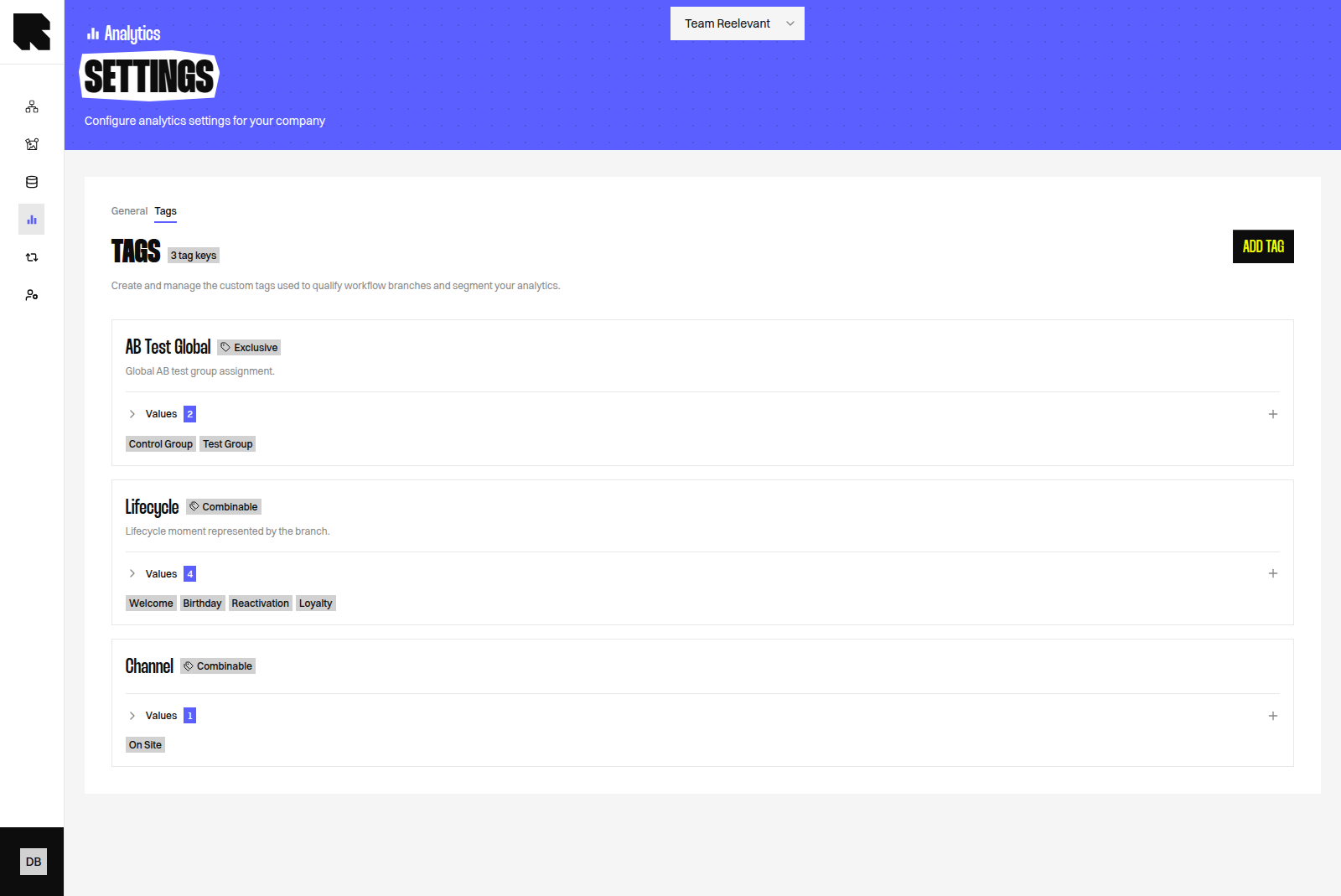
Les tags donnent à chaque branche des libellés contrôlés que votre équipe utilise de manière cohérente dans les Workflows et Analytics. Chaque tag contient une clé de tag (le libellé à organiser) et une liste de valeurs. Par exemple,Objectif de campagne peut contenir Acquisition et Fidélisation.
Seuls les tags personnalisés apparaissent dans cet onglet. Les tags gérés par Reelevant ne peuvent pas être modifiés.
Comprendre la cardinalité
La cardinalité contrôle le nombre de valeurs d’une clé de tag attribuables à une même branche. Elle ne limite pas le nombre de valeurs créées.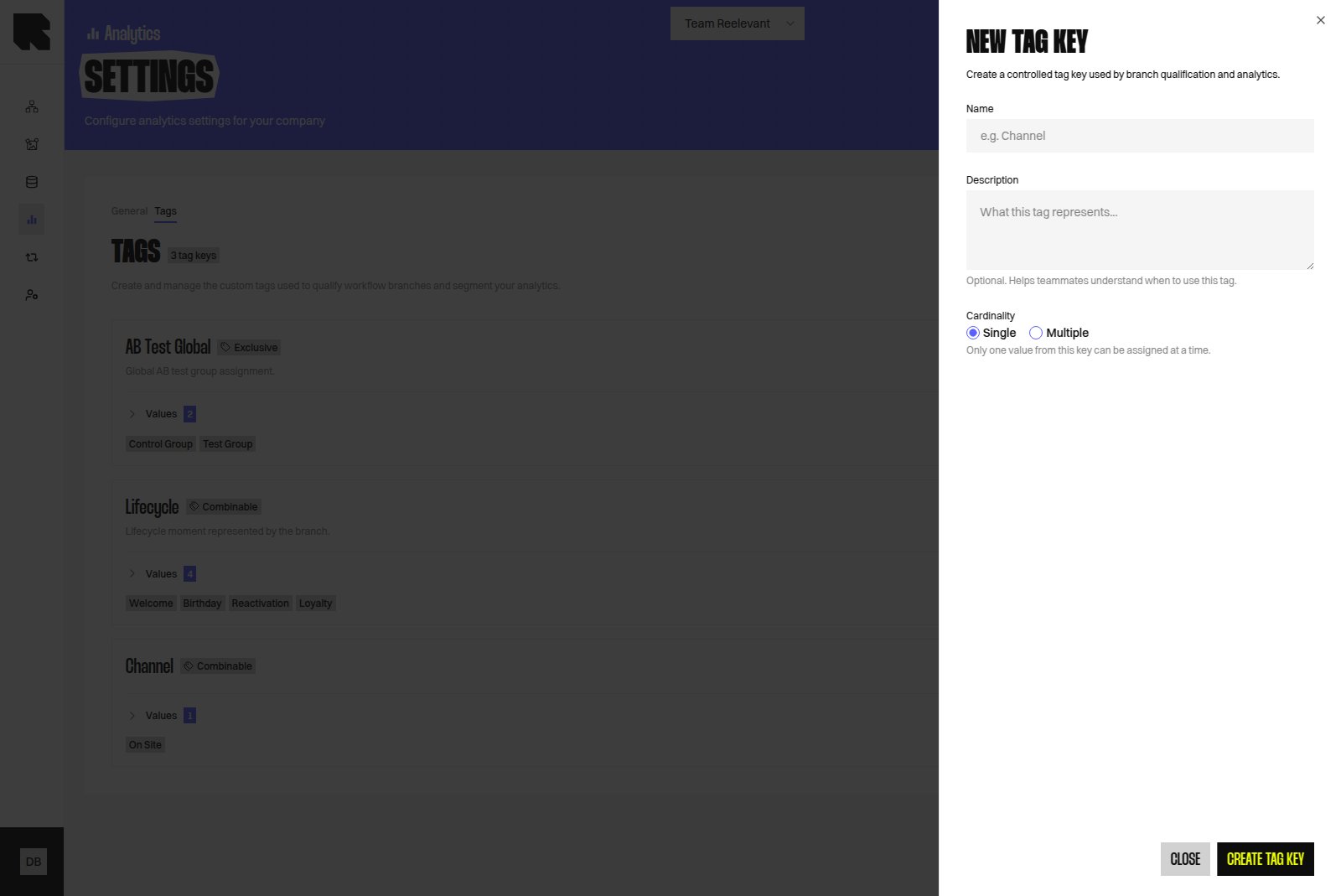
La plus en aval désigne la qualification la plus proche de l’Output Node.
Imaginez un Workflow qui attribue
Objectif de campagne : Acquisition avant un second Logic Node.
Une qualification ultérieure sur la même branche finale attribue Objectif de campagne : Fidélisation. Analytics utilise Fidélisation, car cette valeur est plus proche de l’Output Node.
Avec la cardinalité Multiple, les deux valeurs restent attribuées à la branche finale.
Créer une clé de tag
- Rendez-vous dans Analytics > Settings.
- Sélectionnez Tags.
- Cliquez sur Ajouter un tag.
- Saisissez un Nom unique.
- Ajoutez une Description facultative pour guider vos coéquipiers.
- Choisissez Unique ou Multiple sous Cardinalité.
- Cliquez sur Créer la clé de tag.
Ajouter des valeurs
- Trouvez la clé de tag.
- Cliquez sur l’icône plus à côté de Valeurs.
- Saisissez un nom de valeur unique et une description facultative.
- Cliquez sur Ajouter une valeur.
Modifier ou supprimer des tags
Utilisez l’icône crayon pour modifier une clé de tag, sa description ou sa cardinalité. Développez Valeurs, puis utilisez les icônes de chaque valeur pour la modifier ou la supprimer.Utiliser les tags dans les Workflows et Analytics
Les tags créés deviennent disponibles lorsque vous qualifiez une branche. Les utilisateurs sélectionnent les valeurs contrôlées sans en créer de nouvelles. Dans Analytics, utilisez les clés et valeurs pour filtrer les résultats ou comparer les performances de vos qualifications.Catégories de branche
Visualiser l’arbre de catégories
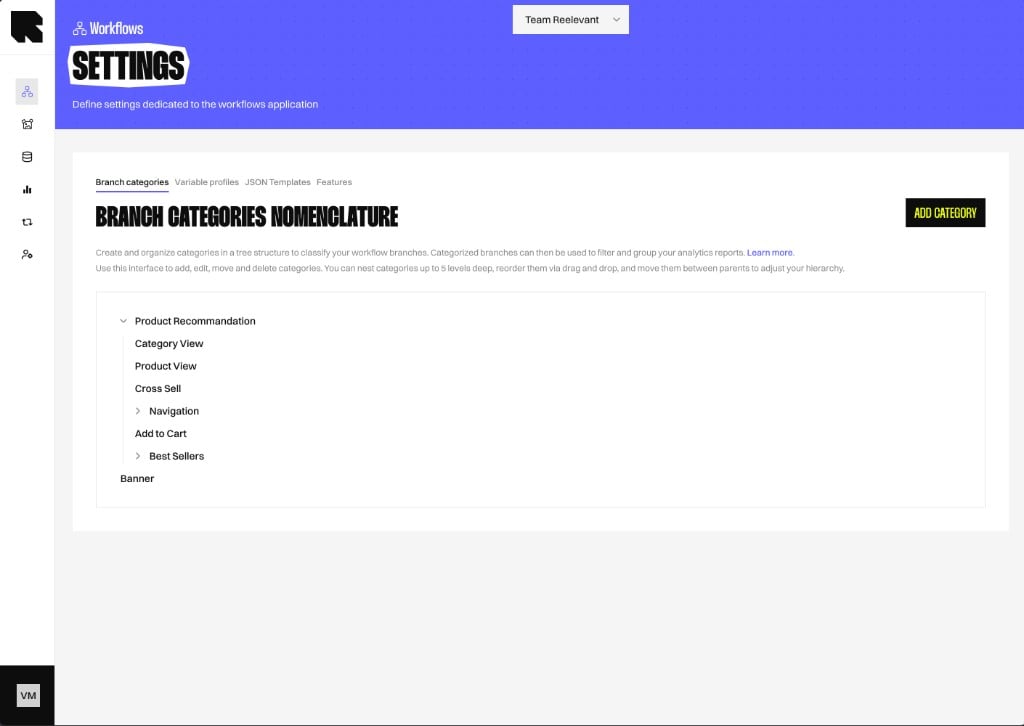
L’onglet affiche votre arbre de catégories sous forme de hiérarchie interactive et dépliable. Chaque catégorie affiche :- Nom — Le libellé de la catégorie.
- Niveau — Sa profondeur dans l’arbre.
- Enfants — Les sous-catégories imbriquées en dessous.
Créer une catégorie
1
Ouvrir le formulaire
Cliquez sur le bouton Add pour ouvrir le panneau de création de catégorie.
2
Remplir les détails
- Nom — Un nom descriptif pour la catégorie (ex. : « Product Recommendation »).
- Parent — Sélectionnez optionnellement une catégorie parente pour imbriquer celle-ci en dessous.
3
Enregistrer
Cliquez sur Save pour ajouter la catégorie à l’arbre.
Modifier une catégorie
Cliquez sur une catégorie existante dans l’arbre pour ouvrir le panneau de modification. Vous pouvez mettre à jour le nom ou la déplacer sous un autre parent.Supprimer une catégorie
- Sélectionnez la catégorie dans l’arbre.
- Cliquez sur le bouton Delete.
- Confirmez la suppression dans la modale de confirmation.
Bonnes pratiques
- Concevez pour l’Analytics — Structurez votre arbre autour des dimensions à analyser (ex. : type de stratégie, catégorie de contenu, segment d’audience).
- Restez suffisamment plat — Un arbre trop profond est plus difficile à parcourir. Visez 2-3 niveaux maximum.
- Nommez clairement — Utilisez des noms descriptifs compréhensibles par toute l’équipe sans contexte.
Et ensuite ?
branches
Attribuez vos valeurs contrôlées lorsque vous qualifiez vos branches.
Data Exploration
Filtrez et comparez les performances avec vos clés de tag.
Attribution
Comprenez comment Reelevant crédite le chiffre d’affaires aux interactions avec le Content.