

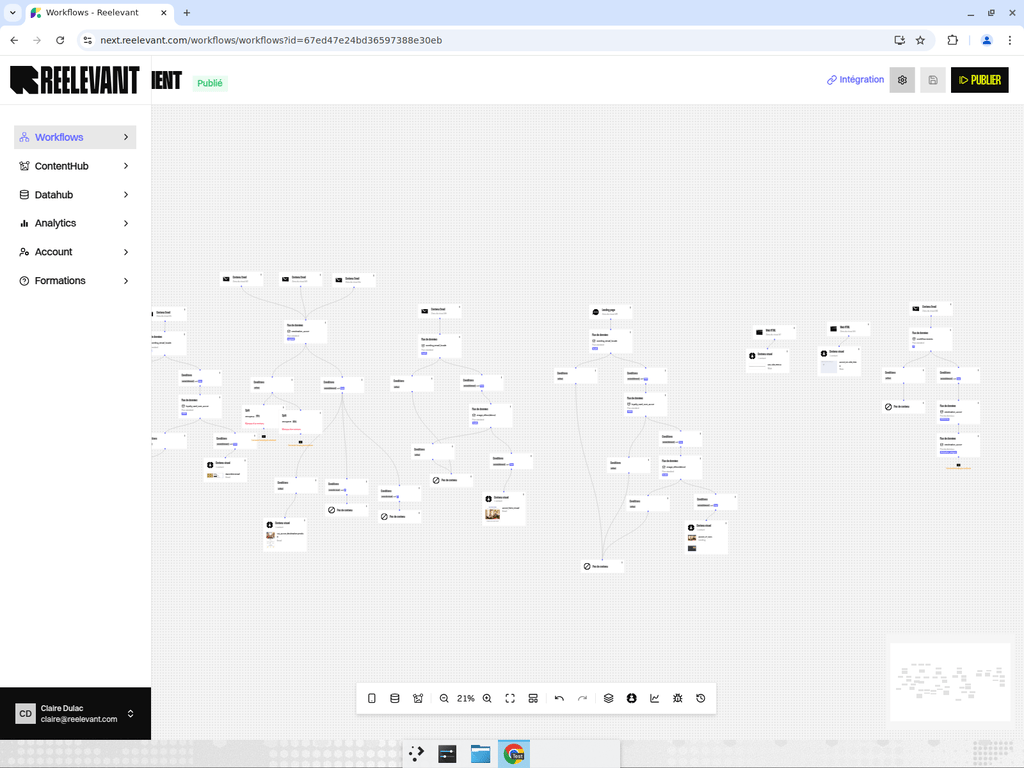
Liste des Workflows
Lorsque vous ouvrez l’application Workflows depuis la barre latérale, vous arrivez sur la page de liste des Workflows. Ce tableau affiche tous vos Workflows avec les colonnes suivantes :
Utilisez la barre de recherche pour trouver des Workflows par nom, et les fils d’Ariane hiérarchiques pour naviguer dans les dossiers.
Créer un nouveau Workflow
1
Ouvrir la modale de création
Cliquez sur le bouton Create dans le coin supérieur droit de la page de liste. Une modale s’ouvre.
2
Remplir les détails du Workflow
Le formulaire de création comporte les champs suivants :
- Name — Un nom descriptif pour votre Workflow (ex. « Campagne Email Soldes d’été »).
- Description — Une description optionnelle expliquant l’objectif du Workflow.
- Teams — Sélectionnez une ou plusieurs Teams qui doivent avoir accès à ce Workflow. Vous pouvez rechercher et sélectionner plusieurs Teams.
- Folder — Placez optionnellement le Workflow dans une hiérarchie de dossiers pour l’organisation.
3
Confirmer la création
Cliquez sur Create pour créer le Workflow. Vous serez redirigé vers l’éditeur de Workflow où vous pourrez commencer à construire votre logique d’automatisation.
Modifier les propriétés d’un Workflow
Une fois le Workflow créé, vous pouvez mettre à jour ses propriétés à tout moment depuis l’éditeur :- Cliquez sur le bouton Settings (icône engrenage) dans l’en-tête de l’éditeur.
- La modale Edit workflow s’ouvre avec les mêmes champs que le formulaire de création.
- Modifiez le nom, la description, les Teams ou le dossier selon vos besoins.
- Cliquez sur Save pour appliquer les modifications.
Archiver un Workflow
Pour archiver un Workflow qui n’est plus nécessaire :- Ouvrez le menu d’actions (trois points) du Workflow dans le tableau de liste.
- Sélectionnez Archive.
- Une boîte de confirmation vous demande de saisir un mot de validation pour confirmer l’action.
- Une fois archivé, le statut du Workflow passe à Inactive et il cesse de diffuser du contenu.