

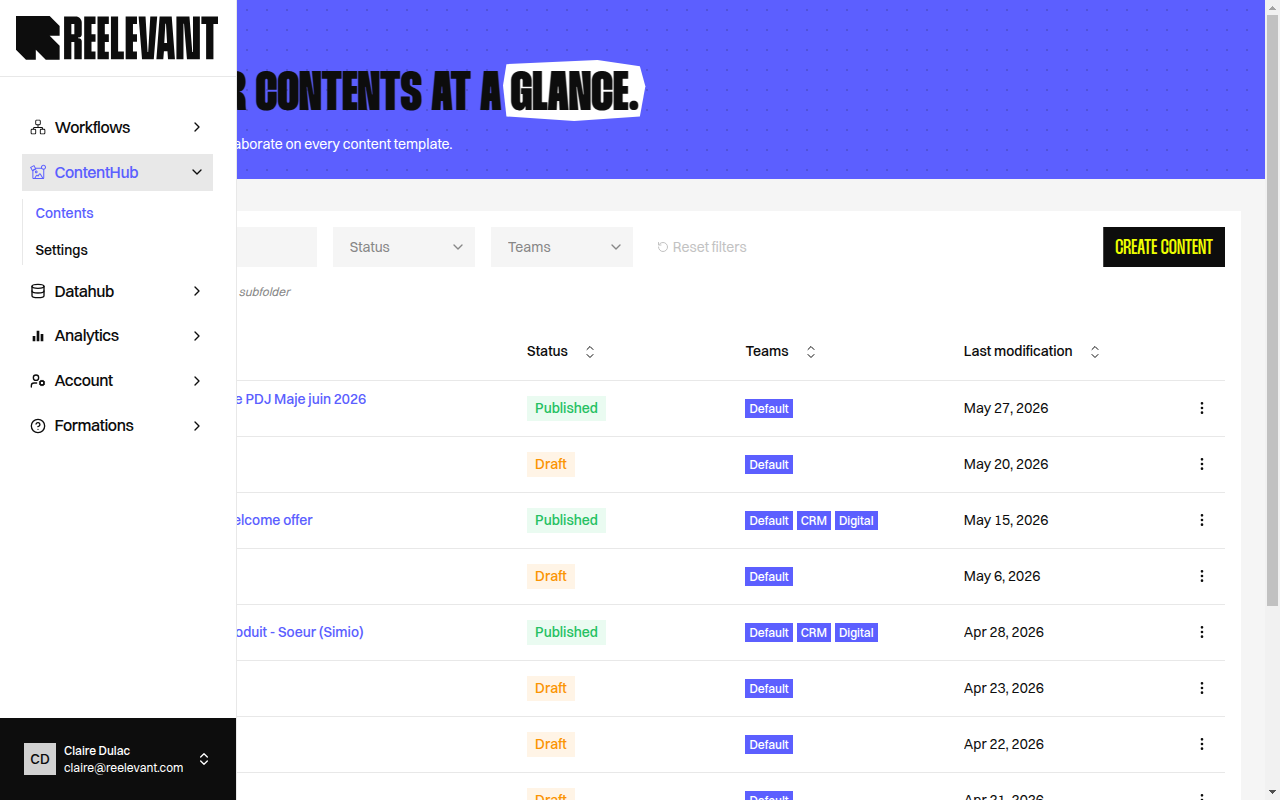
Liste des Contents
Lorsque vous ouvrez l’application Content Editor depuis la barre latérale, vous arrivez sur la page de liste des Contents. Ce tableau affiche tous vos templates de contenu avec les colonnes suivantes :
Utilisez la barre de recherche pour trouver des Contents par nom. Vous pouvez filtrer la liste par :
- Statut — Draft, Published, Inactive, Publishing, Error.
- Teams — Filtrer par Team.
Créer un Content
1
Ouvrir la fenêtre de création
Cliquez sur le bouton Create content en haut à droite de la page de listing. Une fenêtre modale s’ouvre.
2
Remplir les détails du contenu
Le formulaire de création comprend les champs suivants :
- Content name — Un nom descriptif pour votre template de contenu.
- Description — Une courte description optionnelle (50 caractères maximum).
- Teams — Sélectionnez une ou plusieurs Teams qui auront accès.
- Configuration des dossiers — Placez optionnellement le Content dans une hiérarchie de dossiers.
- Import design — Importez optionnellement un export JSON Figma ou un fichier PSD pour partir d’un design existant. Voir Import de design pour plus de détails.
3
Confirmer la création
Cliquez sur Create content pour créer le template. Vous serez redirigé vers l’éditeur.
Modifier les propriétés d’un Content
Pour mettre à jour les propriétés d’un Content après sa création :- Ouvrez le menu d’actions du Content (trois points) dans le tableau de la liste.
- Sélectionnez Settings.
- Modifiez le nom, la description, les Teams ou le dossier selon vos besoins.
- Cliquez sur Save changes pour appliquer les modifications.
Archiver un Content
Pour archiver un Content dont vous n’avez plus besoin :- Ouvrez le menu d’actions du Content dans le tableau de la liste.
- Sélectionnez Archive.
- Une fenêtre de confirmation vous demande de saisir un mot de validation pour confirmer.