

L’import de design est actuellement disponible uniquement pour les bêta-testeurs. Si vous souhaitez y accéder, veuillez contacter votre responsable de compte.
Présentation
L’import de design vous permet de convertir un design Figma ou Adobe Photoshop existant en template de Content Reelevant. Au lieu de recréer les mises en page à partir de zéro dans le Content Editor, vous pouvez importer un fichier de design et obtenir un template entièrement structuré avec du texte, des images et des formes positionnés, prêts à être édités. Formats pris en charge :Importer un design
L’import de design fait partie du flux de création de Content. Lorsque vous créez un nouveau Content, vous pouvez optionnellement joindre un fichier de design.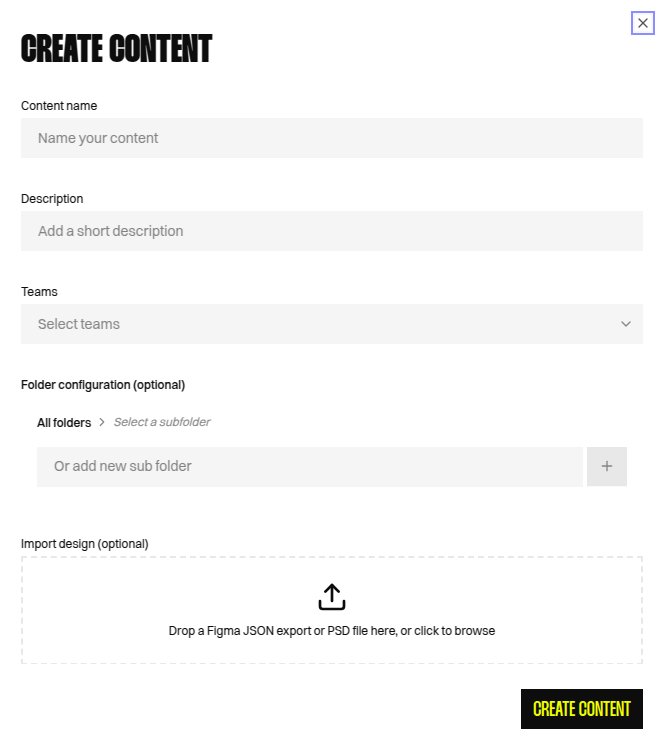
1
Ouvrir la fenêtre de création de contenu
Depuis la page de liste des Contents, cliquez sur le bouton Create content.
2
Remplir les détails du contenu
Saisissez un nom, une description optionnelle, sélectionnez les Teams et configurez la hiérarchie des dossiers comme d’habitude.
3
Joindre un fichier de design
Dans le champ Import design en bas du formulaire, glissez-déposez votre export JSON Figma ou votre fichier PSD — ou cliquez pour parcourir et sélectionner le fichier depuis votre ordinateur.Seuls les fichiers
.json (export Figma) et .psd (Photoshop) sont acceptés.4
Créer le contenu
Cliquez sur Create content. La plateforme analysera le fichier de design et le convertira en template de Content. Vous serez redirigé vers l’éditeur avec la mise en page importée prête à être modifiée.
Exporter depuis Figma
Pour exporter un design depuis Figma en vue de l’importer dans Reelevant, utilisez le plugin Figma Reelevant Exporter :1
Installer le plugin
Installez le plugin Reelevant Exporter depuis la communauté Figma.
2
Sélectionner un cadre
Dans votre fichier Figma, sélectionnez le cadre que vous souhaitez exporter. Le plugin exporte un cadre à la fois.
3
Lancer l'export
Ouvrez le plugin et cliquez sur Export selected frame. Le plugin va :
- Exporter la structure JSON du cadre
- Capturer un instantané PNG du cadre
- Découper les éléments graphiques individuels de l’instantané
- Tout regrouper dans un seul fichier
.json
4
Télécharger le fichier
Le fichier
.json se télécharge automatiquement. Utilisez ce fichier dans le champ Import design lors de la création d’un Content dans Reelevant.Exporter depuis Photoshop
Aucun plugin spécial n’est nécessaire pour Photoshop. Enregistrez votre design au format.psd standard et utilisez-le directement dans le flux d’import.
Pour de meilleurs résultats, gardez votre fichier Photoshop organisé avec des calques nommés. L’importeur lit la structure des calques pour créer les composants correspondants dans le template de Content.
Ce qui est importé
L’importeur convertit les éléments de design en composants de Content Reelevant :Gestion des polices
Les polices importées sont automatiquement mises en correspondance avec les polices disponibles dans votre compte Reelevant. Si une famille de polices du design n’est pas trouvée, une police de repli par défaut est utilisée. Vous pouvez mettre à jour la police après l’import via le panneau de configuration du composant Text.Limitations
- Un seul cadre ou plan de travail est importé par fichier. Pour du contenu multi-frames, importez le cadre principal et ajoutez des Frames supplémentaires manuellement.
- Les tracés vectoriels complexes, les effets (ombres, flous) et les dégradés ne sont pas importés — seuls les remplissages unis sont pris en charge.
- Les composants imbriqués et les symboles sont aplatis en leur représentation visuelle.
- Après l’import, le template peut nécessiter des ajustements mineurs de mise en page. Utilisez le Content Editor pour affiner les positions et le style.