

Historique des versions
Chaque fois que vous publiez un Workflow, une nouvelle version est automatiquement créée. L’historique des versions fournit une piste d’audit complète de tous les états publiés de votre Workflow.Accéder aux versions
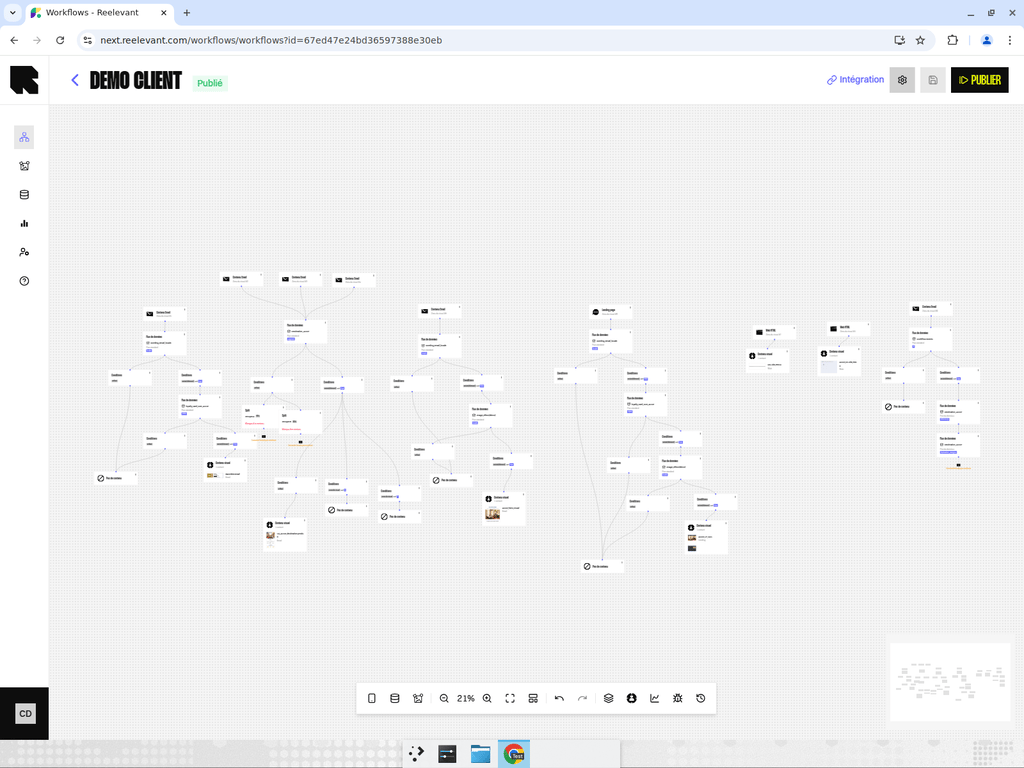
- Cliquez sur le bouton Versions (icône horloge) dans la barre d’outils inférieure de l’éditeur de Workflow.
- Le panneau des versions s’ouvre sur le côté droit, listant toutes les versions de la plus récente à la plus ancienne.
- Numéro de version — Identifiant séquentiel (Version 1, Version 2, etc.).
- Horodatage — Date et heure de publication de cette version.
- Statut — Indique s’il s’agit de la version actuellement active.
Parcourir une version précédente
Cliquez sur n’importe quelle carte de version pour charger cette version dans l’éditeur. Lors de la consultation d’une version précédente :- Le canevas affiche le Workflow tel qu’il était à ce moment.
- L’éditeur passe en mode lecture seule — vous ne pouvez pas modifier les Nodes ni les connexions.
- Un indicateur visuel distinct montre que vous consultez une version historique, pas le brouillon actuel.
Restaurer une version précédente
Si vous devez revenir à une version précédente :- Ouvrez le panneau des versions et sélectionnez la version que vous souhaitez restaurer.
- Le Workflow se charge en mode lecture seule.
- Cliquez sur le bouton Restore pour faire de cette version le brouillon actif.
- Le Workflow repasse en mode édition avec le contenu de la version restaurée.
- Vous pouvez ensuite le modifier davantage ou le publier directement.
Restaurer une version crée un nouveau brouillon basé sur la version sélectionnée. Cela ne supprime aucune version existante — l’historique complet est préservé.
Enregistrer les métadonnées de version
Lorsque vous consultez une version spécifique, vous pouvez enregistrer des métadonnées au niveau de la version (comme des paramètres d’analyse) en utilisant le bouton Save version dans l’en-tête. Cela met à jour les métadonnées de cette version spécifique sans affecter le brouillon actuel.Conseils
- Utilisez les versions pour expérimenter en toute sécurité — publiez une nouvelle version, et si elle ne performe pas bien, restaurez la précédente.
- L’historique des versions est en lecture seule par conception. Vous pouvez toujours revenir en arrière et voir exactement ce qui était en production à un moment donné.
- Combinez l’historique des versions avec Analytics pour corréler les changements de performance avec des mises à jour spécifiques du Workflow.