

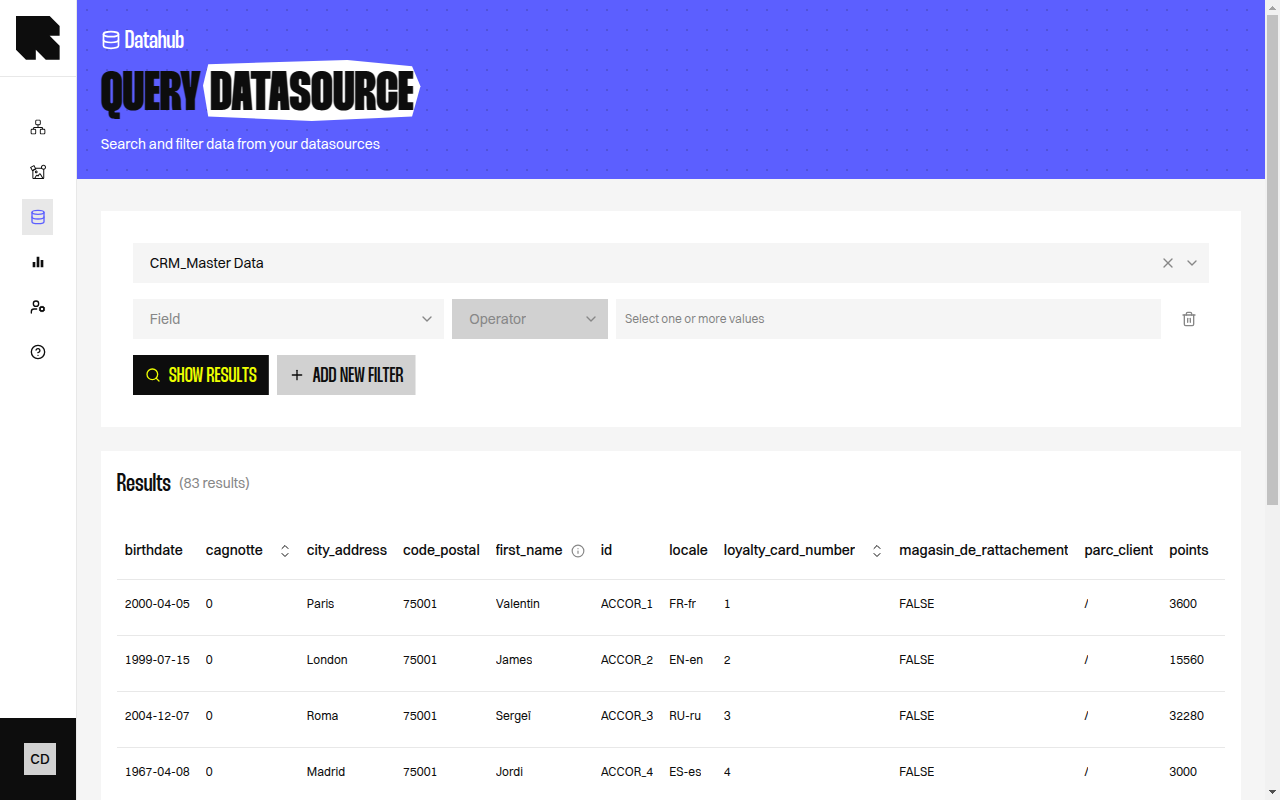
Présentation
La source File Upload vous permet d’importer des données en uploadant un fichier directement depuis votre ordinateur. La plateforme parse le fichier et extrait les champs pour le mapping.Formats de fichiers pris en charge
La plateforme détecte automatiquement le format du fichier. Les formats suivants sont pris en charge :Les fichiers compressés (
.gz, .zip) sont automatiquement décompressés avant le parsing.Les fichiers chiffrés PGP ne peuvent pas être uploadés directement via la source File Upload car la détection du format s’exécute au moment de l’upload, avant qu’une clé de déchiffrement puisse être fournie. Pour importer des fichiers chiffrés PGP, utilisez URL, FTP/SFTP, S3 ou GCS à la place. Consultez le guide de déchiffrement PGP pour plus de détails.
Upload via l’interface
La manière la plus simple de créer une Datasource par upload de fichier est via l’interface de la plateforme.1
Créer une nouvelle Datasource
Naviguez vers DataHub et cliquez sur Create datasource.
2
Sélectionner File Upload comme type de source
Dans l’étape de configuration de la source, choisissez File Upload.
3
Uploader votre fichier
Glissez-déposez votre fichier dans la zone d’upload, ou cliquez pour ouvrir l’explorateur de fichiers et sélectionnez un fichier depuis votre ordinateur. La plateforme détecte automatiquement le format du fichier et l’encodage du texte.
4
Configurer le Field Mapping
Une fois le fichier parsé, les champs sont extraits et affichés. Configurez le Field Mapping pour définir comment les données doivent être importées.
5
Valider et publier
Vérifiez votre configuration et cliquez sur Validate pour publier la Datasource. L’ingestion des données démarre immédiatement.
Upload via l’API
Vous pouvez également créer et mettre à jour des Datasources par upload de fichier de manière programmatique via l’API Reelevant. C’est un processus en plusieurs étapes :1
S'authentifier
Obtenez un jeton d’accès via l’endpoint d’authentification :Utilisez le
access_token renvoyé dans les requêtes suivantes.2
Créer une Datasource
Créez une nouvelle Datasource de type La réponse contient l’
worker :id de la Datasource (une chaîne hexadécimale de 24 caractères) nécessaire pour les étapes suivantes.3
Uploader le fichier
Uploadez votre fichier de données via l’endpoint d’upload. Le fichier doit être envoyé en La réponse renvoie les options de source du fichier (incluant
multipart/form-data :bucket, path, format et textEncoding) dont vous avez besoin pour l’étape suivante.4
Configurer les sources (étape configure_sources)
Soumettez l’étape
configure_sources avec les options de fichier renvoyées par l’upload :5
Configurer les champs (étape configure_fields)
Après avoir configuré les sources, configurez le Field Mapping. Utilisez les champs extraits de l’échantillon pour définir quels champs importer :
6
Valider et publier
Soumettez l’étape
validate pour publier la Datasource et déclencher l’ingestion des données :Mise à jour via FTP / SFTP
Lorsqu’une Datasource par upload de fichier est créée, Reelevant génère automatiquement des identifiants FTP et SFTP. Vos systèmes peuvent envoyer des fichiers mis à jour vers le endpoint hébergé, et la Datasource retraitera automatiquement le dernier fichier.Pour réinitialiser une Datasource à partir d’un dossier FTP/SFTP sans supprimer les anciens fichiers, consultez Ignorer les fichiers antérieurs à une date.
Récupération des identifiants
1
Obtenir le mot de passe d'upload
Récupérez le mot de passe SFTP/FTP pour votre Datasource via l’API :La réponse contient le champ
password.2
Noter les détails de connexion
Utilisez les paramètres de connexion suivants :
Le port
22 est le port SFTP standard. Le port 8022 reste accepté pour les intégrations existantes. Utilisez le port 22 pour toute nouvelle configuration : certains systèmes, comme Salesforce Commerce Cloud, n’autorisent les connexions sortantes que sur les ports 22, 80, 443 et 587.SFTP avec authentification par paire de clés SSH
Au lieu d’utiliser un mot de passe, vous pouvez configurer votre Datasource pour s’authentifier via une paire de clés SSH. Une fois une clé publique configurée, l’authentification par mot de passe est désactivée pour cette Datasource — seule l’authentification par clé fonctionnera.1
Générer une paire de clés SSH
Si vous n’en avez pas déjà une, générez une paire de clés :Cela crée
sftp-key (clé privée) et sftp-key.pub (clé publique).2
Enregistrer la clé publique sur la Datasource
Utilisez l’étape
patch pour définir le champ sftpPublicKey sur votre Datasource :3
Se connecter avec votre clé privée
Envoi d’un fichier
Une fois que vous avez des identifiants (mot de passe ou clé SSH), uploadez un fichier en utilisant n’importe quel client FTP ou SFTP standard :- SFTP (mot de passe)
- SFTP (clé SSH)
- FTP
- Host :
ftp.reelevant.com - Port :
22 - Username :
<datasource_id> - Password :
<password from API>
Envoi de plusieurs fichiers dans une même session
En SFTP comme en FTP, les fichiers envoyés à la suite au cours d’une même session (connexion) sont regroupés en une seule mise à jour plutôt qu’une mise à jour par fichier. Un groupe est traité à la fermeture de la session, ou après environ une minute sans nouvel upload si la session reste ouverte. Les fichiers envoyés plus tard dans une session toujours ouverte forment le groupe suivant.- SFTP
- FTP
Si la connexion est coupée pendant le transfert d’un fichier, ce fichier est ignoré et n’est jamais traité. Les fichiers entièrement transférés plus tôt dans la même session sont traités normalement.
Le endpoint FTP/SFTP n’accepte que les uploads de fichiers (opérations
STOR / écriture). Vous ne pouvez pas supprimer ni renommer des fichiers sur le serveur.