

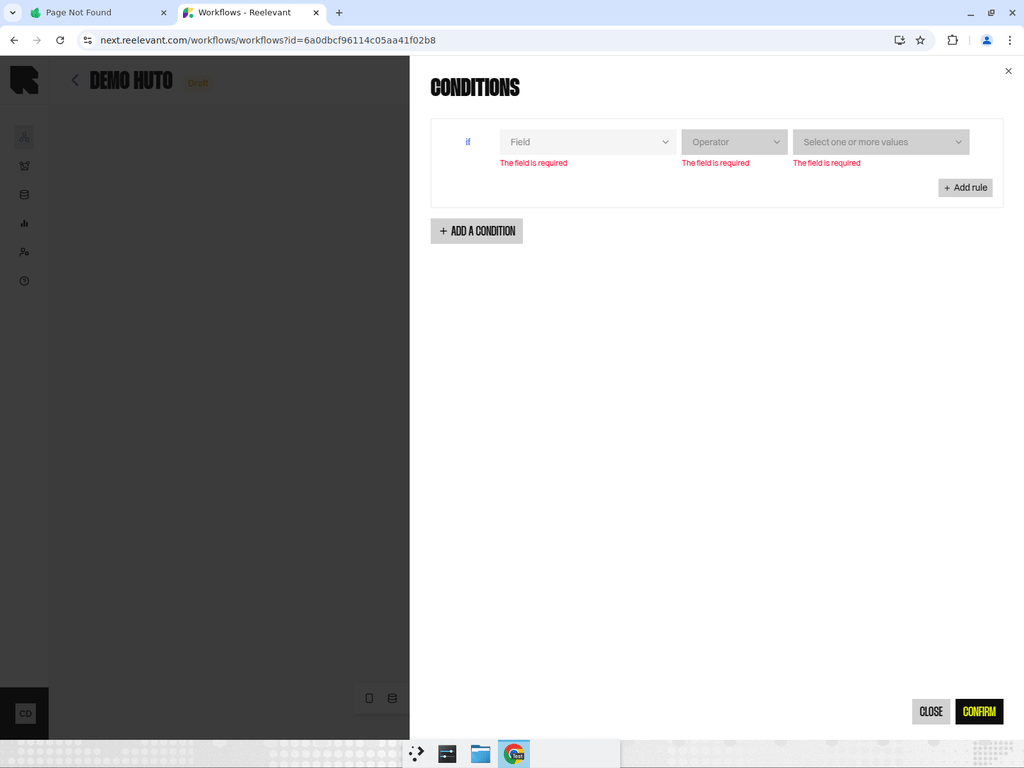
Vue d’ensemble
Les Nodes de conditions évaluent des règles pour décider quelle branche un utilisateur emprunte. Ce sont la manière la plus courante de créer des chemins personnalisés dans un Workflow.Fonctionnement
- Un Node de condition possède deux branches de sortie — une pour les utilisateurs qui correspondent aux conditions et une pour ceux qui ne correspondent pas.
- Vous définissez un ensemble de règles qui doivent être satisfaites pour qu’un utilisateur suive la branche correspondante.
- Les règles peuvent référencer des données provenant de Data Nodes en amont, de variables de contexte ou de paramètres d’URL.
- Les règles sont combinées avec une logique ET (toutes doivent correspondre) ou OU (une seule doit correspondre).
- Si aucune condition n’est remplie, l’utilisateur suit la branche par défaut.
Configuration
- Cliquez sur un Node de condition pour ouvrir son panneau de configuration.
- Définissez les conditions pour chaque branche — chaque condition se compose d’un champ, d’un opérateur et d’une valeur.
- La branche par défaut capte tous les utilisateurs qui ne correspondent à aucune condition.
Opérateurs
Les conditions prennent en charge différents opérateurs selon le type de champ :- Texte — égal, différent, contient, ne contient pas, est vide, n’est pas vide
- Nombres — égal, différent, supérieur à, inférieur à, inférieur ou égal, supérieur ou égal
- Dates — égal, différent, avant, après, est vide, n’est pas vide, dans une plage future, dans une plage passée
- Booléens — égal
- Tableaux — contient, ne contient pas
Bonnes pratiques
- Concentrez chaque Node de condition sur un seul point de décision.
- Utilisez des noms descriptifs pour les branches afin que le Workflow soit auto-documenté.
- Placez les conditions les plus spécifiques en premier — elles sont évaluées dans l’ordre.
- Vérifiez toujours que la branche par défaut fournit une expérience de secours pertinente.