

Vue d’ensemble
Un Objet Datagraph est une requête SQL nommée sur le modèle du Datagraph, avec des paramètres déclarés et des colonnes de sortie inférées. Ouvrez DataHub → Datagraph → Objets — Gérez les objets datagraph de votre compte. La liste Objets affiche les colonnes Nom, Statut et Dernière mise à jour. La description indique Gérez les objets datagraph de votre compte. Cliquez sur Créer un objet pour ouvrir un nouveau brouillon. L’état vide indique Aucun objet pour le moment.Avant de commencer
- Le Datagraph Schema doit être publié, car les colonnes de sortie sont inférées sur le modèle Live. Voir Datagraph Schema.
- Chaque Datasource référencée par le SQL doit avoir une version Live.
- Les Datasources protégées par des filtres au niveau des lignes ne peuvent pas être utilisées dans un Objet.
Disposition de l’éditeur
Le fil d’Ariane indique Datagraph > Objets. Le sous-titre est Définissez et gérez la requête SQL et les options de votre objet datagraph.
Écrire le SQL
Les tables Datasource sont référencées par l’identifiant de la Datasource, entre guillemets :Exemples concrets
Les schémas ci-dessous proviennent d’un modèle d’annonces immobilières construit sur cinq Datasources : utilisateurs, annonces, prix au mètre carré par zone, recommandations pré-calculées et contenus éditoriaux.
Ces mêmes principes se transposent à d’autres modèles : derniers articles achetés par un client, stock restant dans le magasin préféré, meilleures ventes d’une catégorie, ou produits complémentaires d’une commande.
Les filtres qui combinent plusieurs préférences utilisateur — fourchette de budget et nombre de pièces minimum, par exemple — peuvent légitimement ne retourner aucune ligne. Prévisualisez chaque Objet avec un identifiant réel avant publication, et assouplissez la condition la moins critique si le résultat est vide.
Paramètres
Les paramètres sont déclarés dans INPUT / OUTPUT et associés aux emplacements SQL. Cliquez sur Ajouter pour en créer un.
Types de paramètres acceptés :
Un paramètre NULL comparé avec
= ou <> ne correspond jamais. L’éditeur le signale et demande d’utiliser IS NULL ou IS NOT NULL dans la requête SQL.Valeurs suggérées
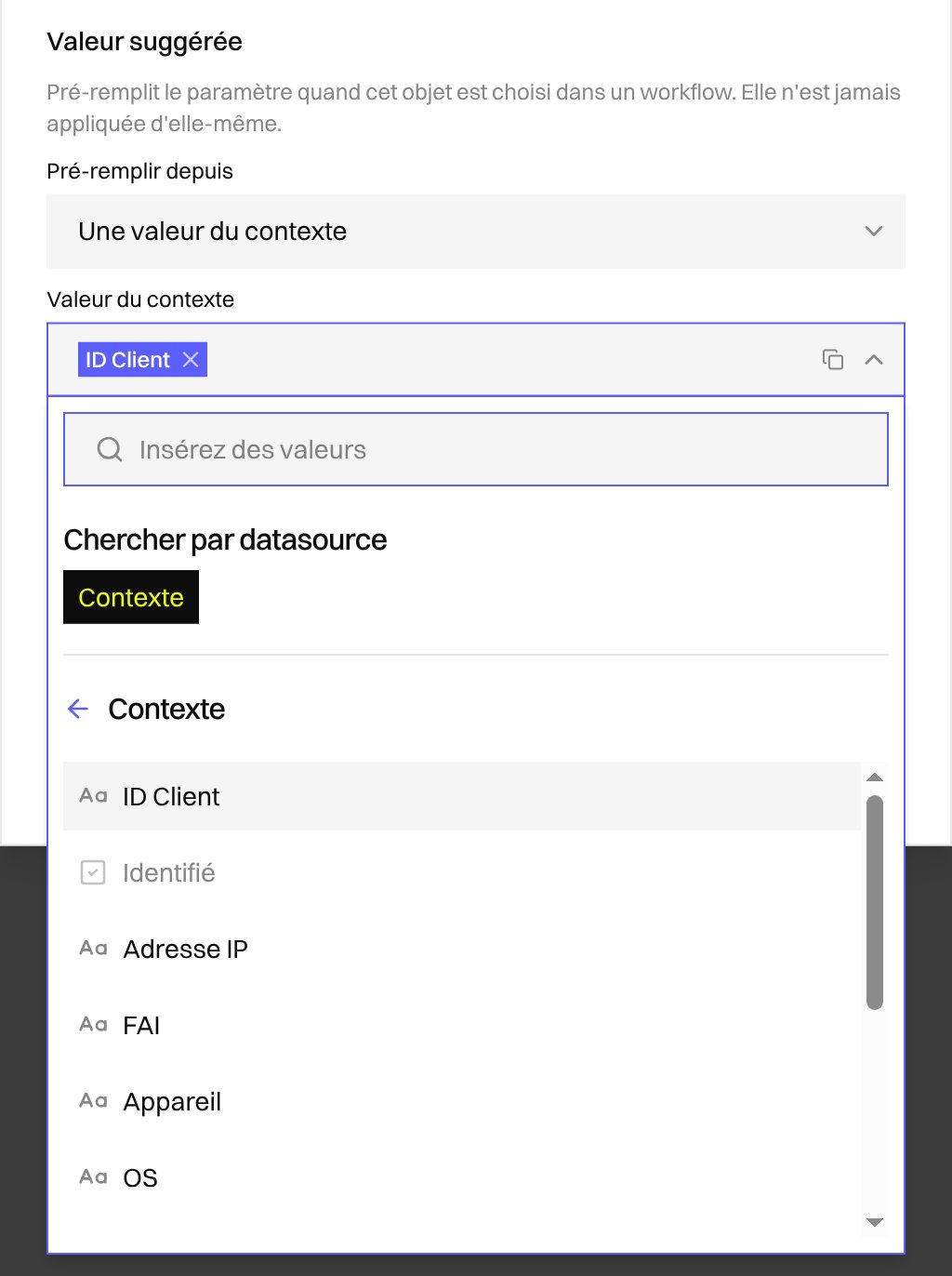
Chaque paramètre peut porter une valeur suggérée et une liste de valeurs autorisées. Les deux sont des indications de configuration pour le Data Node Objet Datagraph — voir Objet Datagraph. Elles ne changent rien à l’exécution du SQL.Valeur suggérée
Définie sous SUGGESTED VALUE → Source dans l’éditeur de paramètre :
Les types dictionnaire (
string{}, number{}) ne peuvent pas utiliser Depuis le contexte.
Valeurs autorisées
Pour les paramètresstring, number, string[] et number[], Allowed values liste les valeurs que le paramètre peut prendre, sans doublon. Le Data Node Objet Datagraph les affiche sous forme de select ou multi-select plutôt qu’un champ libre.
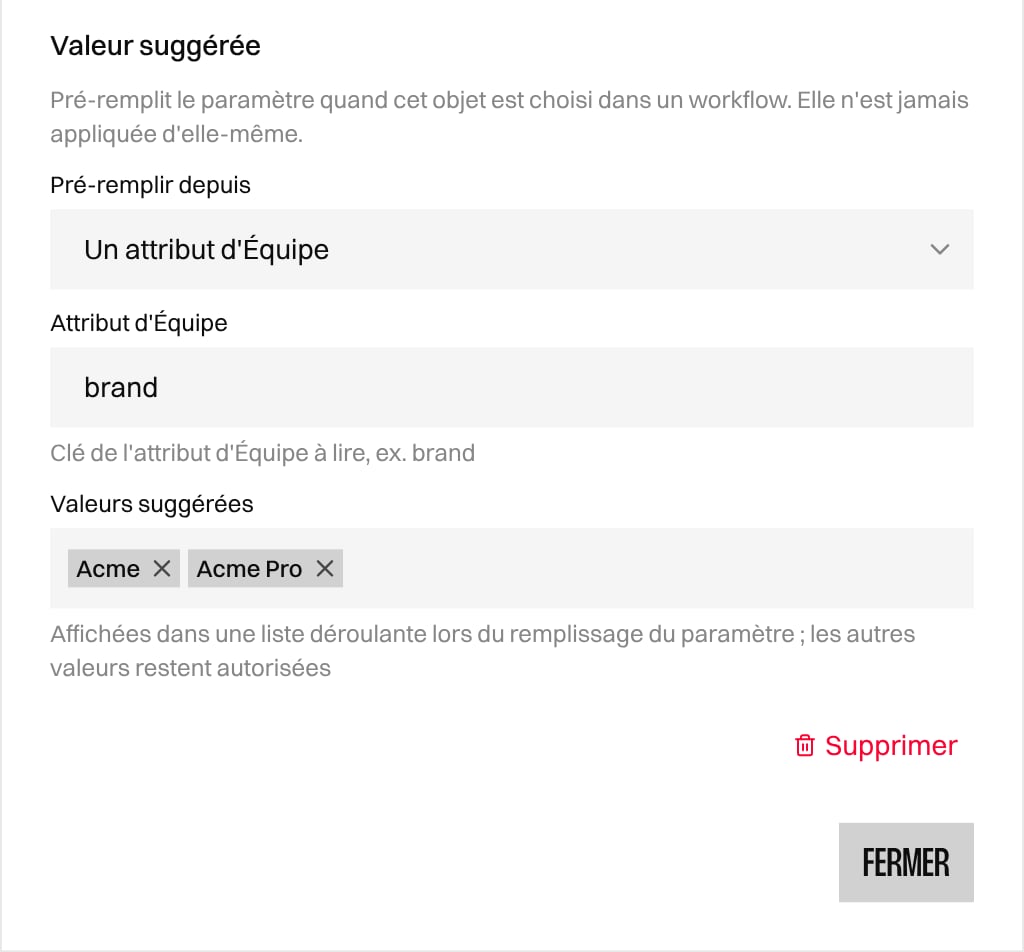
Une suggestion ou une valeur autorisée invalide est signalée sur le champ correspondant à l’enregistrement. Quand vous changez le type d’un paramètre, une suggestion ou une valeur autorisée qui ne correspond plus est supprimée.
Colonnes de sortie
Le panneau INPUT / OUTPUT liste les colonnes et leurs types, affichés comme Texte, Nombre ou URL d’image. Les colonnes sont calculées à partir du SQL sur le modèle publié du Datagraph et recalculées à chaque enregistrement.Prévisualiser les résultats
- Enregistrez l’Objet avant de lancer un aperçu.
- Cliquez sur Exécuter la requête pour ouvrir Paramètres de la requête.
- La fenêtre indique Renseignez les paramètres de l’objet avant d’exécuter l’aperçu SQL. Chaque paramètre affiche son type attendu et sa description courte.
- Cliquez sur Remplir avec des exemples pour trouver des valeurs, puis sur Exécuter la requête.
La page Requêtes — DataHub → Datagraph → Requêtes — exécute les requêtes SQL des Objets Datagraph. Sélectionnez un Objet et lancez la requête pour afficher les résultats.
Publication
Cliquez sur Publier pour ouvrir la fenêtre Publier l’objet. Le brouillon est publié, la version précédente devient inactive et une nouvelle copie brouillon est créée. Seuls les Objets publiés sont sélectionnables dans les Workflows.Lorsqu’un Objet appartient à une Famille d’objets Datagraph publiée, sa publication échoue avec Entity group contract violated si ses colonnes ne respectent plus le contrat. Un Objet membre d’une famille publiée ne peut pas être supprimé.
Partager un contrat entre plusieurs Objets
Plusieurs Objets qui répondent à la même question pour différents segments — par exemple, un algorithme de recommandation par Objet — peuvent être liés à une Famille d’objets Datagraph. Elle déclare les champs que chaque membre doit retourner et vérifie leurs versions publiées. Voir Familles d’objets Datagraph.Utiliser un Objet dans un Workflow
Ajoutez le Data Node Objet Datagraph — Exécutez une requête d’objet Datagraph et exposez ses résultats dans le workflow.
Le sélecteur vide affiche Aucun objet publié n’est disponible pour le moment. Ouvrir l’objet dans Datahub ouvre l’éditeur de l’Objet.
Le champ Limite de résultats est masqué par défaut. Il apparaît uniquement si un administrateur technique active Objet Datagraph : limite de résultats dans les paramètres du Workflow → Fonctionnalités des datasources. Il accepte de 1 à 200 lignes.
Les valeurs de paramètres issues de variables du Workflow sont converties vers le type déclaré. Une variable non convertible — du texte libre dans un paramètre
number, par exemple — fait échouer le Node à l’exécution, et non à la configuration.Et ensuite ?
Familles d'objets
Liez plusieurs Objets à un même contrat de sortie.
Schema
Ajoutez les colonnes et relations dont votre SQL a besoin.
Onglets Schema
Examinez les onglets Diagram, Relations et Datasources de la page Schema.
Data Node Datasource
Comparez avec l’interrogation d’une seule Datasource dans un Workflow.
API Datagraph Schema
Gérez le modèle par programmation.