

Vue d’ensemble
Le Data Node Objet Datagraph exécute la version Live d’un Objet Datagraph et expose les lignes obtenues aux Nodes suivants. C’est le seul moyen de consommer le modèle Datagraph dans un Workflow. Contrairement à un Node Datasource, qui lit une seule Datasource, ce Node exécute le SQL joint préparé dans l’Objet. Les filtres, les jointures et le tri vivent donc dans l’Objet, pas dans le Node.Ajouter le Node
Survolez le bouton Data de la barre d’outils de l’éditeur et sélectionnez Objet Datagraph. Voir Data Nodes pour la procédure générale.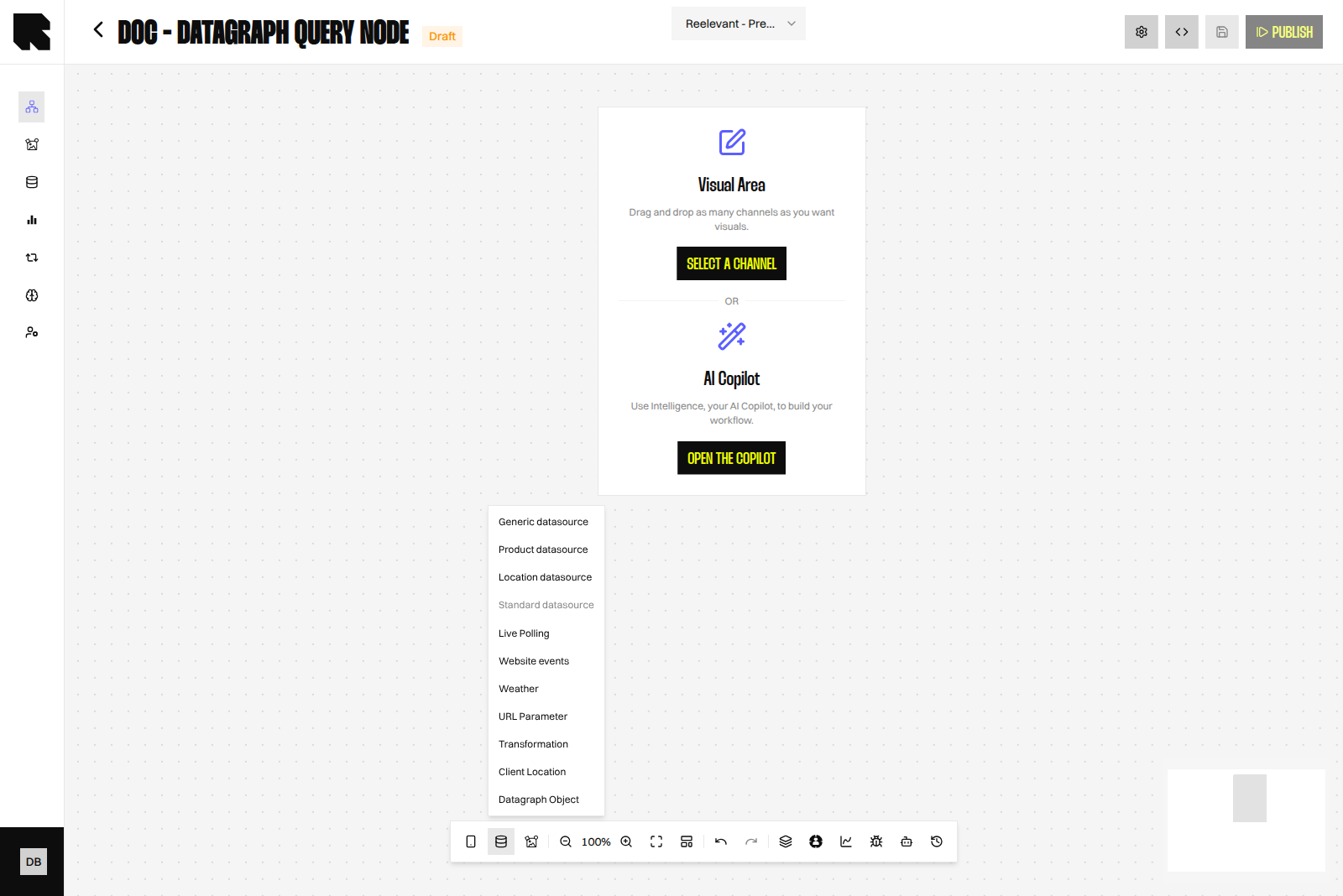
Configuration
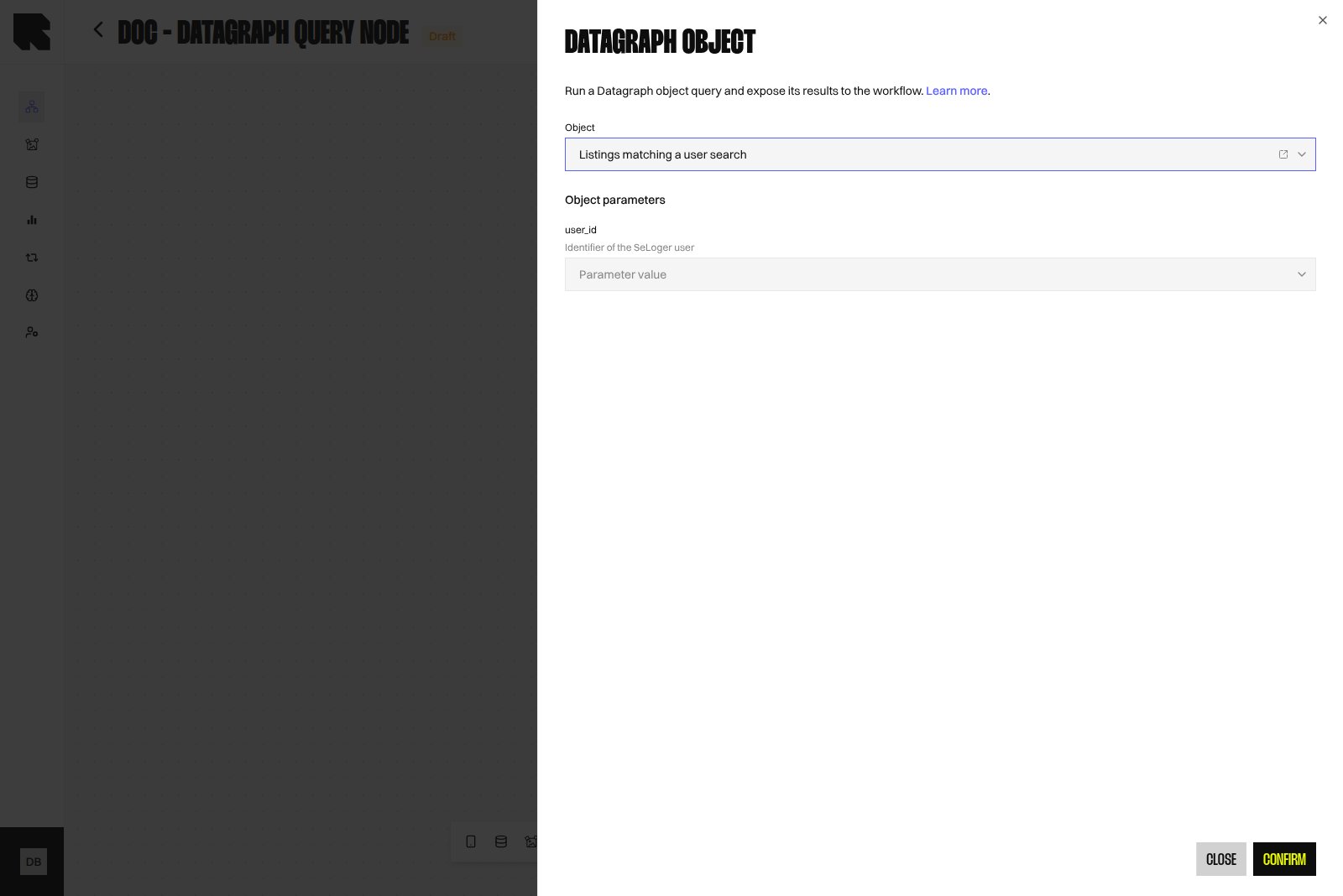
Le message du sélecteur vide est Aucun objet publié n’est disponible pour le moment. Ouvrir l’objet dans Datahub ouvre l’Objet dans un nouvel onglet, dans le compte courant.
Changer l’Objet sélectionné efface les valeurs déjà saisies, car les noms des paramètres dépendent de sa définition.
Publier une nouvelle version d’Objet qui renomme ou ajoute un paramètre ne met pas à jour les Nodes déjà configurés. Rouvrez chaque Node pour lier les nouveaux paramètres, sinon les valeurs obligatoires manqueront à l’exécution.
Le champ facultatif Limite de résultats est masqué par défaut. Il apparaît uniquement si un administrateur technique active Objet Datagraph : limite de résultats dans les paramètres des Workflows → onglet Fonctionnalités.
Lier les paramètres
Chaque paramètre est lié soit à une valeur statique, soit à une valeur produite en amont dans le Workflow, via le Variable Picker. Le contrôle suit le type déclaré et affiche la courte description au-dessus du champ.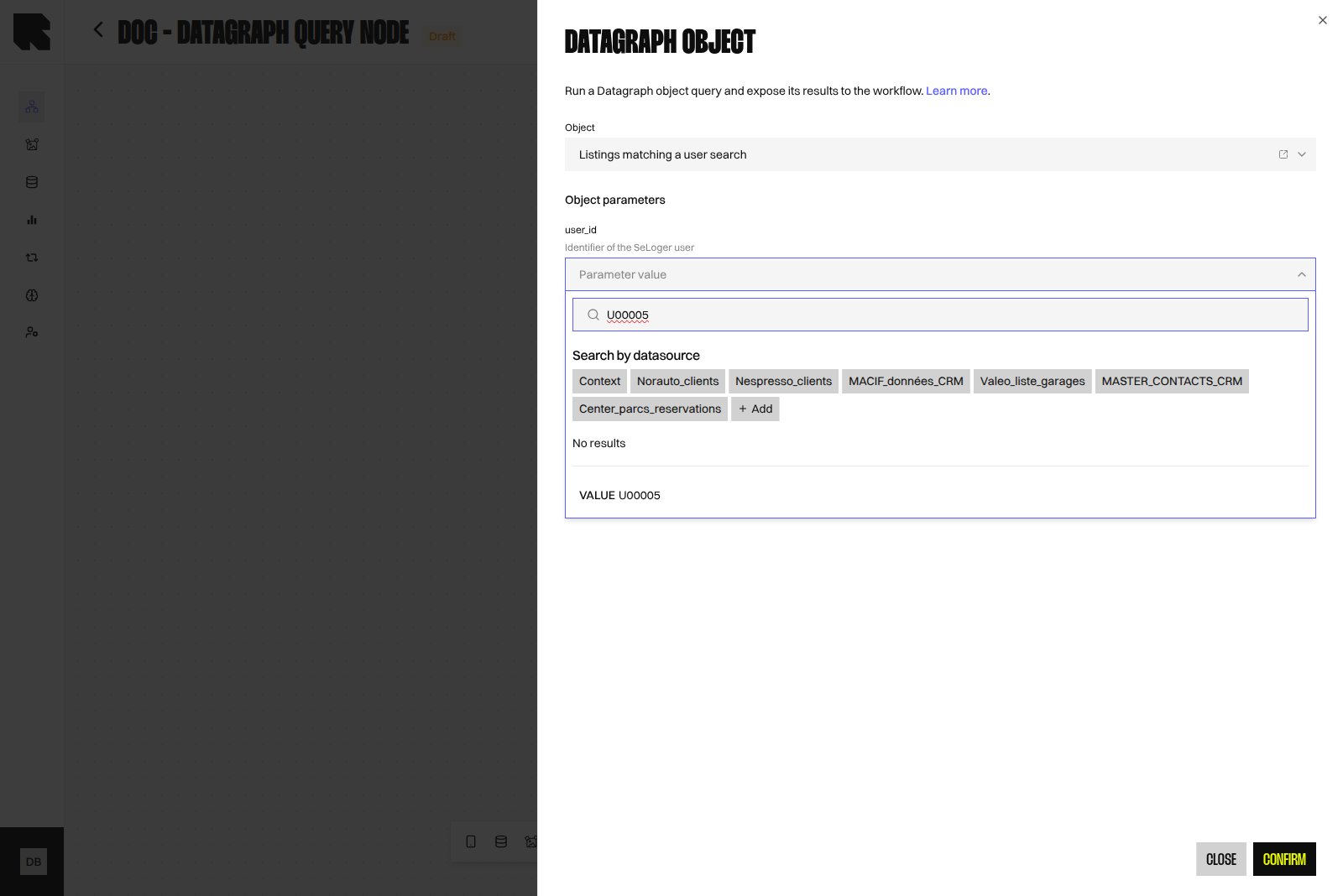
Quand l’Objet déclare un paramètre
client_id et que le Workflow résout exactement une personne suivie, cet identifiant est utilisé pour client_id si vous avez laissé le champ vide. Une valeur liée explicitement est toujours prioritaire.Valeurs de paramètres suggérées
Un Objet peut déclarer une valeur suggérée et une liste de valeurs autorisées par paramètre — voir Valeurs suggérées. Seule une valeur suggérée pré-remplit le champ correspondant : les valeurs autorisées ne remplissent rien, elles transforment seulement le champ en select ou multi-select. Le pré-remplissage ne s’applique que lorsque vous sélectionnez l’Objet dans le drawer, et uniquement aux paramètres encore vides. Les valeurs déjà saisies ne sont jamais écrasées, et les paramètres d’un Node existant ne sont pas re-remplis à son ouverture.
Les attributs de Team sont hérités comme les périmètres de Team :
- La Team la plus proche l’emporte pour chaque attribut.
- Sa liste remplace celle héritée — les listes ne fusionnent jamais.
- La remontée s’arrête à une Team qui exclut l’héritage ascendant.
- Deux parents au même niveau sont pris dans l’ordre des Teams.
Un attribut défini sur une Team parente n’est pas hérité par une Team enfant qui exclut l’héritage ascendant — définissez-le directement sur cette Team pour que ses Workflows l’utilisent.
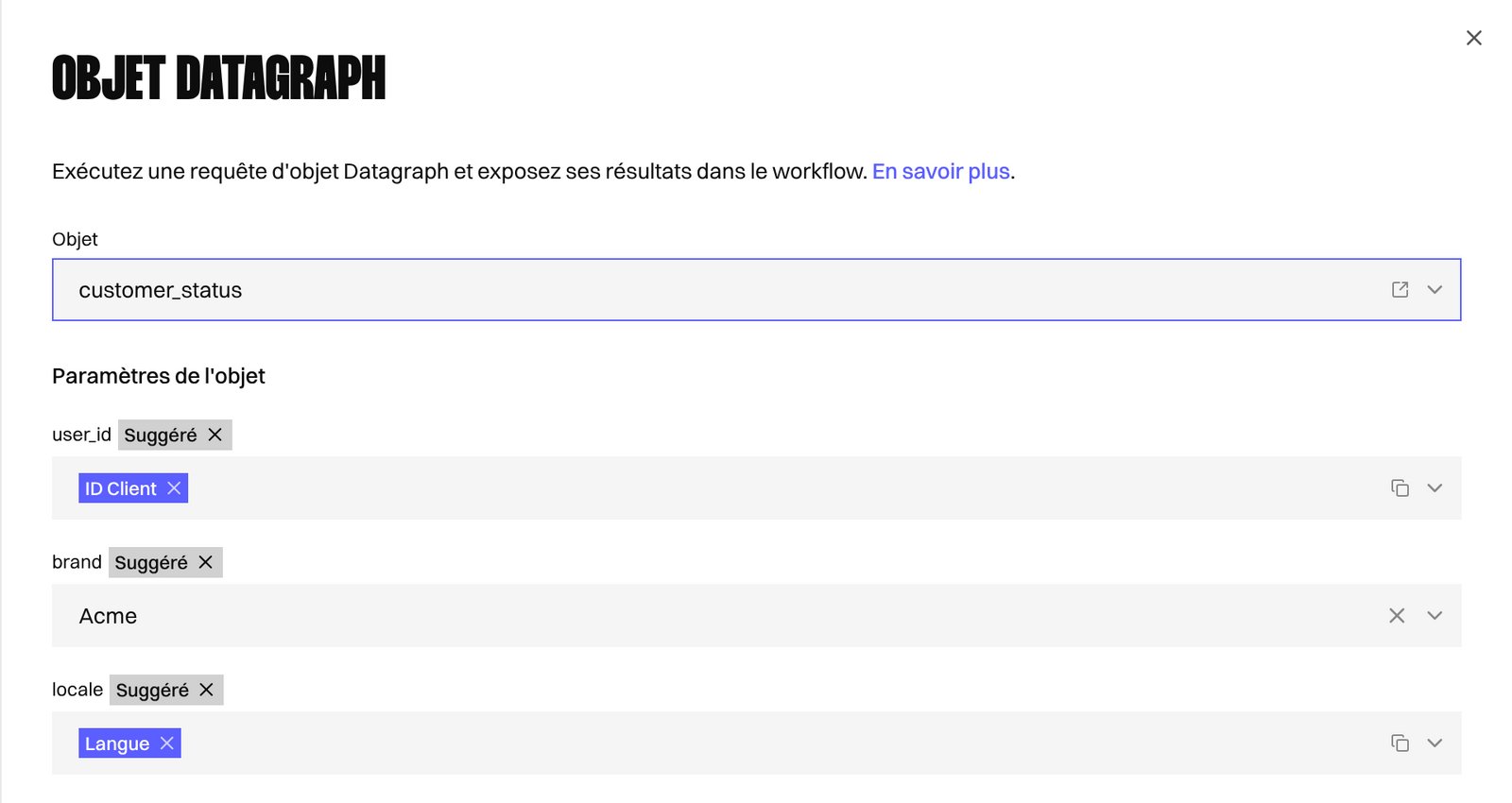
Une suggestion n’écrit qu’une valeur de paramètre ordinaire : elle ne change rien à l’exécution.
Exemple : attributs de Team
Les attributs se définissent par Team dans la fenêtre de création/modification de Team — voir Attributs de Team. Prenons cet arbre de Teams :Europe(parente) définitbrand = [Acme, Acme Pro]etexcluded_categories = [outlet, clearance].France, enfant deEurope, ne définit aucun attribut et les hérite.Germany, enfant deEurope, exclut l’héritage ascendant et n’a aucun attribut.Spain, enfant deEurope, définit son propreexcluded_categories = [outlet]et hérite du reste.
brand (string, suggestion Depuis un attribut de Team brand) et excluded_categories (string[], suggestion Depuis un attribut de Team excluded_categories). Pré-remplissage dans un Workflow périmétré à chaque Team :
Sortie
Le Node renvoie une liste de lignes. Chaque ligne contient les colonnes de sortie inférées par l’Objet, avec des valeurs texte, numériques ou vides. Ces colonnes sont exposées aux Nodes suivants dans le Variable Picker, sous le nom de l’Objet, et peuvent alimenter un Content ou une Condition. Le Node affiché sur le canvas porte le nom de l’Objet sélectionné : un Workflow utilisant plusieurs Objets reste lisible.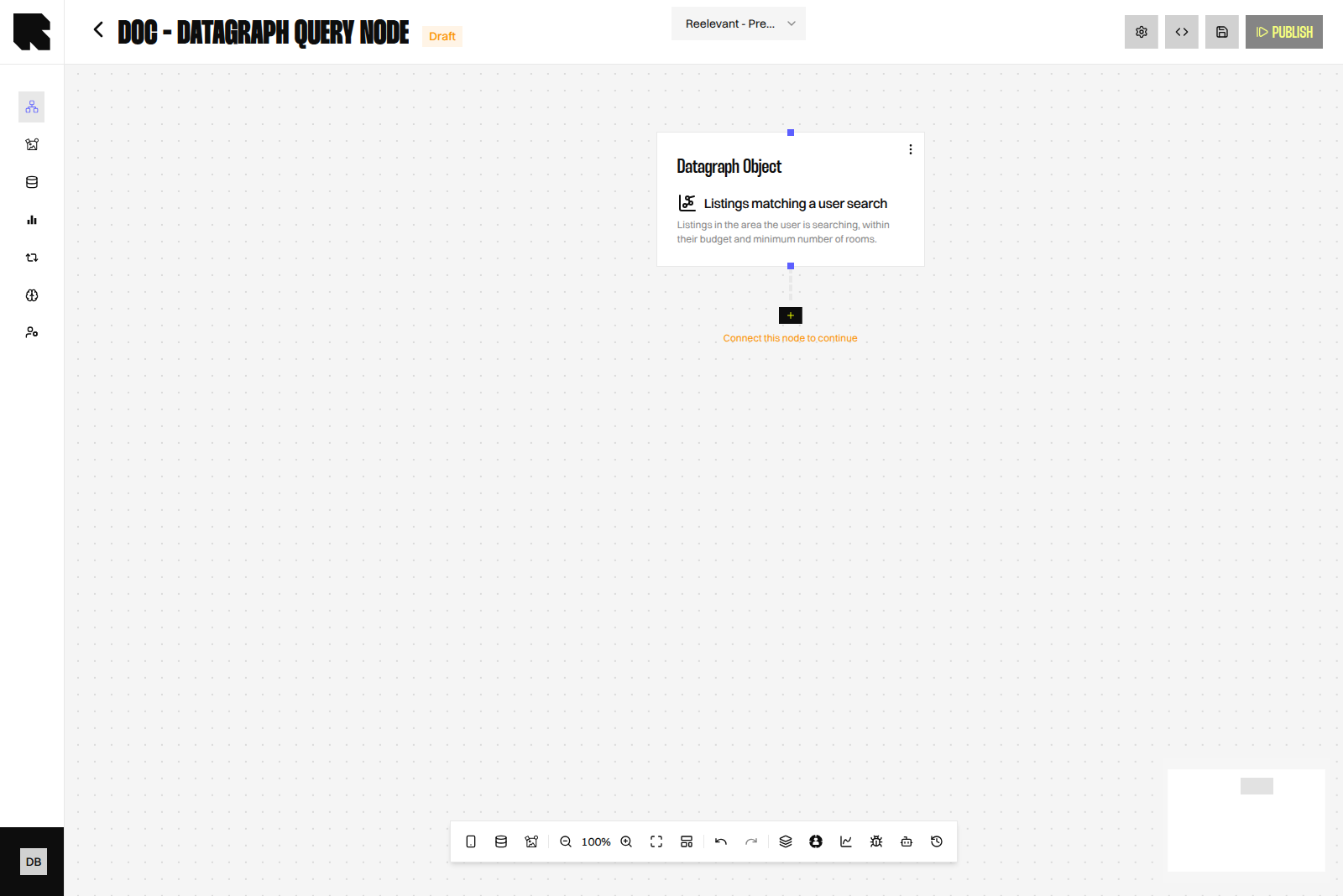
Exemple concret
Un Datagraph d’annonces immobilières relie les utilisateurs, les annonces, les recommandations et les prix du marché. L’Objetlistings_matching_a_user_search déclare un paramètre, user_id, et renvoie une ligne par annonce correspondante avec sa référence, sa surface, sa ville et son prix.
Dans le Workflow :
- Un Node URL Parameter capte
user_iddepuis l’appel réalisé par l’outil d’envoi. - Un Data Node Objet Datagraph sélectionne
listings_matching_a_user_searchet lieuser_idau paramètre URL Parameter. Si elle est activée, définissez la Limite de résultats sur 6. - Le Content parcourt les lignes renvoyées pour construire un bloc de six annonces.
Points opérationnels
- Si le champ Limite de résultats est activé, alignez-le sur ce que le Content affiche. Les lignes récupérées mais jamais affichées coûtent quand même du temps d’exécution.
- Testez l’Objet avec Run query dans l’éditeur d’Objet avant de l’ajouter à un Workflow, avec les mêmes valeurs de paramètres.
- Les relations dont le taux de correspondance est faible produisent des résultats partiels. Vérifiez-les dans l’onglet Relations de la page Schema avant de mettre en cause le Node.
- Un Objet dont les Datasources sont protégées par des filtres au niveau des lignes ne peut pas être exécuté depuis un Workflow.
Pour aller plus loin
Objets Datagraph
Écrire le SQL paramétré, inférer les colonnes de sortie et publier un Objet.
Datagraph
Comprendre le modèle sur lequel les Objets sont construites.