

Vue d’ensemble
Une Famille d’objets Datagraph est un contrat de sortie partagé par plusieurs Objets Datagraph. Plusieurs Objets — un par pays, marque ou algorithme de recommandation — deviennent ainsi interchangeables pour leur consommateur. Ouvrez DataHub → Datagraph → Familles d’objets — Définissez des contrats de sortie partagés par un ensemble d’objets. La liste affiche le Nom de chaque famille, le nombre de Champs, le nombre d’Objets membres, son Statut et la date de mise à jour. Les actions disponibles sont Modifier et Supprimer. Créer une famille ouvre un nouveau brouillon.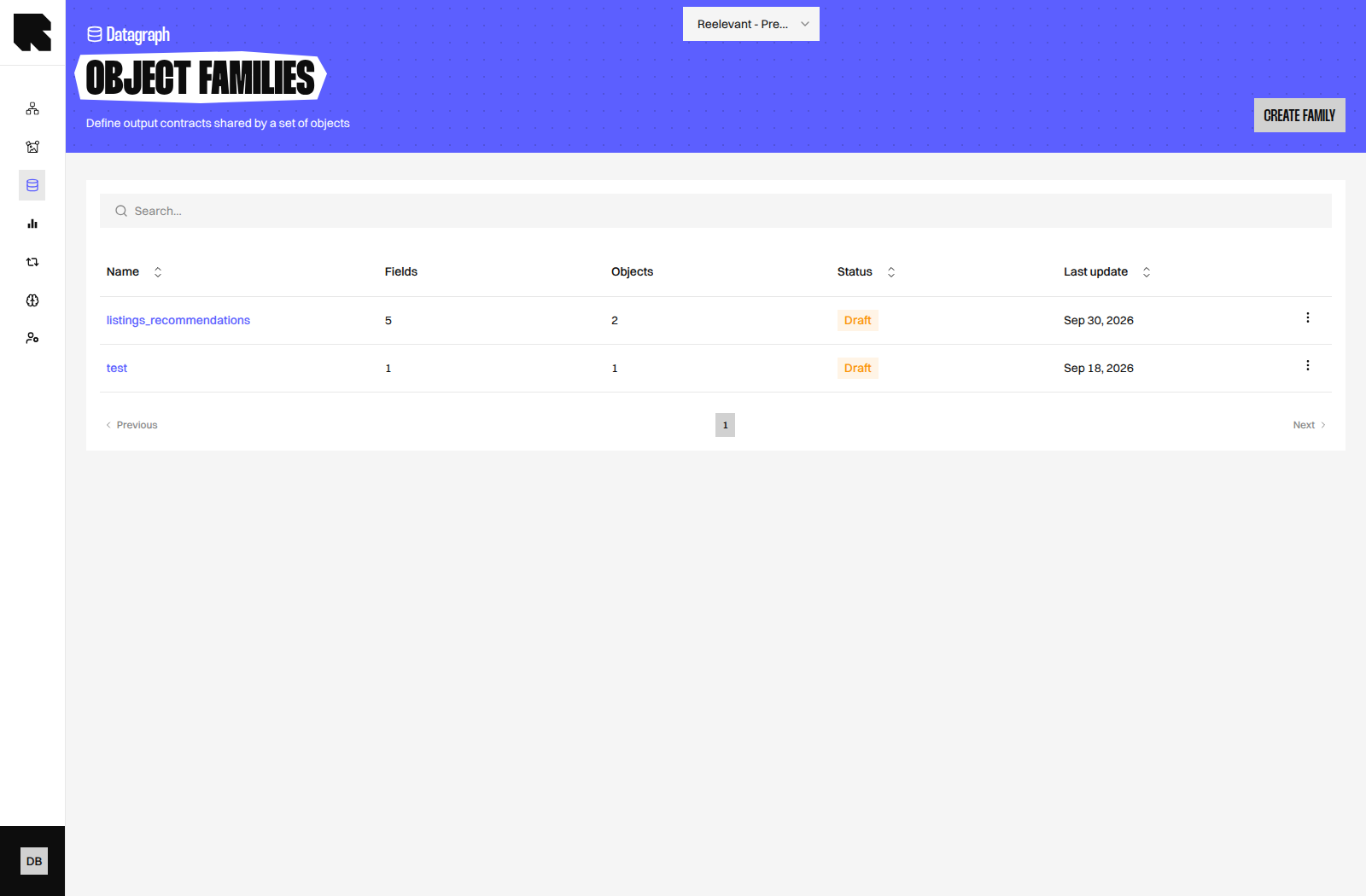
Avant de commencer
- Les Objets à lier doivent exister et disposer d’une version publiée avant la publication de la famille. Voir Objets Datagraph.
- Créer et modifier des familles requiert la permission Datagraph. Voir Permissions.
Organisation de l’éditeur
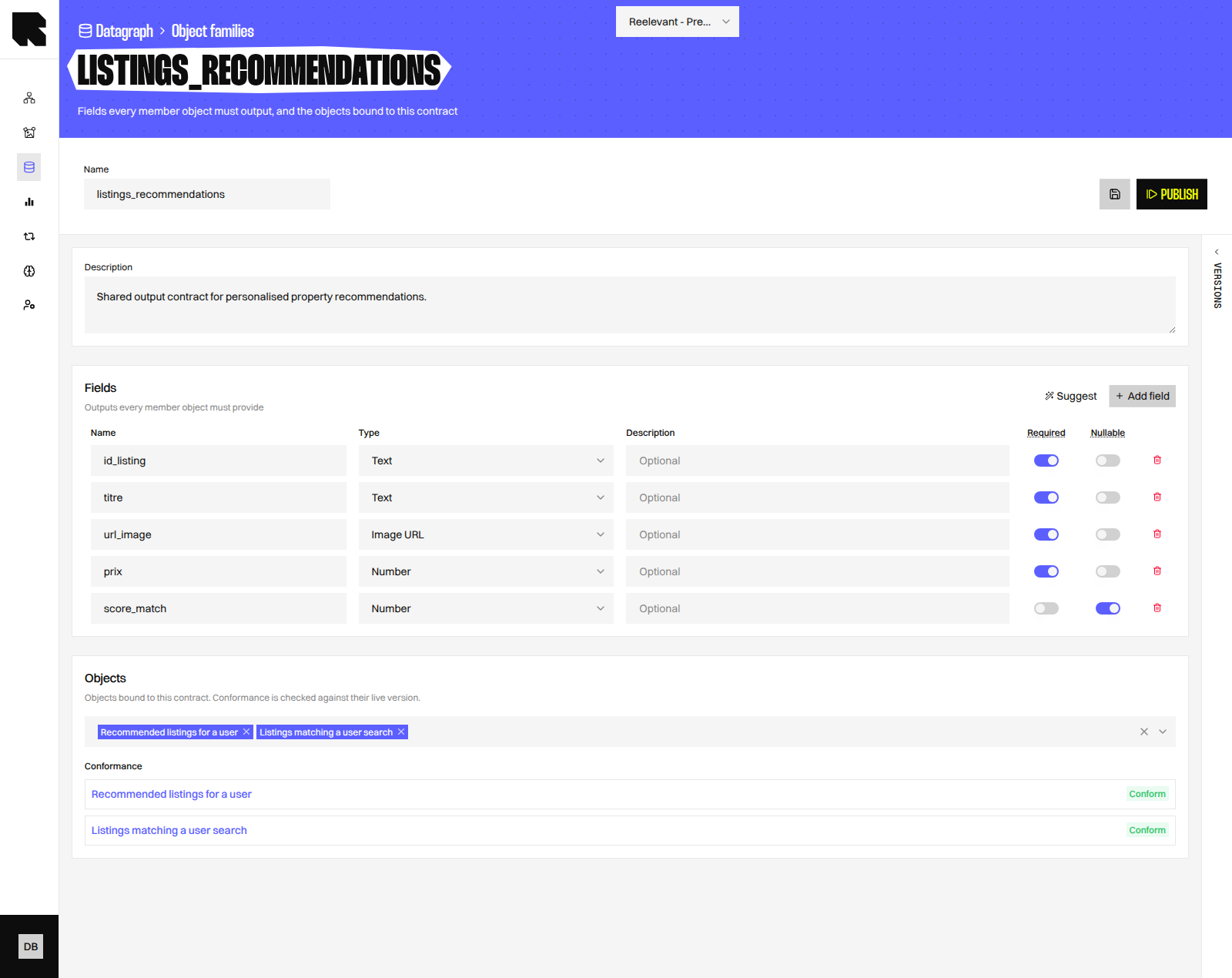
L’éditeur affiche Nouvelle famille d’objets pour un brouillon et Famille d’objets en modification. La barre d’outils contient Enregistrer, Publier et le panneau Versions.
Sous la barre d’outils, deux sections définissent le contrat et ses membres.
Champs
La description de la section Champs est Sorties que chaque objet membre doit fournir. Cliquez sur Ajouter un champ pour déclarer une sortie. Cliquez sur Suggérer pour ajouter les sorties des Objets sélectionnés comme champs, avec leurs descriptions issues du schéma. Les sorties communes à tous les Objets sont marquées comme requises.Objets
La section Objets est décrite ainsi : Objets liés à ce contrat. La conformité est vérifiée sur leur version publiée. Choisissez les membres dans Sélectionnez des objets… ; chacun affiche sa conformité :
La conformité est vérifiée sur la version publiée de chaque Objet : une modification non publiée n’a aucun effet avant sa publication.
Règles de conformité
- Un champ requis doit être présent dans la sortie de l’Objet avec un type compatible.
- Un champ optionnel peut être absent. S’il est présent, son type doit rester compatible.
- Deux types sont compatibles lorsqu’ils sont identiques, ou lorsqu’ils partagent la même primitive —
datetimeetdatetime_isocorrespondent tous deux à une date, par exemple. - Les colonnes de sortie supplémentaires retournées par un Objet sont ignorées.
Le contrat s’applique aux deux opérations. L’enregistrement ou la publication d’une famille échoue avec Entity group contract violated si un membre n’est pas conforme. La publication d’un Objet échoue avec la même erreur si ses sorties ne respectent plus une famille publiée.
Exemple détaillé
La page Objets Datagraph présente un modèle immobilier avec deux Objets qui retournent des annonces :recommended_listings et listings_matching_search. Un Content qui affiche une annonce a besoin des mêmes colonnes, quel que soit l’Objet sélectionné dans le Workflow.
Liez les deux Objets à une famille nommée
listings_recommendations. Chacun affiche Conforme lorsque ses données publiées retournent les quatre colonnes requises. Le Workflow peut alors changer d’Objet sans modifier le Content.
Sauvegarde et publication
Enregistrer valide la définition — nom non vide, noms et types de champs valides, et Objets membres existants — puis enregistre le brouillon. Modifications non enregistrées apparaît jusqu’à l’enregistrement. Cliquez sur Publier pour publier le brouillon. La fenêtre Publier la famille d’objets accepte un Message de version (optionnel). La version publiée précédente devient inactive, et une nouvelle copie brouillon est créée pour poursuivre l’édition. Chaque membre doit être Conforme. Un membre sans version publiée bloque la publication.Versions
Ouvrez le panneau Versions depuis le rail de la barre d’outils. Chaque carte affiche l’état de la version, son nombre de champs, l’auteur et le commit message lorsqu’il a été renseigné. Cliquez sur une carte pour charger cette définition dans l’éditeur — l’éditeur demande confirmation si vous avez des modifications non sauvegardées. Sauvegardez pour faire de la définition chargée le nouveau Draft.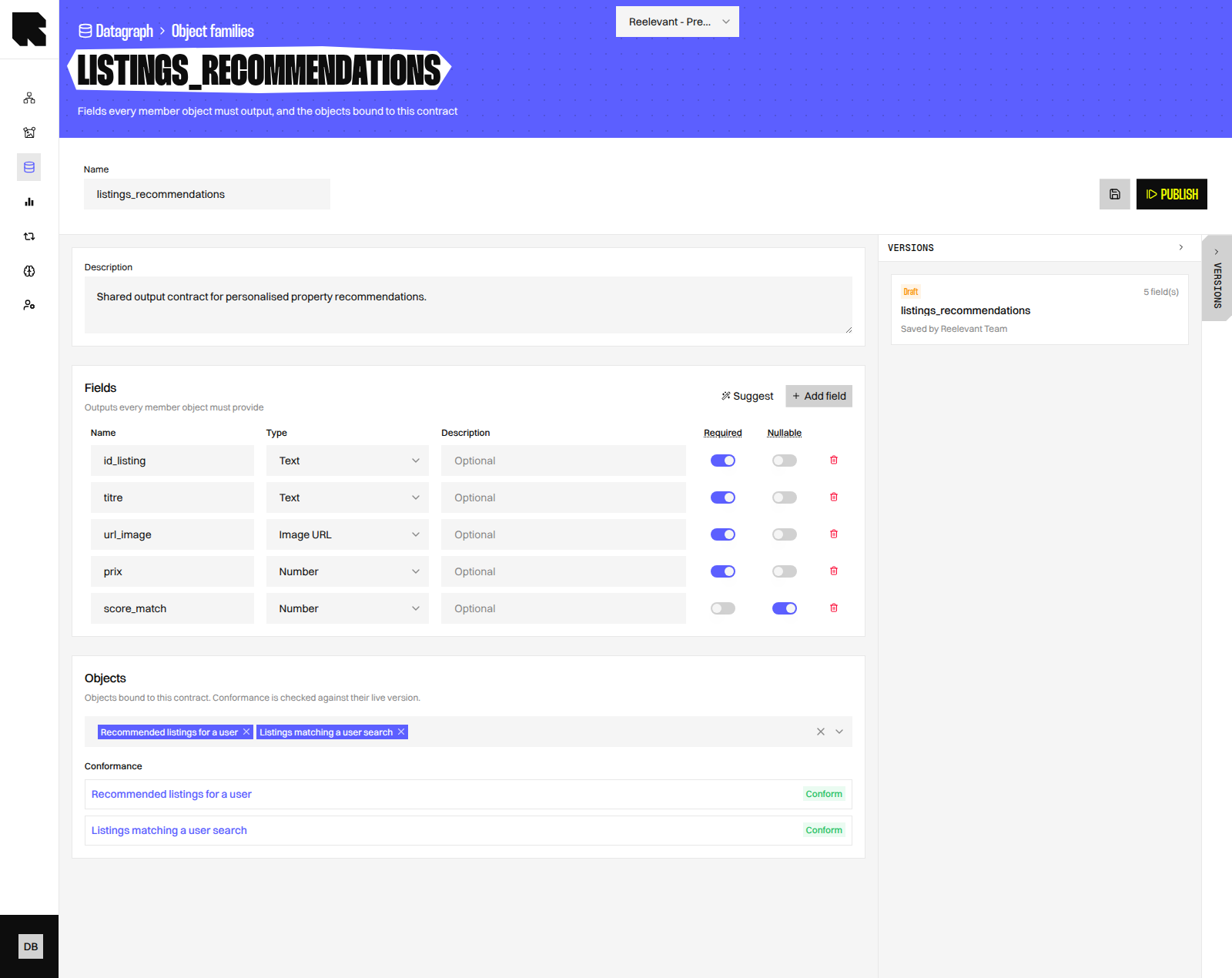
Supprimer une famille d’objets
La fenêtre Supprimer la famille d’objets avertit : Les contenus liés à cette famille ne pourront plus être résolus. La suppression de la famille et de ses versions est irréversible. Les Objets membres ne sont pas supprimés.Utiliser une famille d’objets dans les Contents
Une famille d’objets fournit des données interchangeables aux Contents. Ajoutez-la comme source du Content, puis liez les champs de son contrat commun.Et ensuite ?
Objets
Écrivez le SQL et publiez les Objets membres d’une famille.
Schema
Ajoutez les colonnes et relations dont votre SQL a besoin.
Objet Datagraph
Utilisez un Objet publié dans un Workflow.
Permissions
Accordez la permission Datagraph à votre équipe data.