

Disponibilité
Les expérimentations sont activées sur demande : contactez votre interlocuteur Reelevant.Types d’expérimentation
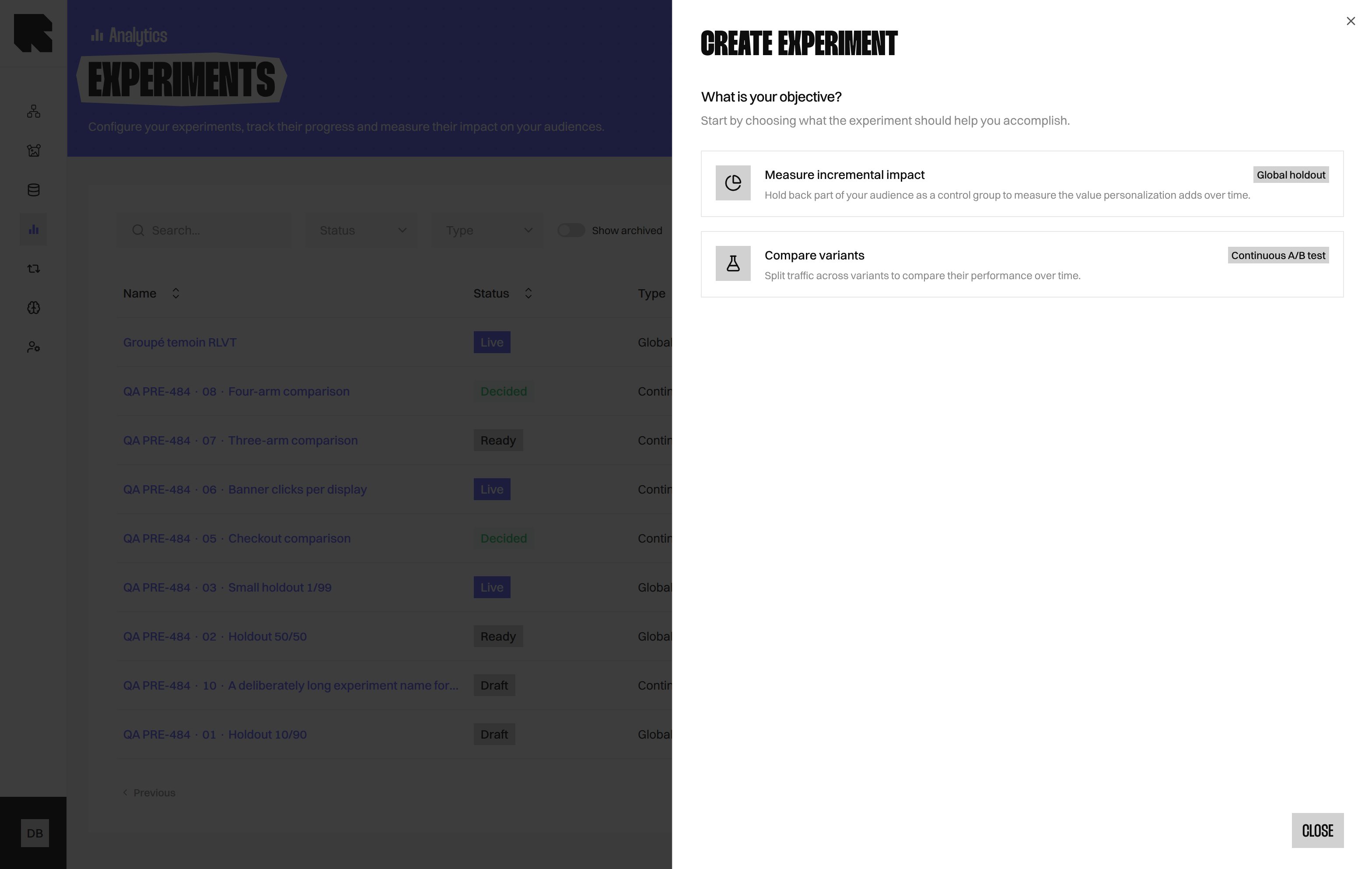
Un Groupe témoin global conserve une partie de votre audience sur l’expérience non personnalisée. Vous pouvez ainsi mesurer la valeur ajoutée par la personnalisation.
Liste des expérimentations
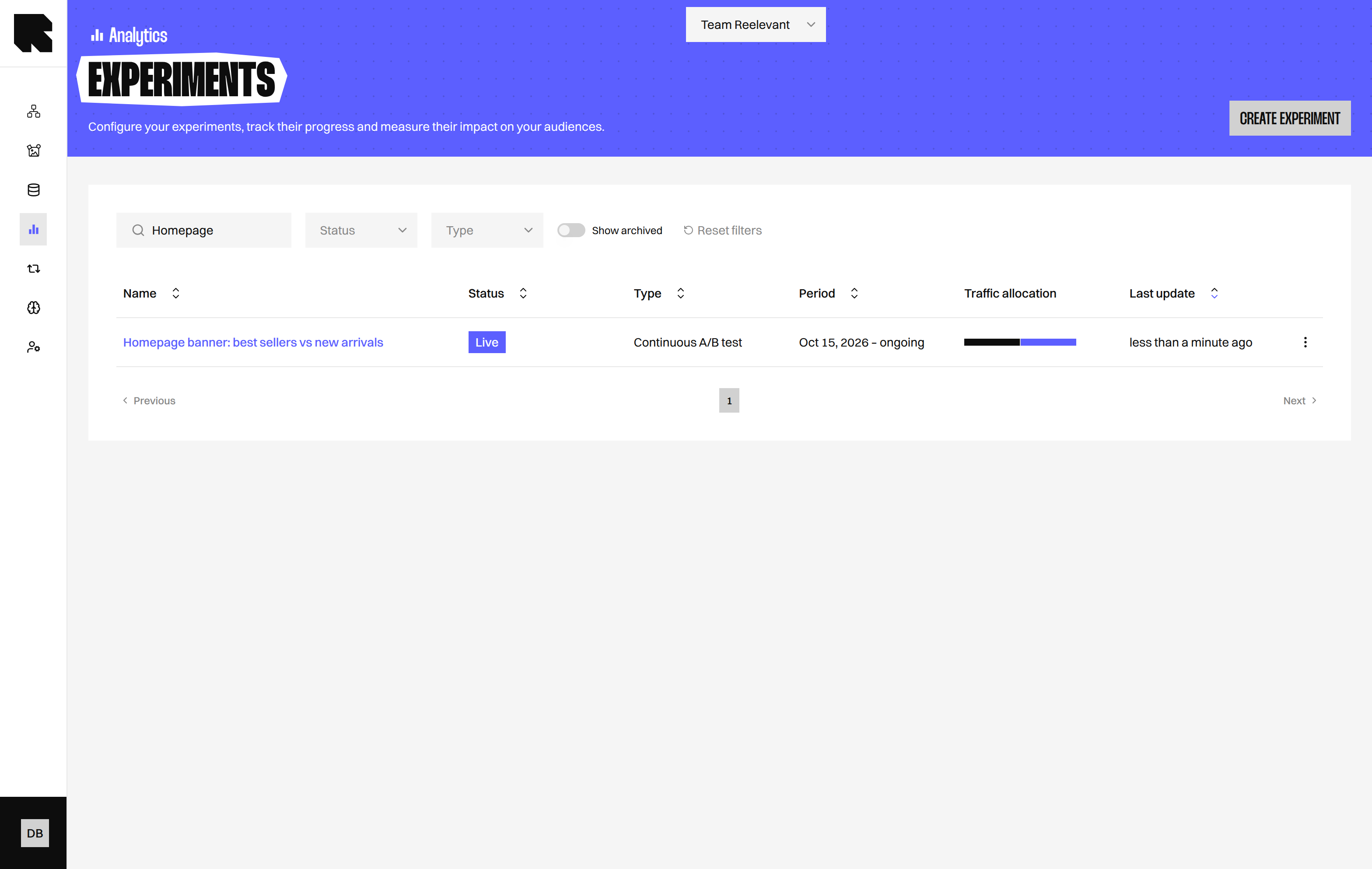
Ouvrez Analytics, puis sélectionnez Expérimentations pour consulter vos expérimentations.
Sélectionnez Afficher les archivées pour voir les expérimentations archivées. Sélectionnez Créer une expérimentation pour commencer.
Créer une expérimentation
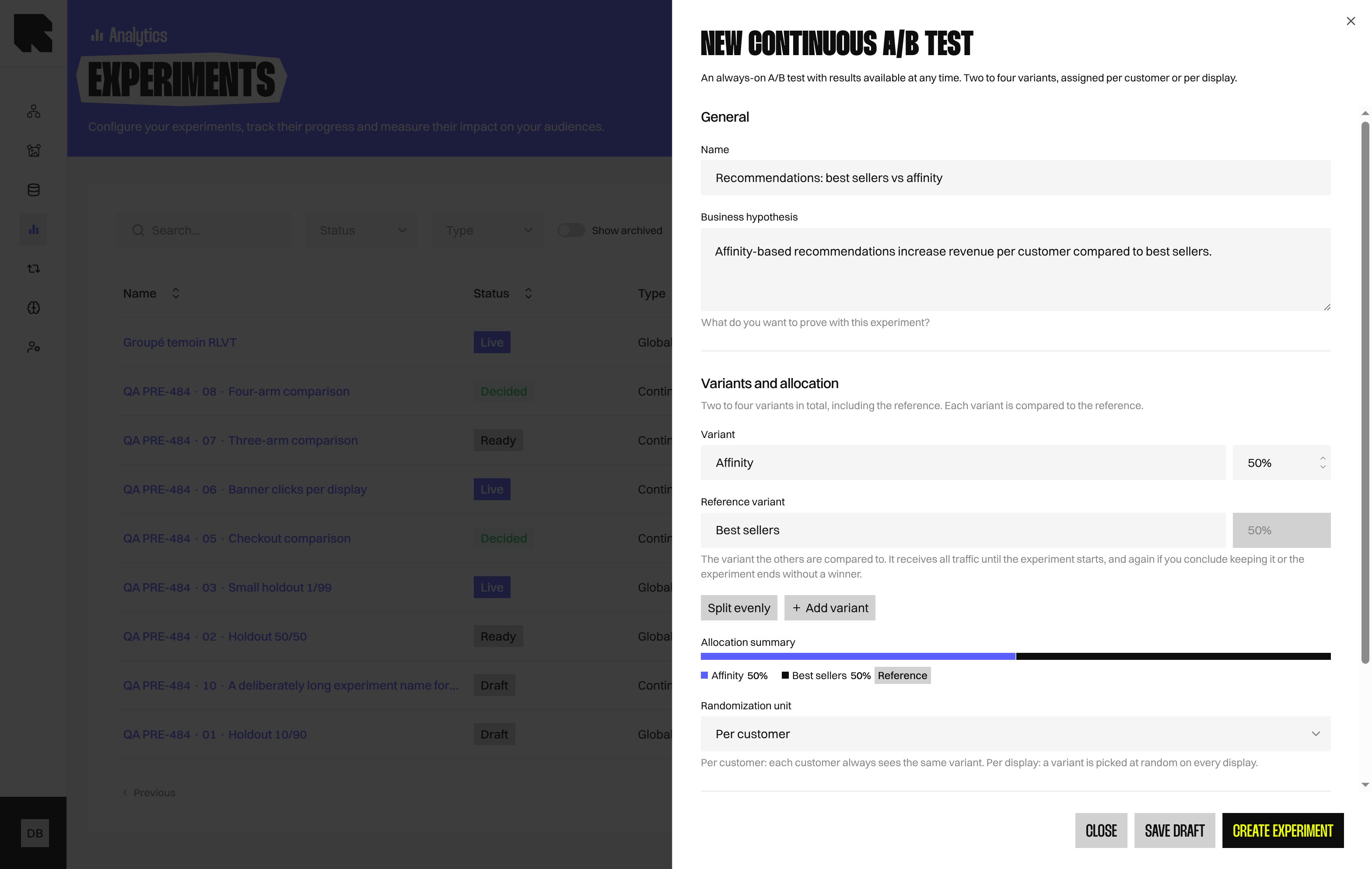
- Dans la liste des expérimentations, sélectionnez Créer une expérimentation.
- Sous Quel est votre objectif ?, choisissez Mesurer l’impact incrémental ou Comparer des variantes.
- Dans Général, renseignez le Nom et l’Hypothèse métier.
- Dans Variantes et répartition, nommez vos variantes et définissez leur répartition.
- Dans Mesure, choisissez l’Unité de randomisation et la Métrique de succès.
- Sélectionnez Créer l’expérimentation pour la valider comme Prête, ou Enregistrer le brouillon pour terminer plus tard.
Cycle de vie
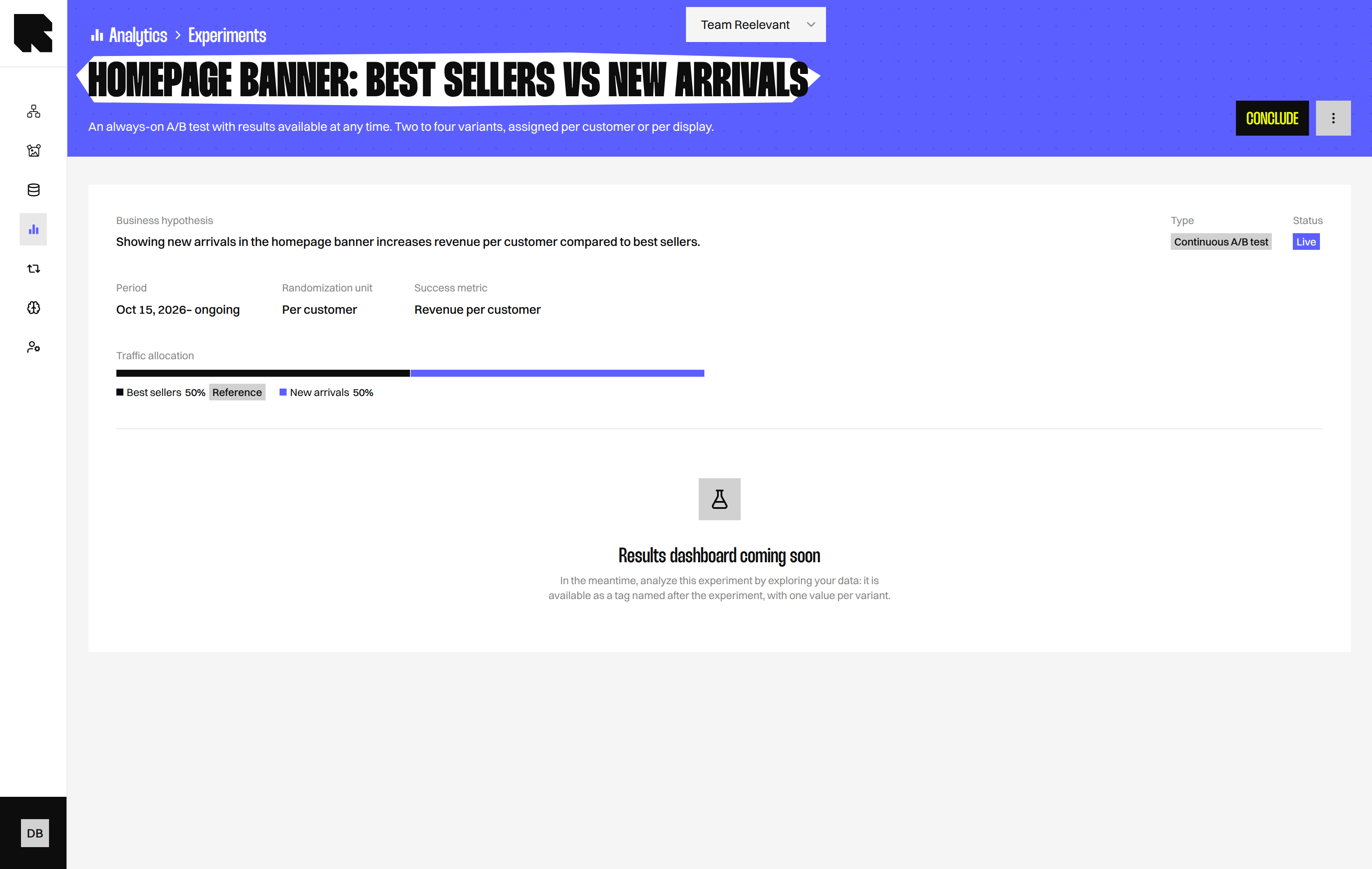
Valider ou revenir au brouillon
Sélectionnez Valider la configuration pour passer un brouillon au statut Prête. Sélectionnez Repasser en brouillon pour revenir à l’état Brouillon. Détachez l’expérimentation de ses Workflows avant de la repasser en brouillon. Lorsqu’un Workflow utilise une expérimentation Brouillon ou Prête, vous ne pouvez pas ajouter ni supprimer de variantes. Tout le reste reste modifiable jusqu’à son lancement.Lancer
Sélectionnez Lancer pour démarrer manuellement l’expérimentation. Cela verrouille ses variantes, leur répartition, l’unité de randomisation et la métrique de succès. Si aucun Workflow n’utilise l’expérimentation, un avertissement apparaît. Elle ne reçoit aucun trafic tant qu’un Workflow ne l’utilise pas.Conclure
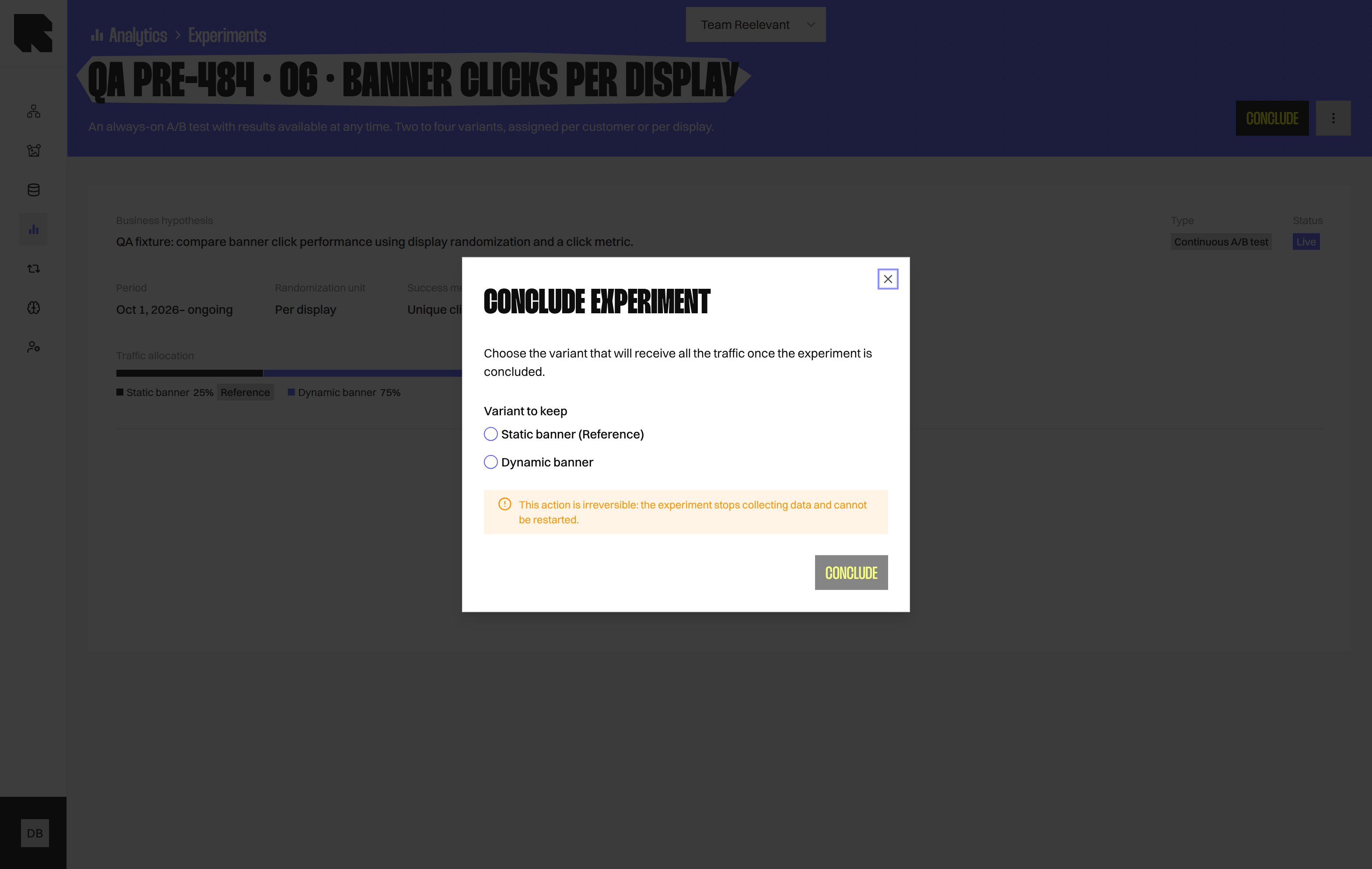
Archiver
Sélectionnez Plus d’actions > Archiver, puis saisissez le mot de confirmation.Dupliquer
Sélectionnez Dupliquer pour créer un brouillon dont le nom se termine par « (copie) ».Lire les données d’une expérimentation
La page de l’expérimentation indique Tableau de bord des résultats bientôt disponible. En attendant, ouvrez Data Exploration. Votre expérimentation apparaît comme un tag portant son nom, avec une valeur par variante. Ajoutez Tag: comme dimension pour comparer les variantes. Consultez Référence des mesures et dimensions pour choisir les champs. Ces chiffres ne sont pas validés statistiquement.Bientôt disponible
Le tableau de bord des résultats et la significativité statistique seront bientôt disponibles. Le démarrage programmé et les dates de fin automatiques seront également disponibles prochainement.Et ensuite ?
Expérimentation
Utilisez une expérimentation dans un Workflow.
Data Exploration
Explorez vos données analytiques.
Logic Nodes
Découvrez les Logic Nodes des Workflows.