

Vue d’ensemble
Le Channel Push Notification Image génère une image personnalisée pour les notifications push enrichies sur appareils mobiles.Comment ça fonctionne
Lorsque votre application envoie une notification push incluant une zone visuelle Reelevant, le Workflow s’exécute et renvoie une image personnalisée. Cette image est affichée comme pièce jointe média enrichie dans la notification push.Où les notifications push s’affichent
Une notification push peut s’afficher sur trois surfaces différentes. Elles n’offrent pas le même niveau de personnalisation.
Il existe deux façons de personnaliser une notification sur l’écran de verrouillage :
- Visuel personnalisé, texte fixe — le texte de la notification est écrit une fois dans la campagne, et le lien de l’image est un lien Reelevant : chaque personne voit donc un visuel construit pour elle. C’est la mise en place la plus rapide.
- Visuel et texte personnalisés — votre plateforme push demande à Reelevant le contenu de chaque notification avant de l’envoyer, ce qui fait varier le texte aussi. Cela demande du travail de votre côté, décrit dans le guide d’intégration push.
Les scènes in-app et le centre de notifications suivent le même principe que l’e-mail : un visuel personnalisé remplace une image fixe. Voir In-App Popup et In-App Inbox.
Configuration
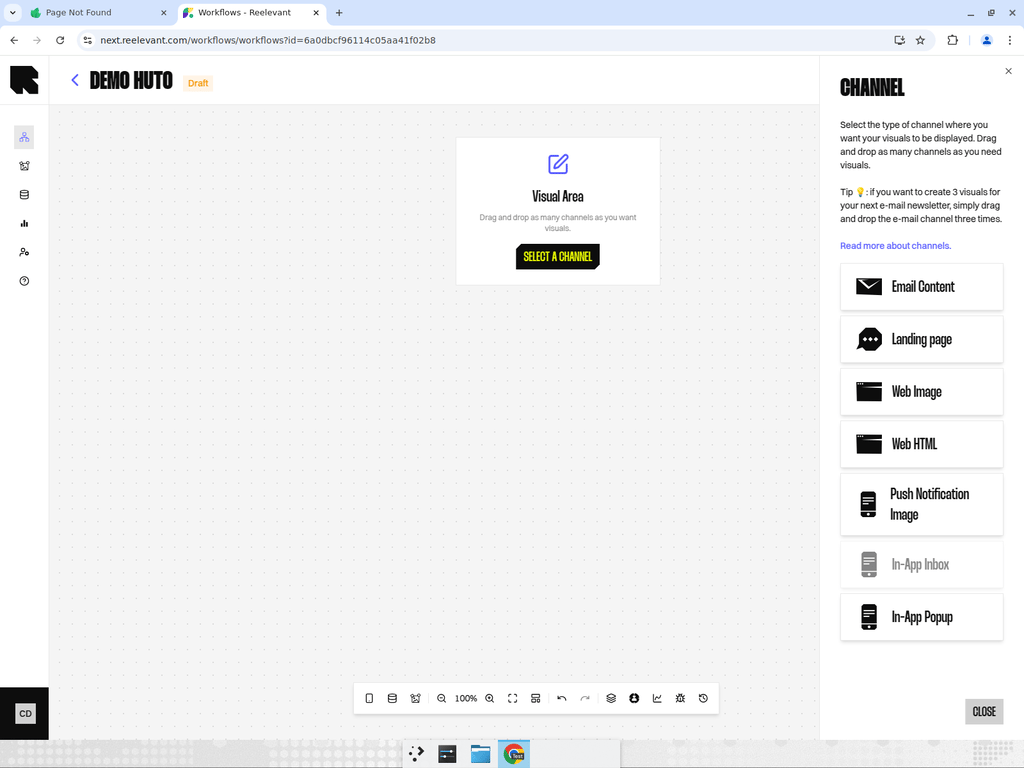
- Ajoutez un Node Channel Push Notification Image à votre canevas de Workflow.
- Connectez-le en aval à votre logique de personnalisation.
- Après la publication, utilisez la modale d’intégration pour obtenir l’URL de l’image pour votre service de notifications push.
Bonnes pratiques
- Gardez les images de notification push concises et percutantes — elles sont consultées à de petites tailles sur les écrans mobiles.
- Utilisez les paramètres d’URL pour transmettre les identifiants utilisateur depuis votre service de notifications push vers le Workflow.
- Testez le rendu de l’image sur les appareils iOS et Android, car les tailles d’affichage peuvent varier.
Étapes suivantes
Guide d'intégration push
Configurez chaque surface et découvrez les données que la navigation mobile apporte à vos Workflows.
In-App Popup
Personnalisez les bannières et popups affichés dans l’application.
Mesure
Découvrez quels chiffres mobiles Reelevant restitue.